Manual de LexSuite
Guía completa para usar la plataforma web. Elegí el idioma arriba a la derecha; el contenido se adapta automáticamente.
The LexSuite manual
Complete guide for the web platform. Pick your language at the top-right; the content adapts automatically.
1 · Crear cuenta
Desde la pantalla de bienvenida en platform.lexsuite.app, hacé clic en Crear cuenta. Te redirige a la pantalla de registro unificada del ecosistema Lex.
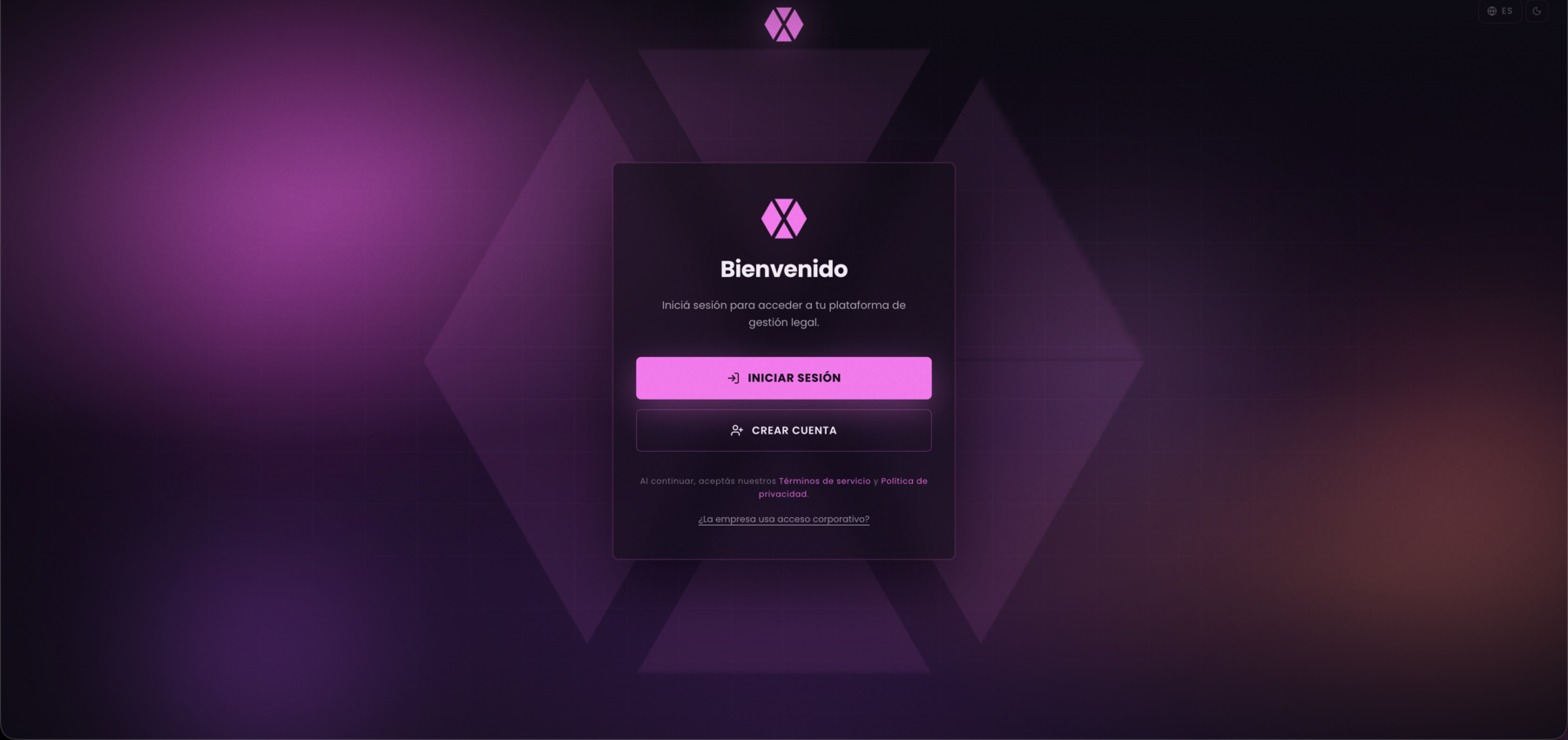
login.png · Pantalla de bienvenida con los botones "Iniciar sesión" y "Crear cuenta".Formulario de registro
Ingresá tu correo electrónico y una contraseña segura. La contraseña debe tener al menos 8 caracteres e incluir mayúscula, minúscula, número y un símbolo. También podés registrarte con Google o Microsoft usando los botones superiores.
Una vez enviado el formulario recibís un código de verificación por correo; ingresalo para confirmar tu cuenta y ya podés iniciar sesión.
1 · Create account
From the welcome screen at platform.lexsuite.app, click Create account. You'll be redirected to the Lex ecosystem's unified sign-up page.
Enter your email address and a strong password (at least 8 characters, including uppercase, lowercase, number and symbol). You can also sign up using Google or Microsoft from the top buttons. You'll then receive a verification code by email to confirm your account.
2 · Iniciar sesión
Con la cuenta ya confirmada, ingresá desde la pantalla de bienvenida con Iniciar sesión. Completá correo y contraseña.
login.png · Formulario de inicio de sesión.Autenticación de dos factores (MFA)
Si tenés MFA habilitado en tu cuenta, tras la contraseña te va a pedir el segundo factor (código de 6 dígitos de tu app de autenticación, o la aprobación en el celular si entrás con Microsoft/Google). El MFA se gestiona en el proveedor de identidad, no dentro de LexSuite.
Sesión en otro navegador
Si ya tenés la sesión abierta en otro dispositivo o navegador, vas a ver un modal pidiéndote que elijas Continuar en este dispositivo (cierra la otra) o cancelar. Solo podés tener una sesión activa a la vez.
2 · Sign in
Sign in with your confirmed account. If MFA is enabled you'll be asked for the 6-digit code from your authenticator app.
Only one active session is allowed at a time. If another browser is signed in, you'll see a modal to Continue on this device.
3 · Primer ingreso — Onboarding
La primera vez que entrás, te guían por un proceso de 6 pasos para completar tu perfil. Podés saltar la foto, pero los demás son obligatorios.
Paso 1 · Foto
Subí una foto de perfil. Es opcional — podés continuar sin ella.
Paso 2 · Tu nombre completo
Paso 3 · Tu correo electrónico
Verificá que el correo es correcto. Este es el que usarás para recibir notificaciones.
Paso 4 · Tu número de celular
Ingresá tu teléfono con el prefijo del país (Uruguay por defecto). Te vamos a mandar un código de 6 dígitos por WhatsApp para verificarlo.
Paso 5 · Tu rol profesional
Elegí tu rol principal — Abogado (representación legal y litigios), Escribano (servicios notariales y certificaciones) o Procurador (gestión y apoyo en trámites judiciales). Esto personaliza qué módulos y vistas se activan por defecto.
Paso 6 · Verificación del código
Ingresá el código de 6 dígitos que recibiste por WhatsApp. Si no te llegó, podés reenviarlo o volver al paso anterior para corregir el número.
3 · First-time setup — Onboarding
A 6-step wizard: photo (optional), full name, email, phone, profile type, SMS verification.
4 · Panel principal
Es el centro de control de tu día. Vas a ver un saludo personalizado, las KPIs (cantidad de clientes, casos, expedientes, tareas, cedulones, actividad de hoy), tus compromisos del día y las acciones rápidas.
Perfiles de dashboard
Arriba del dashboard hay cuatro pestañas que reordenan las tarjetas según tu actividad principal:
- Litigio y Asesoramiento — casos, expedientes, cedulones, audiencias (por defecto).
- Negocios y Asesoramiento — contratos, documentos, firmas, workflows, DataRoom, facturación.
- Notarial — protocolos, trámites, poderes, bienes.
- Recupero — pipeline de recupero de crédito, planes de pago, comunicaciones masivas (antes "Cobranzas").
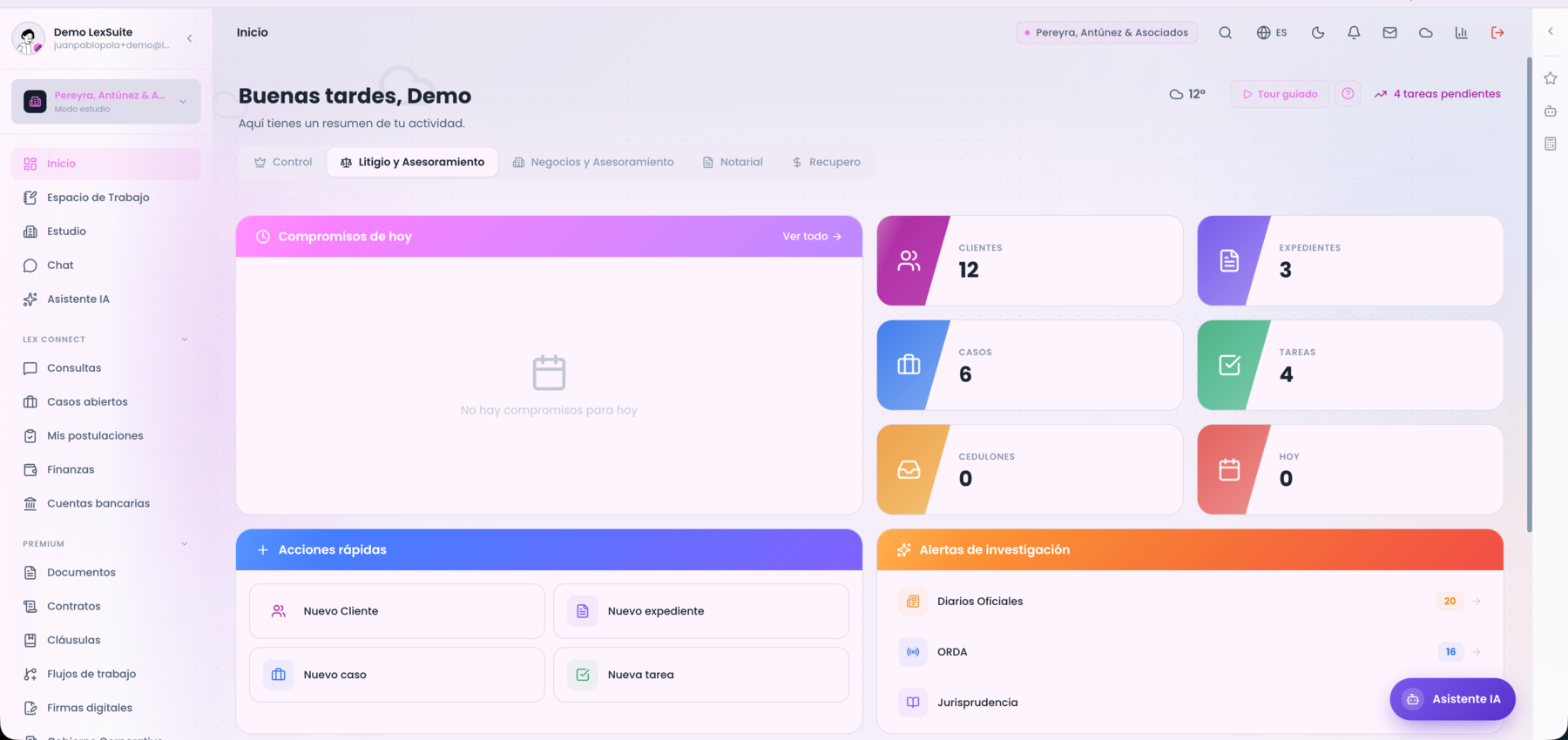
dashboard.png · Tab por defecto.dashboard.png · dashboard.png · dashboard.png · Tour guiado
La primera vez que entrás, un botón Tour guiado te ofrece una visita rápida por los elementos principales. Podés cerrarlo y reabrirlo cuando quieras.
4 · Main panel
Your day's control center. KPIs, commitments, quick actions. Top tabs switch between Litigation, Business, Notarial and Collections layouts.
5 · Asistente de IA Valor principal
En la esquina inferior derecha de cualquier pantalla tenés el botón flotante violeta “Asistente IA”. El asistente se llama Alejo y podés abrirlo en cualquier momento para consultar.
Qué puede hacer por vos
- Responder dudas legales sobre la normativa uruguaya.
- Redactar borradores de escritos, cláusulas o comunicaciones.
- Explicar artículos o sentencias con lenguaje claro.
- Buscar jurisprudencia y citar las fuentes (sentencias BJN, artículos, leyes).
- Hacer resúmenes de documentos que le compartas.
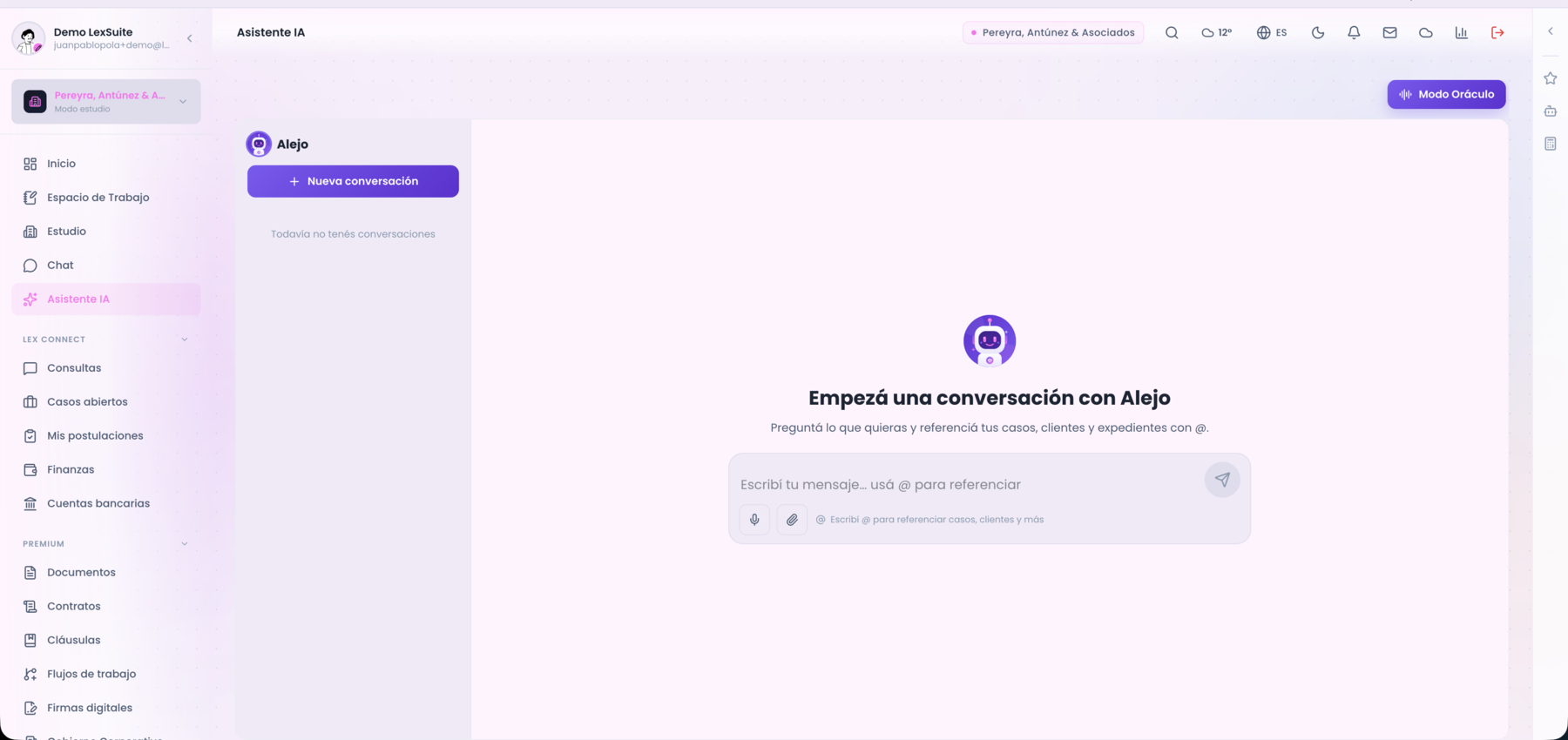
assistant.png · Panel del asistente abierto sobre el dashboard, con una consulta respondida y sus fuentes.assistant.png · Respuesta con fuentes citadas (panel “Fuentes”).5 · AI Assistant Primary value
Floating magenta button at the bottom-right of any screen. Ask legal questions, draft clauses, summarize documents, search case law.
Espacio de trabajo · Estudio
Es el centro de configuración de tu estudio jurídico. Desde Mis Estudios gestionás el/los estudios a los que pertenecés y accedés a toda la configuración del estudio: seguridad de accesos, valores de hora, reglas laborales, reglas de cálculo laboral, reglas de deuda civil, reglas de cobranza, reglas notariales y reglas de plazos procesales.
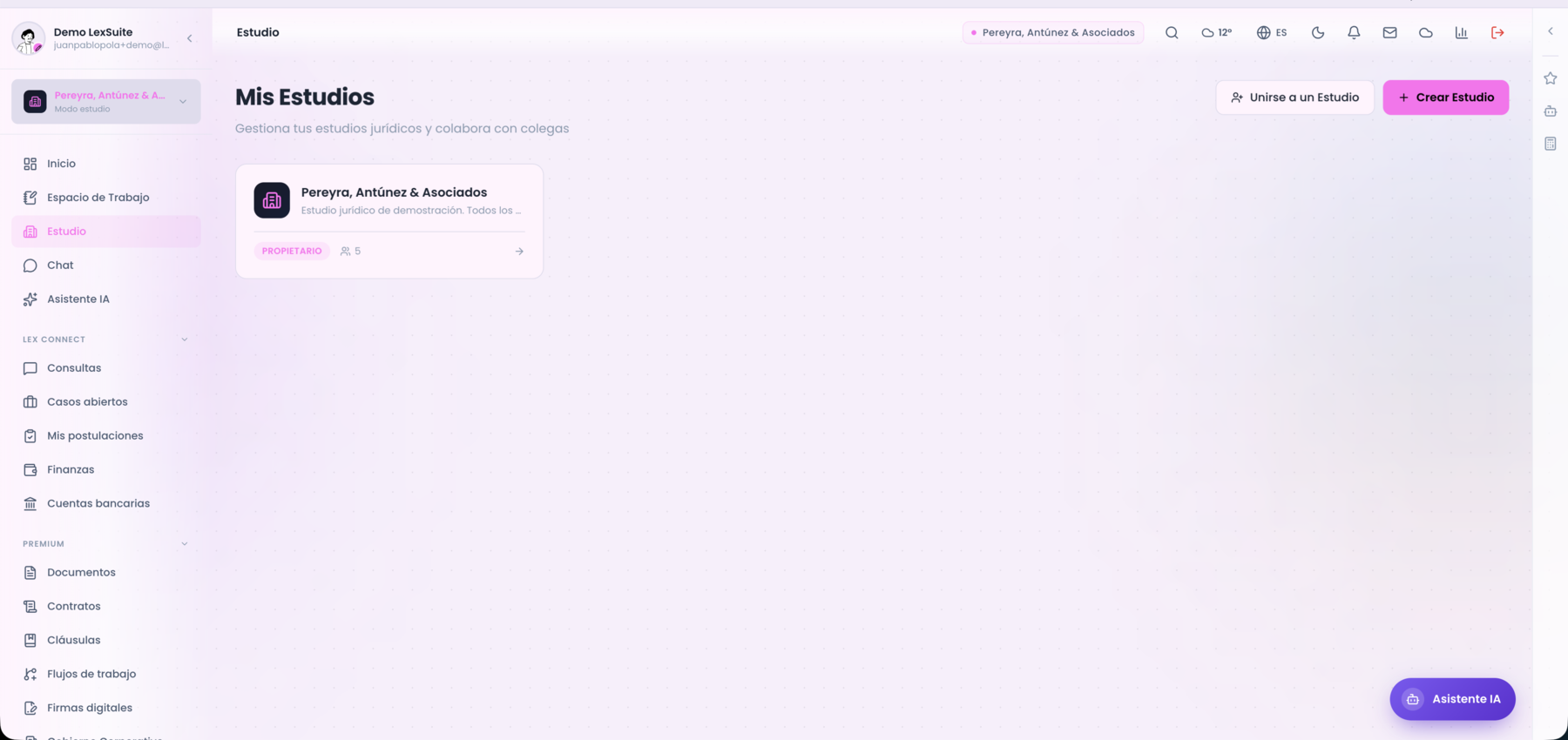
studio.png · Mis Estudios y tarjetas de configuración del estudio.Podés crear un estudio nuevo o unirte a uno existente con los botones de arriba a la derecha. Cada tarjeta de configuración abre un panel específico de reglas que después alimentan las calculadoras, la facturación y los plazos.
Espacio de Trabajo — notas
El Espacio de Trabajo es tu bloc de notas dentro de LexSuite. Funciona con bloques tipo editor (títulos, listas, checklist, citas, tablas, bloques de código, divisores): escribís "/" y elegís el tipo de bloque.
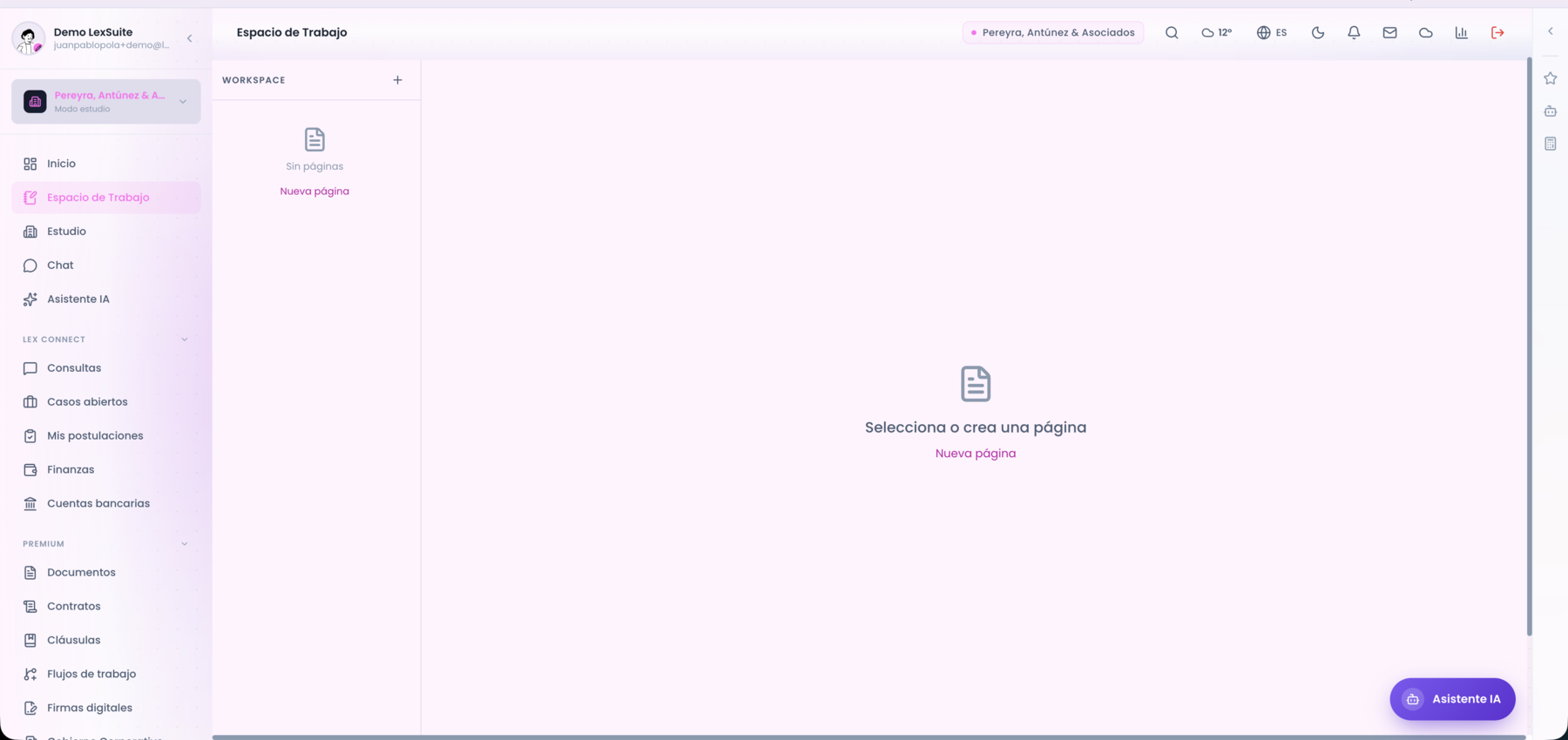
workspace.png · Espacio de Trabajo con el menú de bloques.Modo Personal y Modo Estudio
Con el selector de arriba a la izquierda cambiás entre Personal (tus datos) y cada Estudio al que pertenecés; "Gestionar estudios" abre la administración. El modo activo define qué casos, expedientes y datos ves en toda la app.
workspace.png · Selector de modo Personal / Estudio.Workspace · Firm
The configuration hub for your law firm: access security, hourly rates, labor rules, civil-debt rules, collection rules, notarial rules and procedural-deadline rules. Create a new firm or join an existing one.
Espacio de trabajo · Chat
Mensajería interna del estudio para hablar entre miembros del equipo. Lista de conversaciones a la izquierda, hilo a la derecha. Útil para coordinar sin salir de la plataforma.
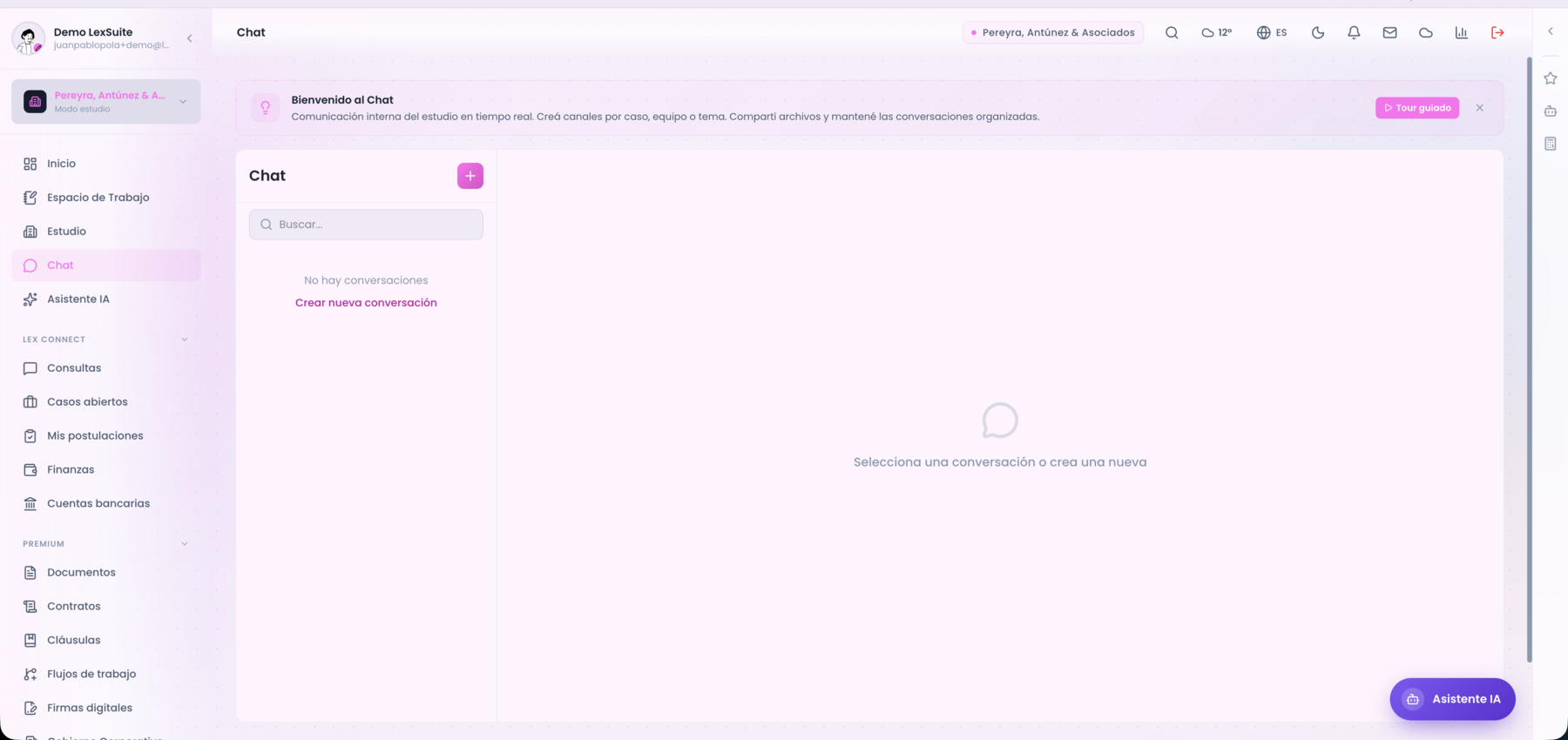
chat.png · Lista de conversaciones y panel de mensajes.Workspace · Chat
Internal team messaging: conversation list on the left, thread on the right.
6 · Clientes
Listado completo de tu cartera: personas físicas y jurídicas, datos de contacto, documentos personales e historial de casos y facturación por cliente.
Lista de clientes
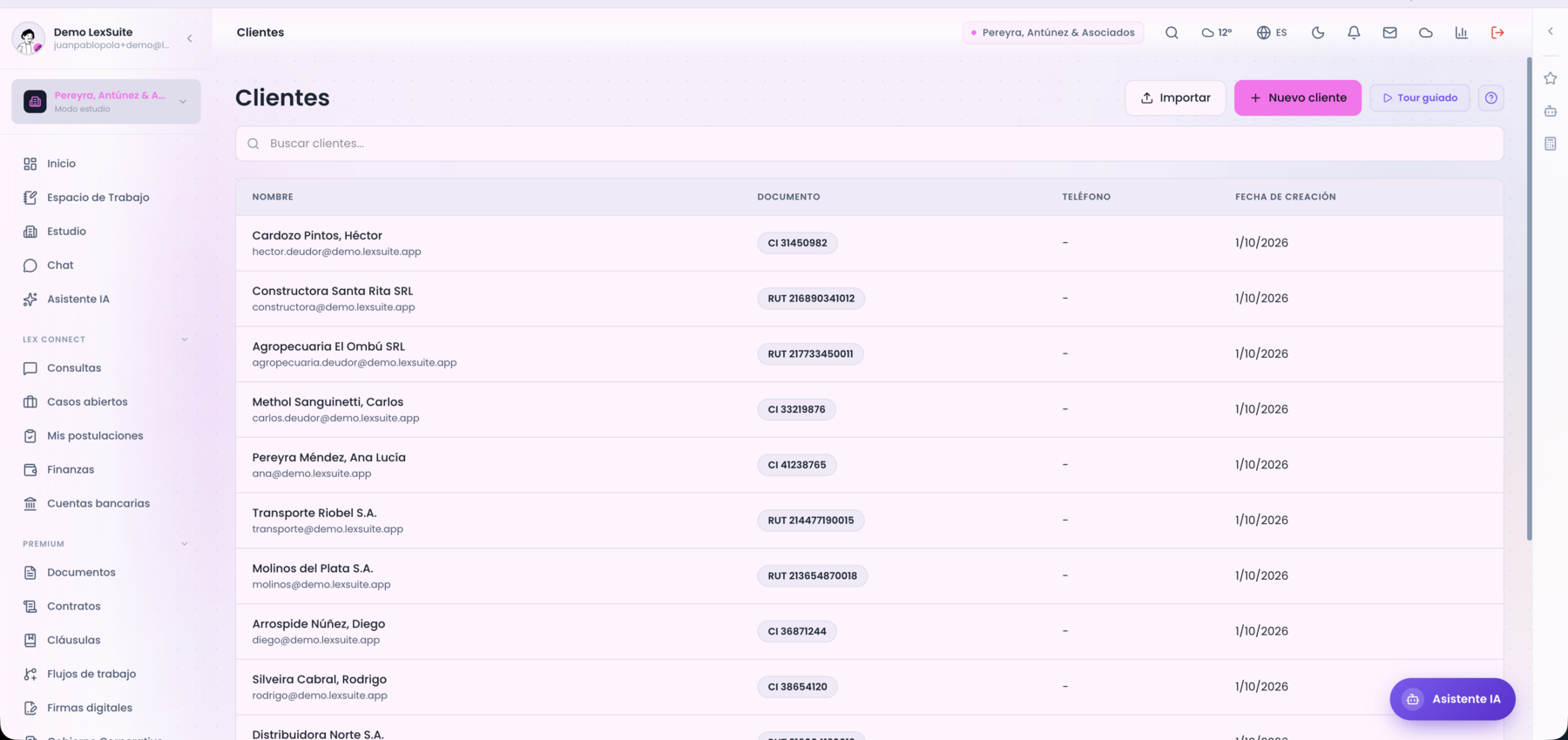
clients.png · Cartera de clientes del estudio.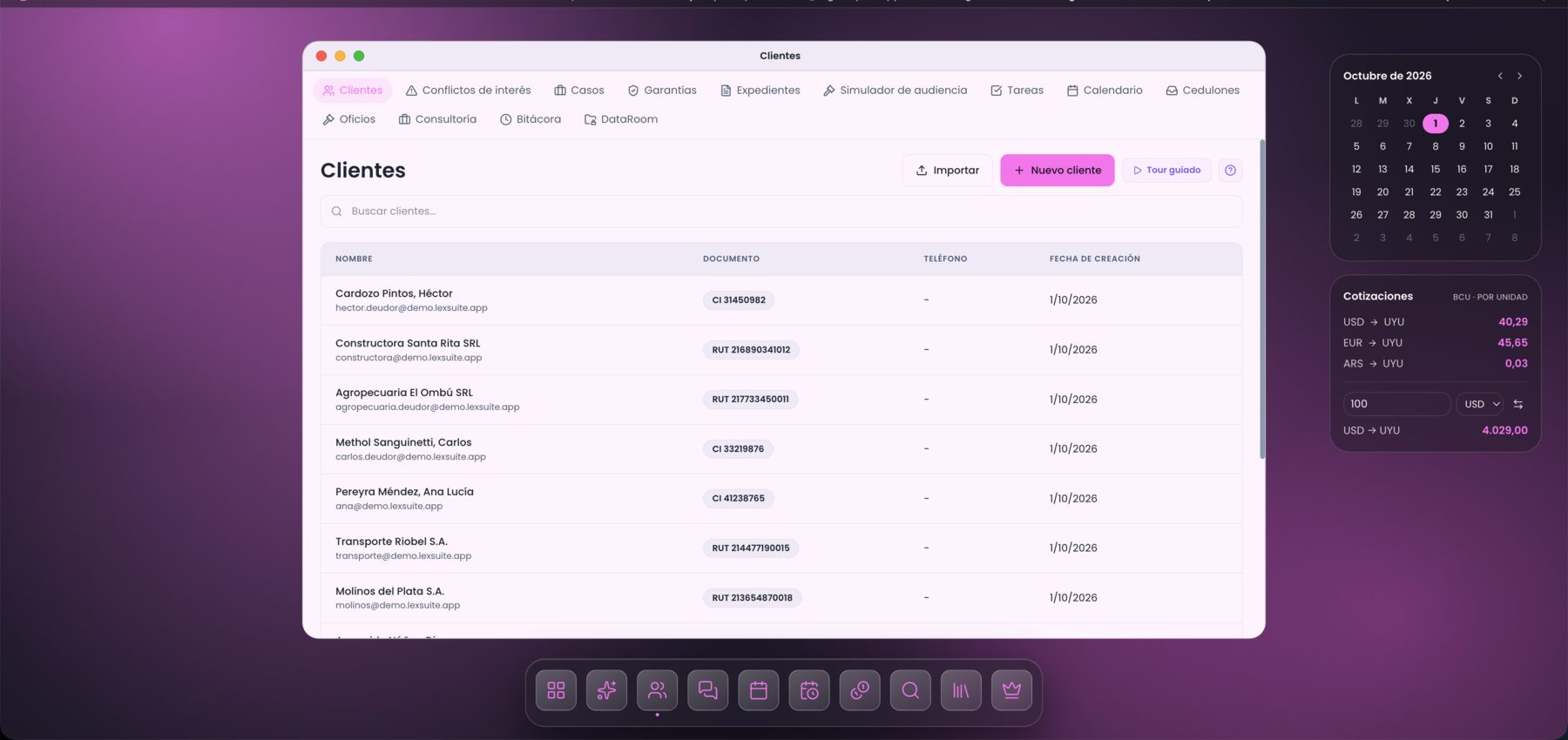
escritorio-gestion-clientes.png · La misma pantalla dentro del escritorio, con su marco, el dock y los widgets.Crear un cliente
Arriba a la derecha, el botón + Nuevo cliente. Te abre el formulario con: tipo de persona (física / jurídica), nombre, apellido, tipo y número de documento (CI, RUT), correo y fecha de nacimiento. Incluye un lector de cédula de identidad (leer chip NFC o subir imagen/PDF) para autocompletar los datos.
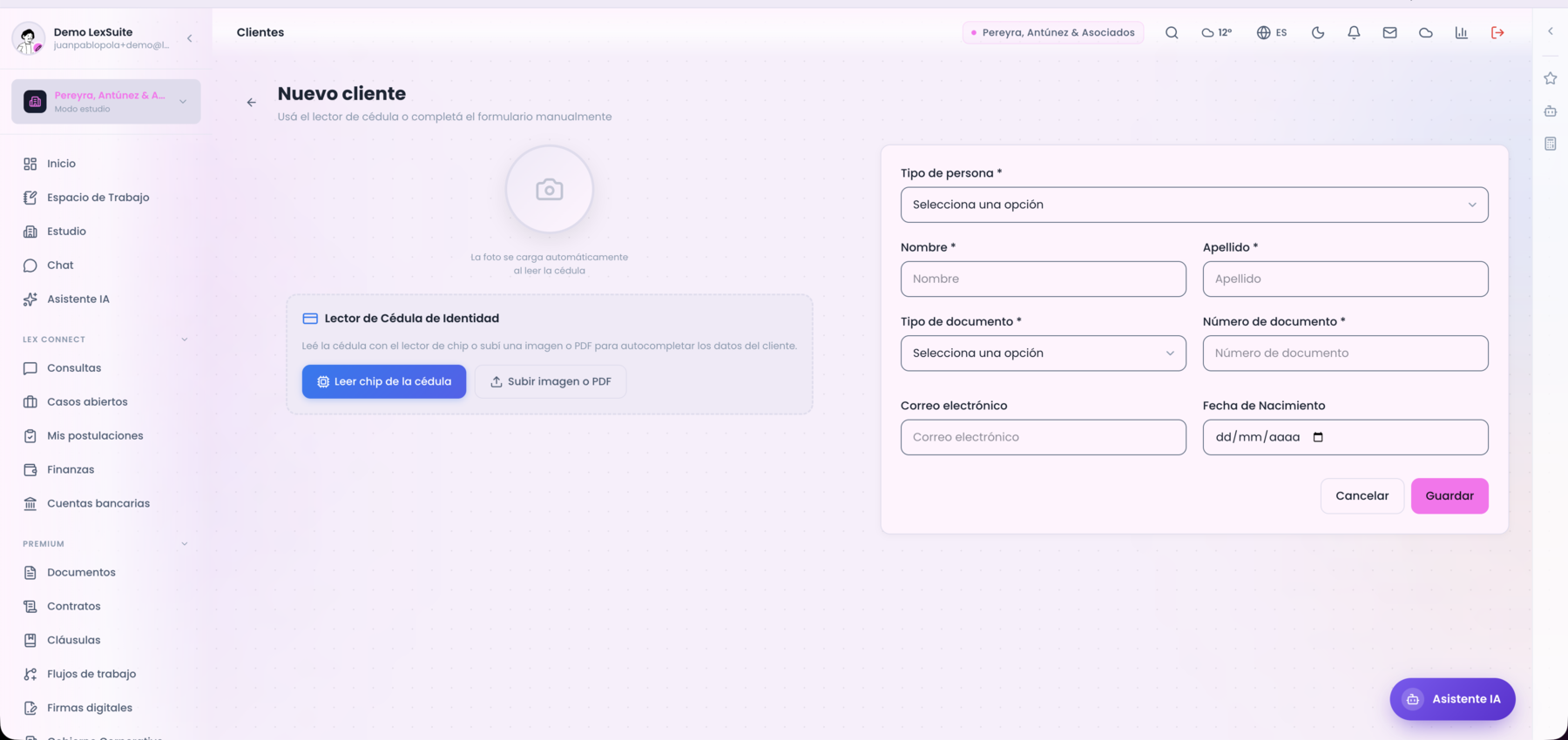
alta-cliente.png · Formulario de nuevo cliente con el lector de cédula.Detalle de cliente
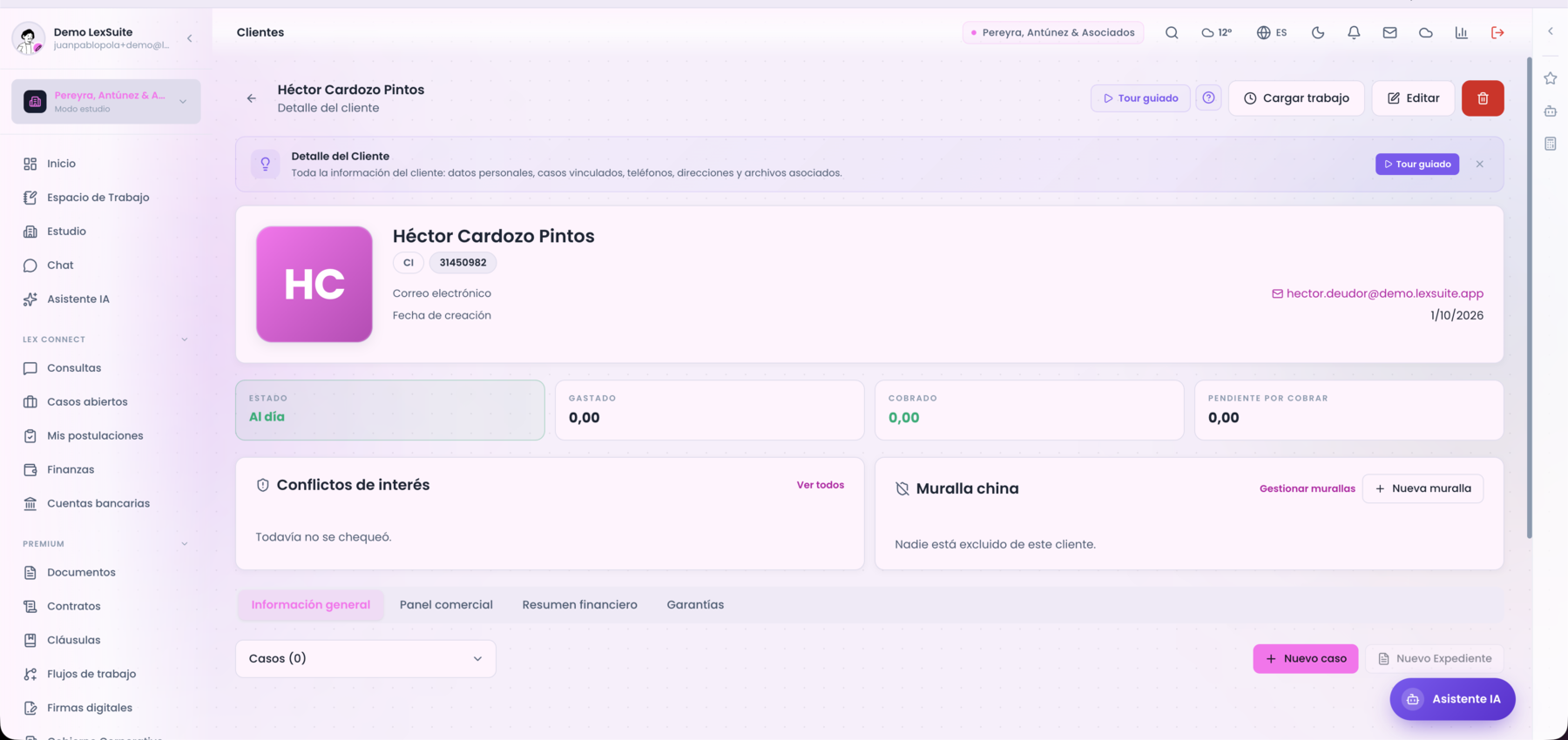
detalle-cliente.png · Ficha del cliente con tabs (datos / casos / facturación / documentos).Importar
El botón Importar te permite subir una planilla CSV o Excel con múltiples clientes de una sola vez. Útil si estás migrando desde otro sistema.
clients.png · Modal de importación.escritorio-gestion-clientes.png · La misma pantalla dentro del escritorio, con su marco, el dock y los widgets.6 · Clients
Your full client roster — individuals and legal entities, contact data, personal documents, full case and billing history per client.
7 · Casos
Un caso es un asunto que estás manejando para un cliente. Un caso puede contener uno o varios expedientes (judiciales o administrativos).
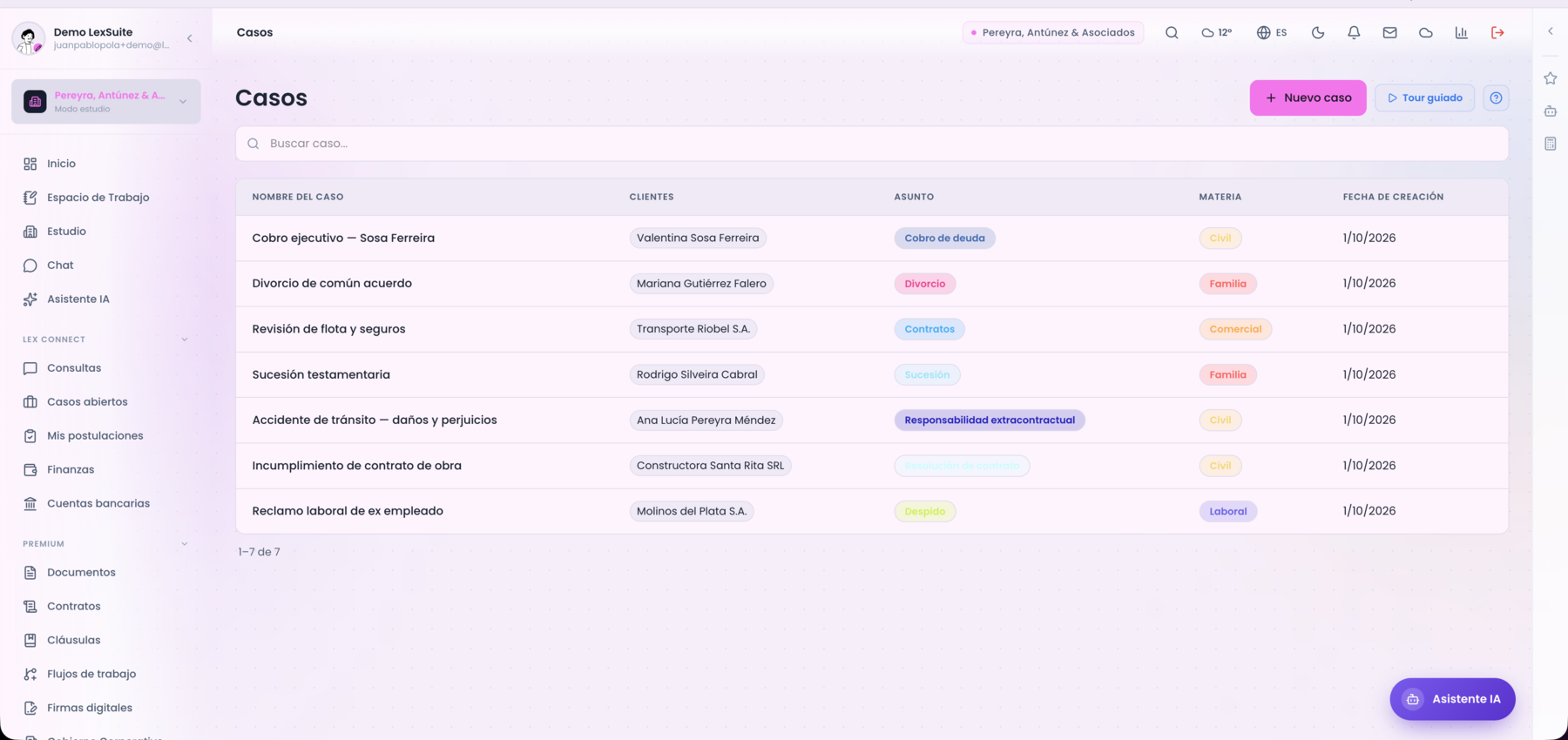
cases.png · Lista de casos del estudio.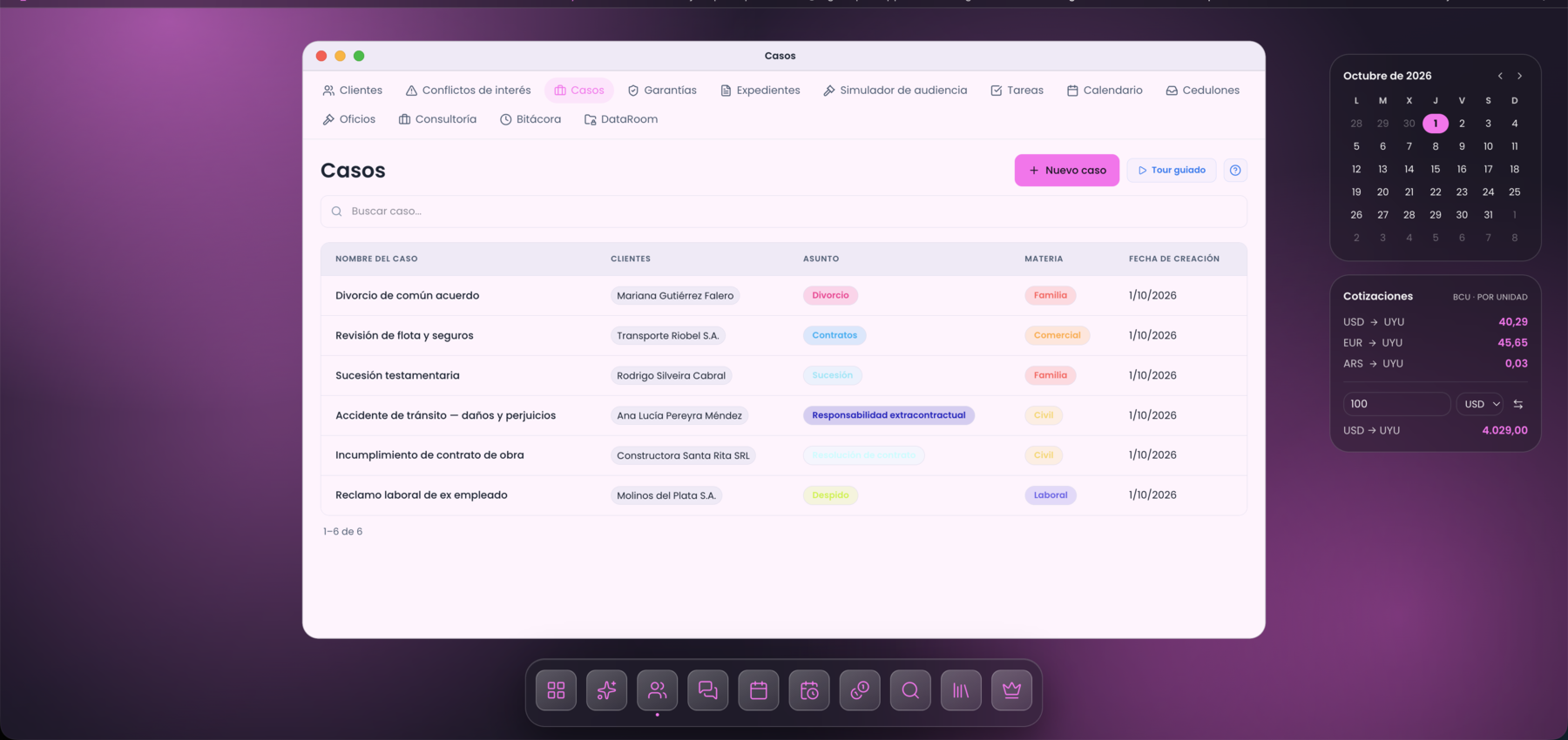
escritorio-gestion-casos.png · La misma pantalla dentro del escritorio, con su marco, el dock y los widgets.Nuevo caso
Al hacer clic en + Nuevo caso se abre un formulario que te pide: título del caso, cliente asociado, tipo (civil, laboral, comercial, etc.), responsables del estudio, tags.
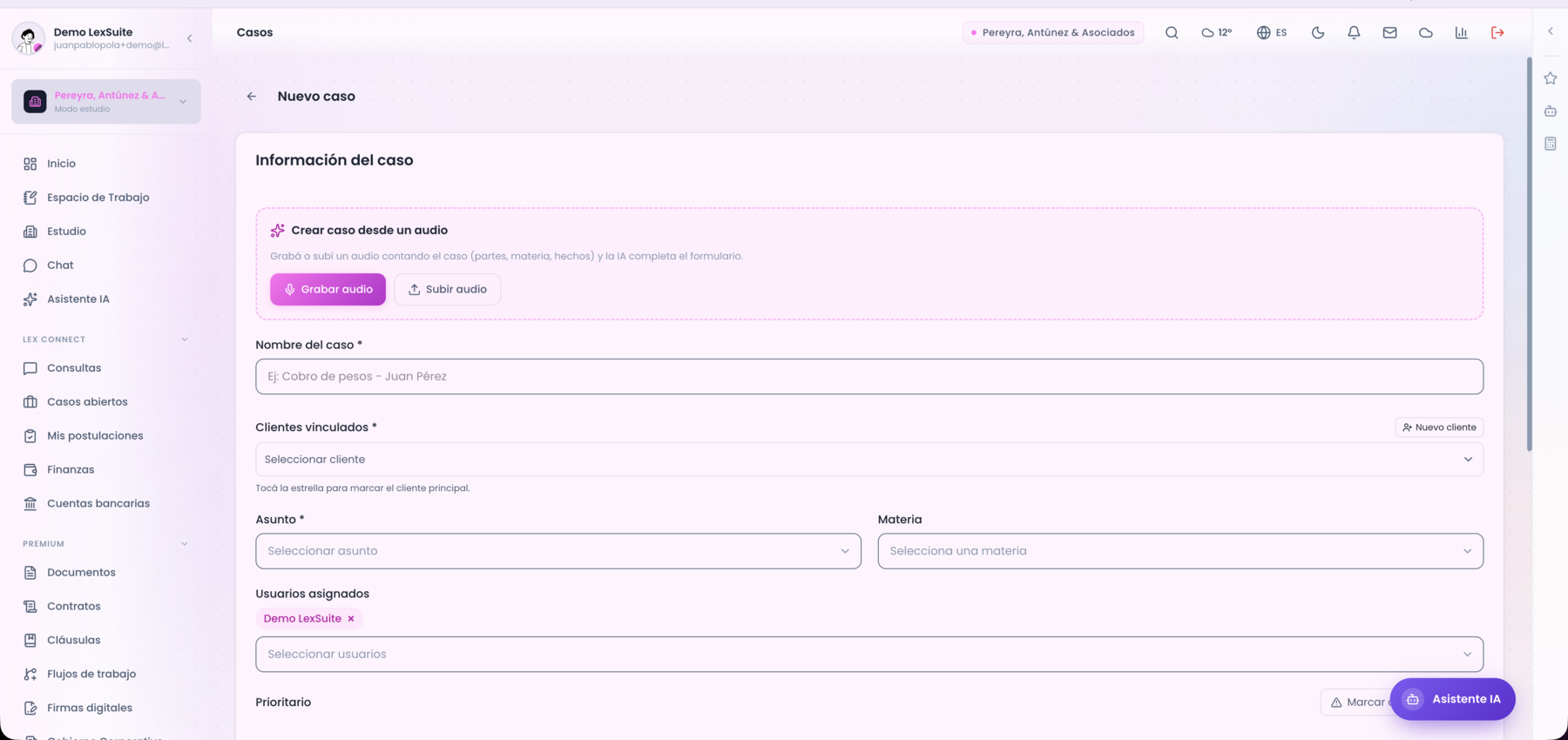
alta-caso.png · Formulario de nuevo caso.Detalle de caso
La ficha reúne todo en un solo lugar: Información del caso (nombre, clientes vinculados, asunto, materia, explicación con editor de texto, prioridad) y, a la derecha, el panel de Expedientes vinculados con su filtro por tipo (Judiciales / Administrativos) y el botón + Nuevo.
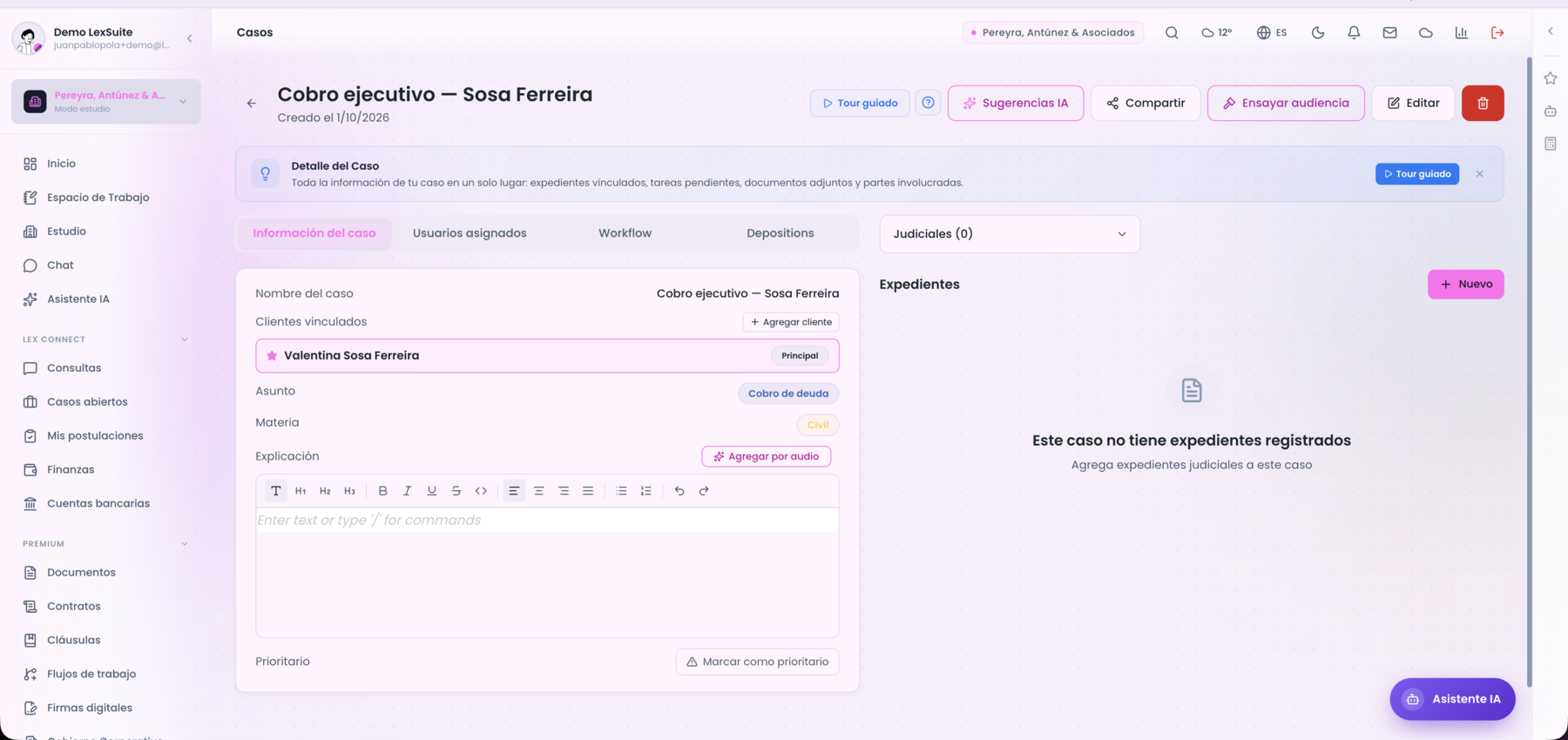
detalle-caso.png · Ficha del caso con información y expedientes vinculados.Usuarios, seguidores y flujo de trabajo
Más abajo asignás usuarios responsables, agregás seguidores (reciben novedades del caso) y ves el Flujo de trabajo del caso con su progreso por etapas (Recepción → Análisis → Presentación → Resolución).
detalle-caso.png · Usuarios asignados, seguidores y flujo de trabajo del caso.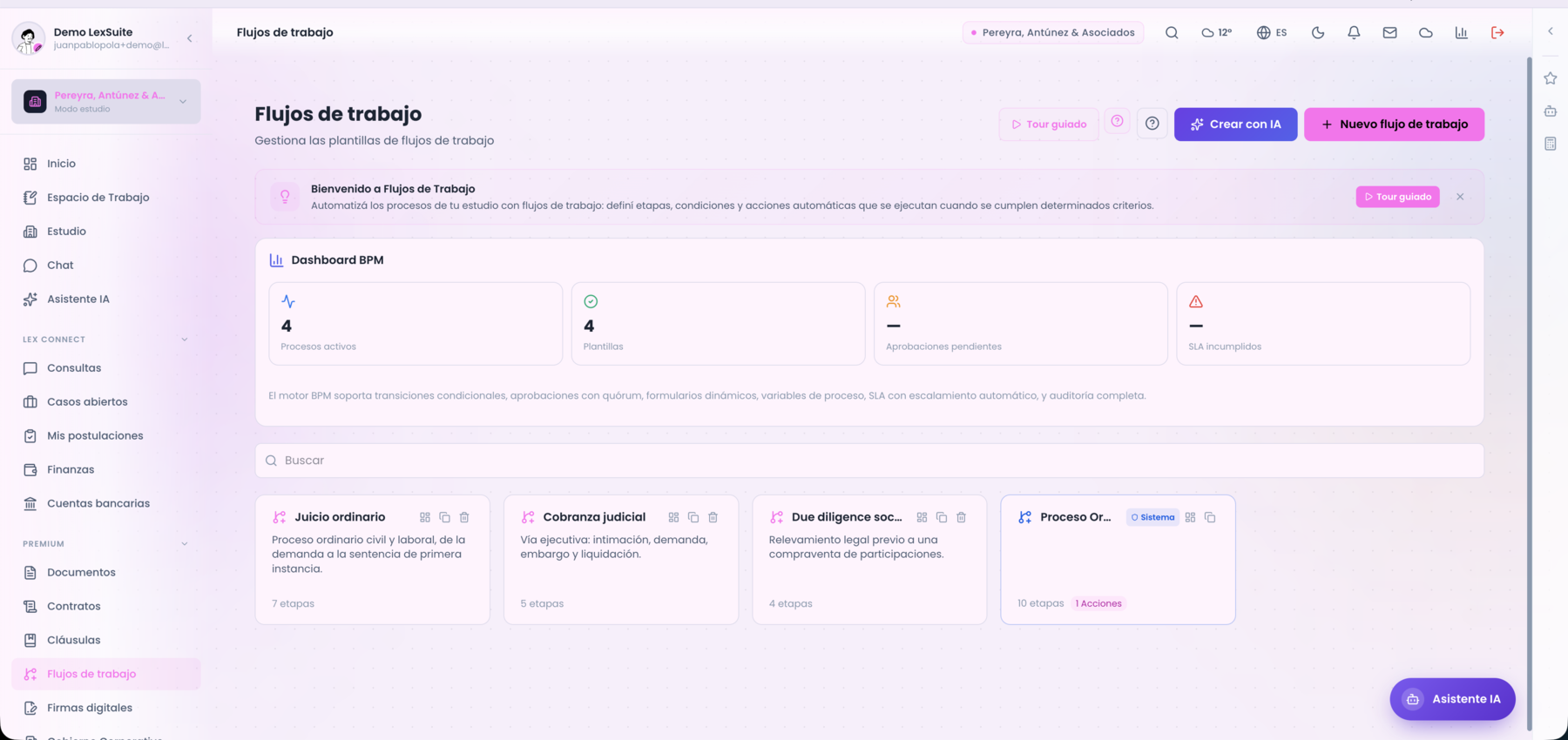
workflows.png · Diagrama del flujo (Inicio → etapas → Fin) con estados Completada / Activa / Pendiente.7 · Cases
A case is a matter you're handling for a client. Cases can contain one or more court files.
8 · Expedientes
Los expedientes son los trámites judiciales o administrativos concretos. Cada uno tiene un número oficial (ej. 2-16755/2025) y está asociado a un caso y a un cliente. La vista principal es el Panel de Movimientos: un dashboard de las últimas actuaciones judiciales de todos los expedientes monitoreados.
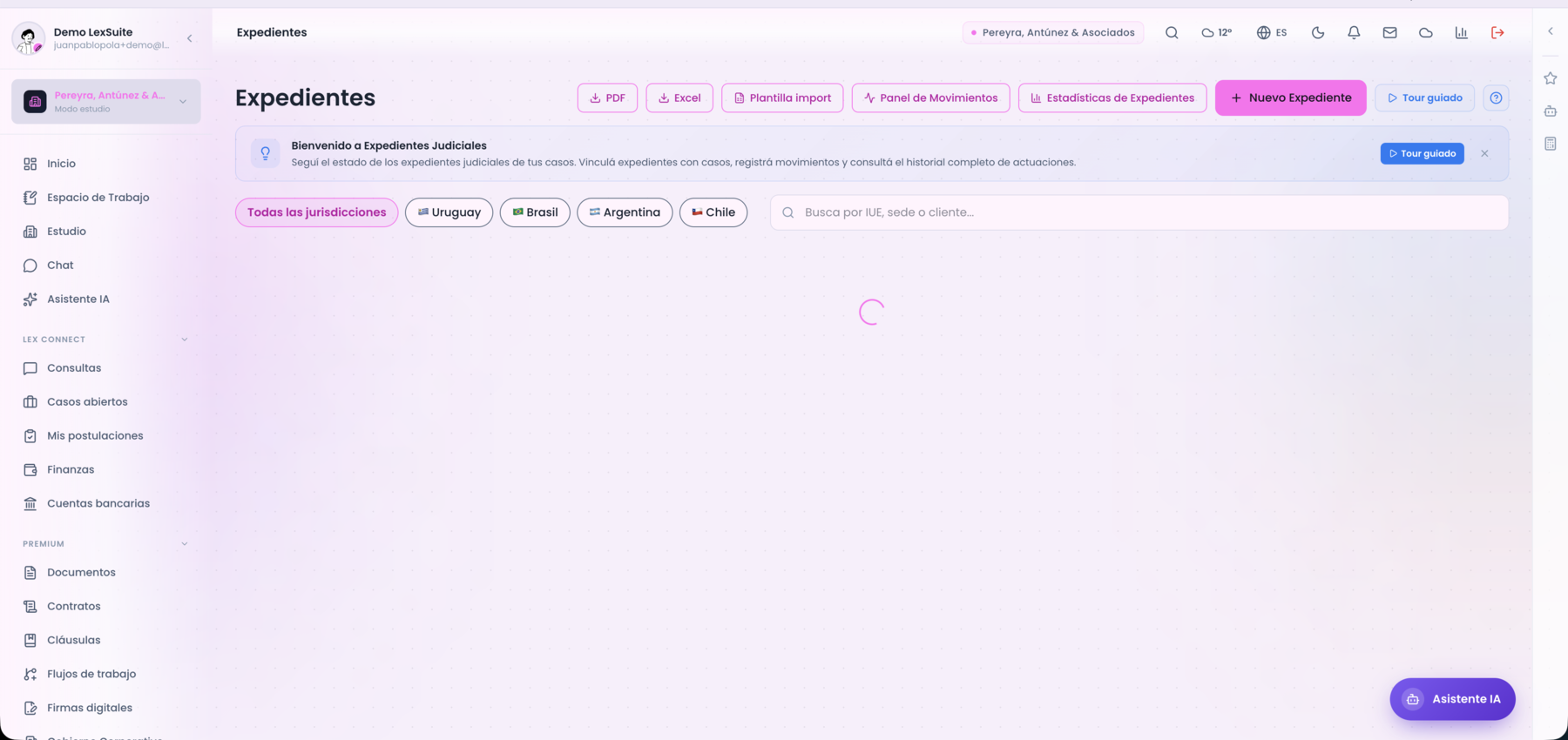
expedients-list.png · Panel de Movimientos — últimas actuaciones por juzgado, con contador de movimientos y no leídos.Cada fila es un movimiento (Mesa de Entrada, Archivo, Oficina Actuaria, etc.) con su IUE, carátula, caso y cliente. Podés filtrar por juzgado, fecha, leído/no leído y caso, marcar todo como leído, y exportar a Excel/PDF.
Detalle de expediente
Al abrir un expediente ves su Información (IUE, sede, código de juzgado, materia, estado, fecha de inicio), los abogados asignados y seguidores, y podés vincularlo a un caso. Los botones PDF y PDF+ exportan el expediente.
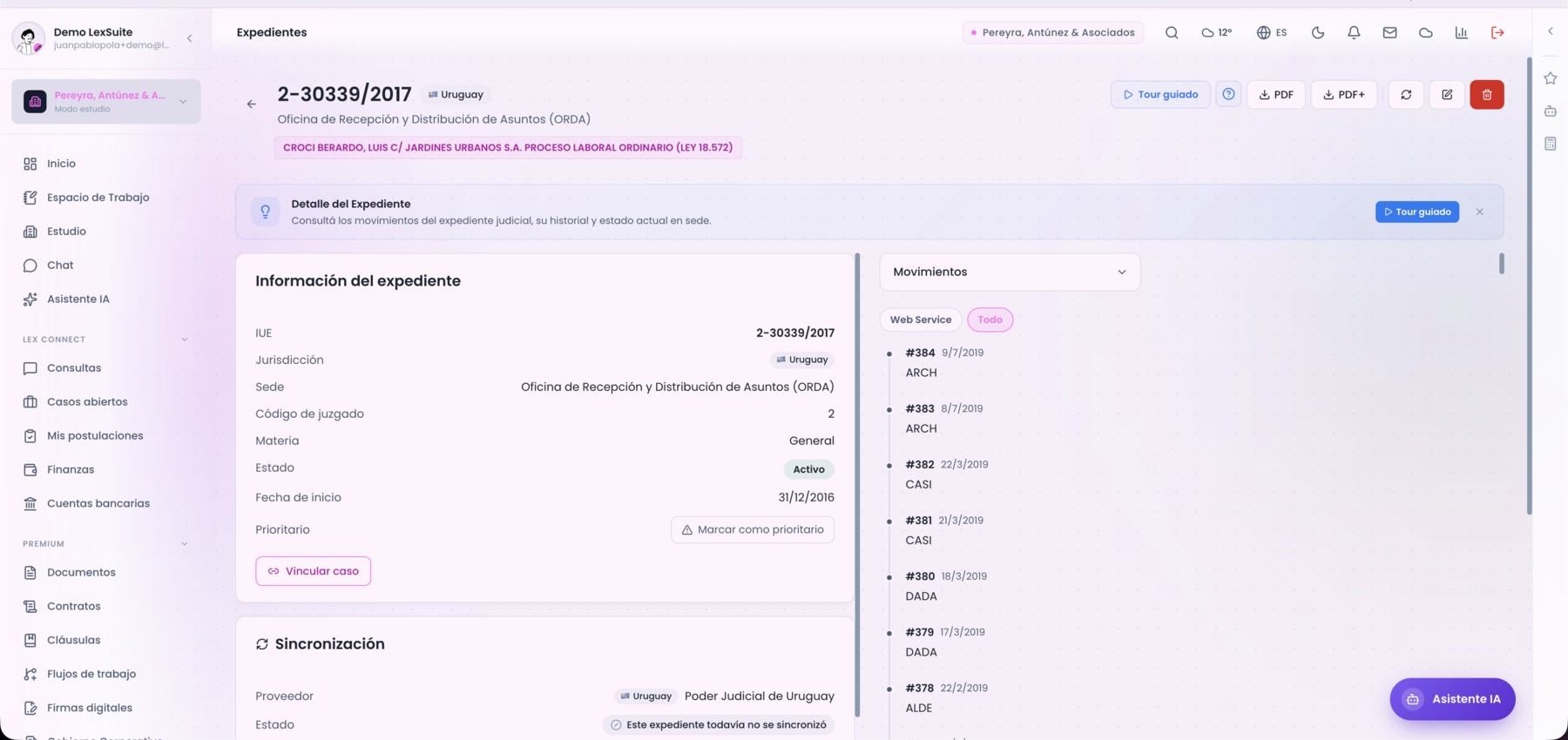
detalle-expediente.png · Ficha del expediente: información, abogados asignados y seguidores.Movimientos judiciales
A la derecha, la línea de tiempo de movimientos del expediente en sede (Mesa de Giro, Decretos, Archivo, etc.), numerados y fechados, con el texto de cada actuación, el estado de detecciones y la opción de agregar una nota.
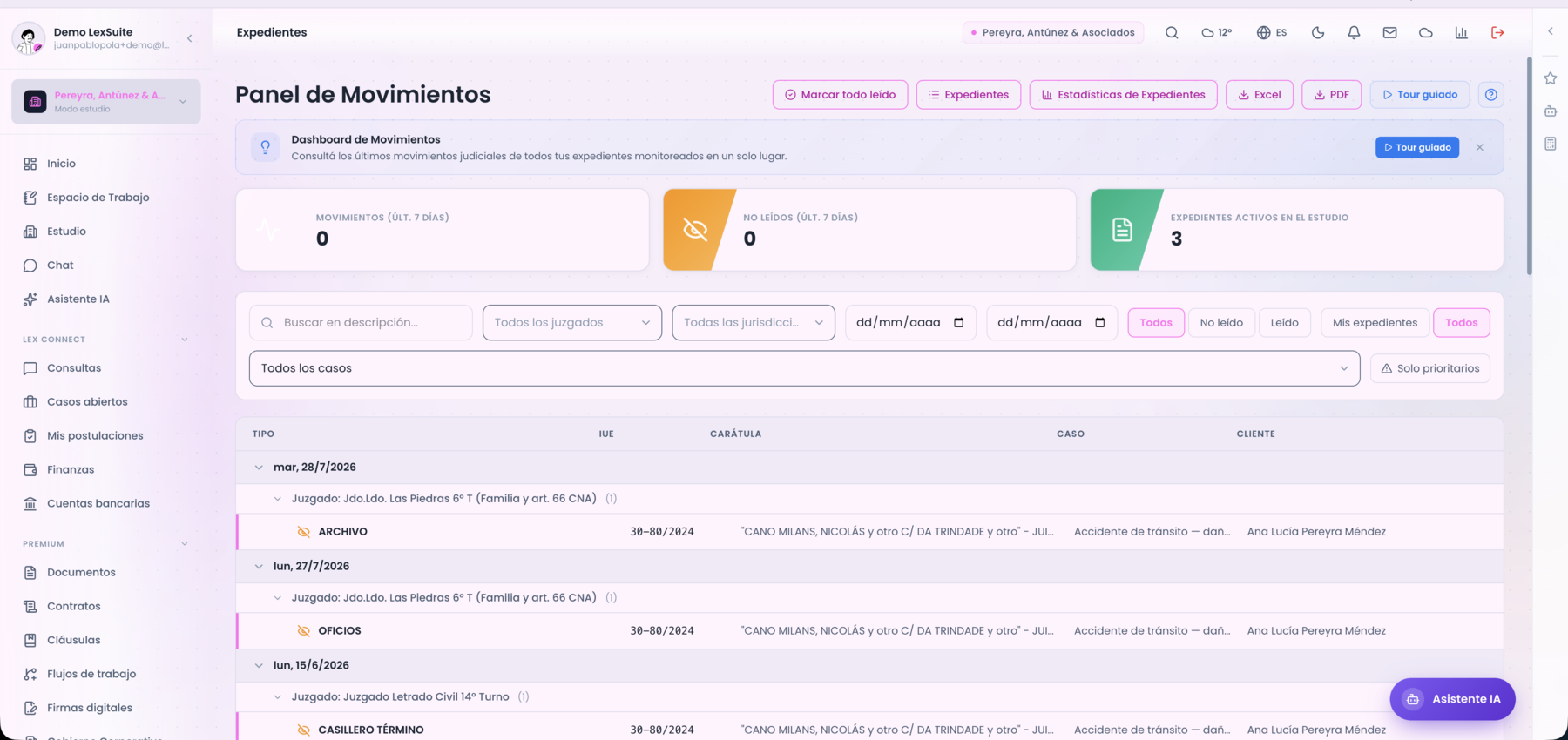
expedients.png · Línea de tiempo de movimientos judiciales del expediente.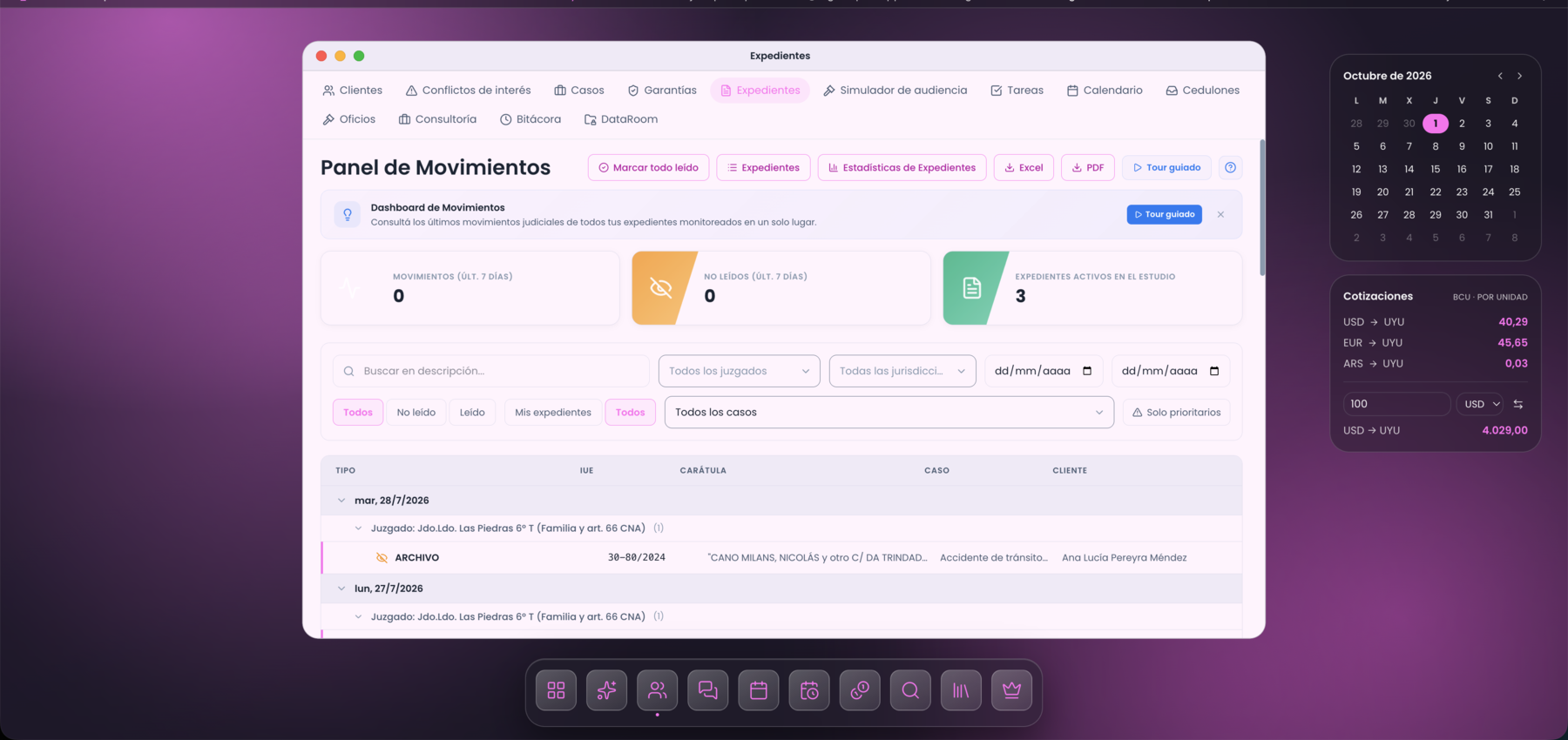
escritorio-gestion-expedientes.png · La misma pantalla dentro del escritorio, con su marco, el dock y los widgets.Integración con ORDA
Los expedientes no se cargan a mano: LexSuite se conecta con ORDA (Oficina de Recepción y Distribución de Asuntos) y sincroniza automáticamente los expedientes y sus actuaciones. Ver la sección ORDA.
Decretos y detección automática de plazos
Cada decreto del expediente se muestra con su texto y, cuando corresponde, LexSuite detecta automáticamente los plazos (por ejemplo "1 plazo detectado") para que no se te pasen los vencimientos. Podés agregar una nota a cada decreto.
detalle-expediente.png · Decreto con plazo detectado automáticamente y opción de nota.Análisis IA del decreto
El Análisis IA lee el decreto y detecta si es una sentencia dictada, extrayendo las normas citadas, la doctrina citada, el texto del fallo y su sentido (favorable / desfavorable).
detalle-expediente.png · Análisis IA del decreto: normas y doctrina citadas + sentido del fallo.Notas de Procuración
La pestaña Notas de Procuración permite registrar lo que pasó en la sede (por ejemplo "sacar testimonio"), con título y detalle. Son editables y quedan con historial de autor y fecha.
detalle-expediente.png · Notas de procuración del expediente.Diligencias
Desde la pestaña Diligencias del expediente registrás gestiones en la sede: título, tipo de diligencia, fecha, funcionario a cargo, teléfono de contacto y ubicación (con dirección y mapa). Las diligencias aparecen también en el calendario.
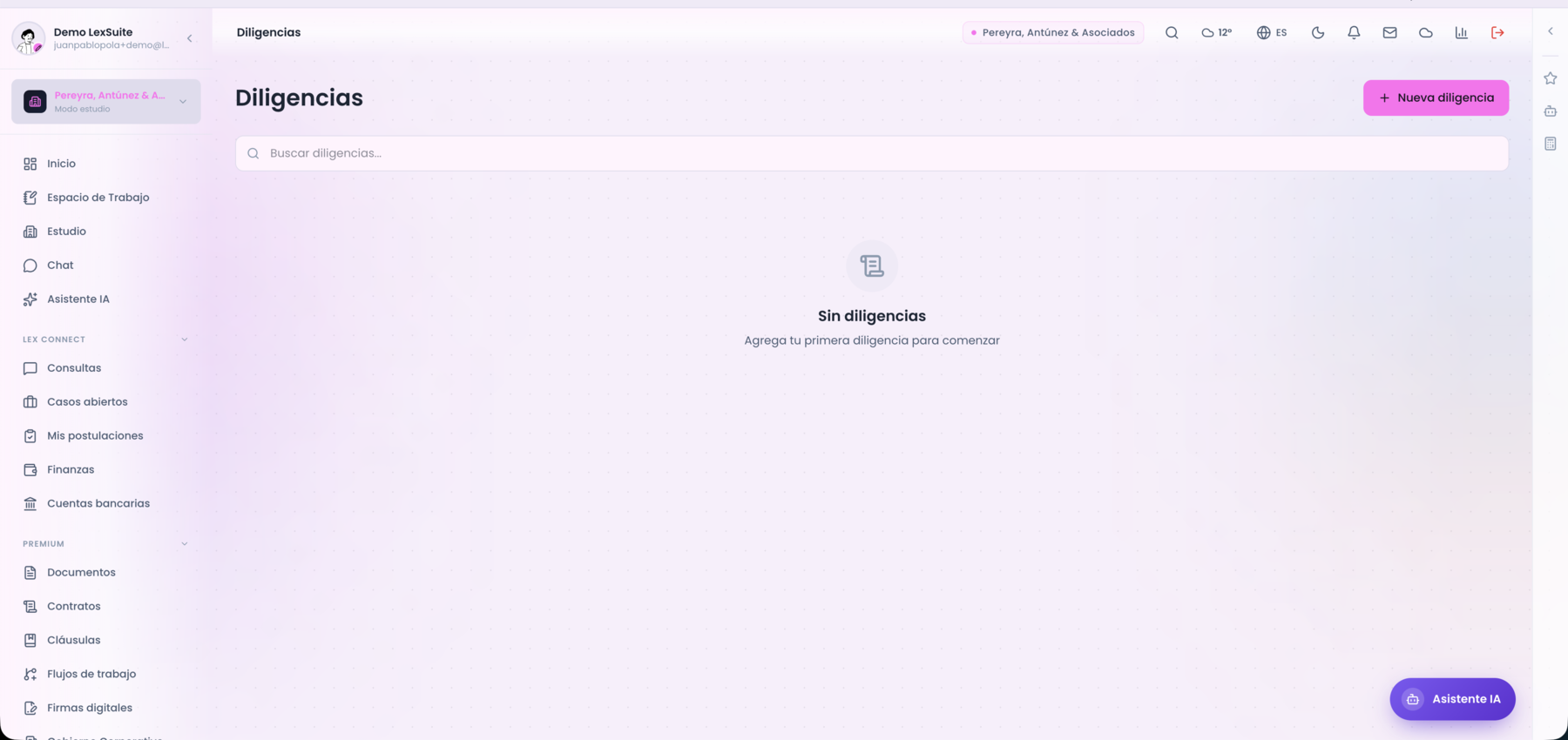
legal-errands.png · Alta de una diligencia con datos y ubicación.Audiencias
Cuando un decreto cita a audiencia, LexSuite la detecta automáticamente y crea la audiencia con su fecha y hora. En el detalle ves la información, el decreto que la cita, los adjuntos, los hechos del caso y el bloque de Audio y Transcripción.
Audio y transcripción con IA
Subís el audio de la audiencia y con el botón Transcribir LexSuite genera la transcripción automática. Podés agregar más de un audio por audiencia.
La transcripción identifica a los distintos participantes (hablantes) y se puede exportar a PDF o Word.
8 · Court files
Court or administrative files with an official number, tied to a case and a client.
9 · Tareas
Lista de to-dos del estudio. Cada tarea puede estar asociada a un caso, expediente o cliente, tener responsable, fecha de vencimiento y prioridad.
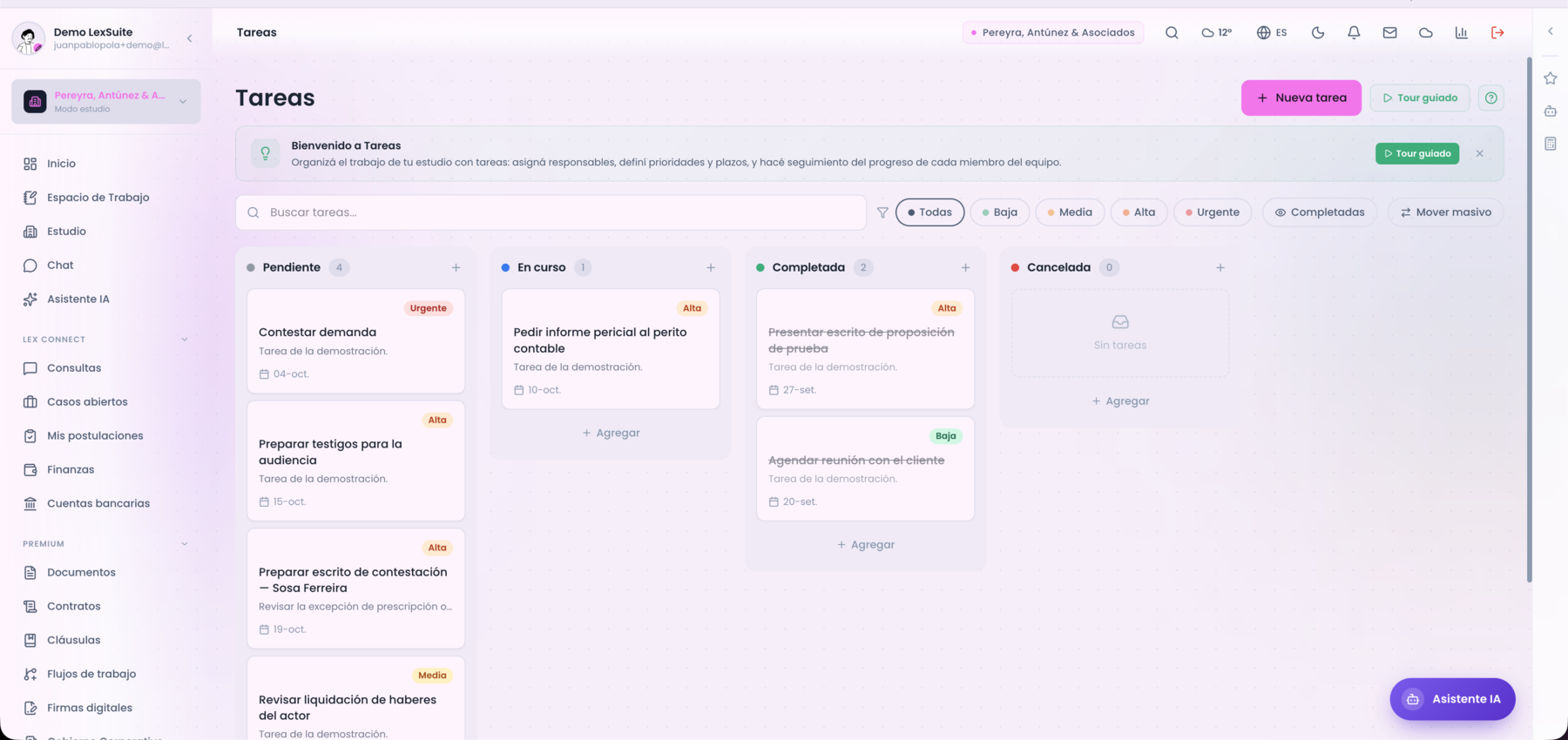
tasks.png · 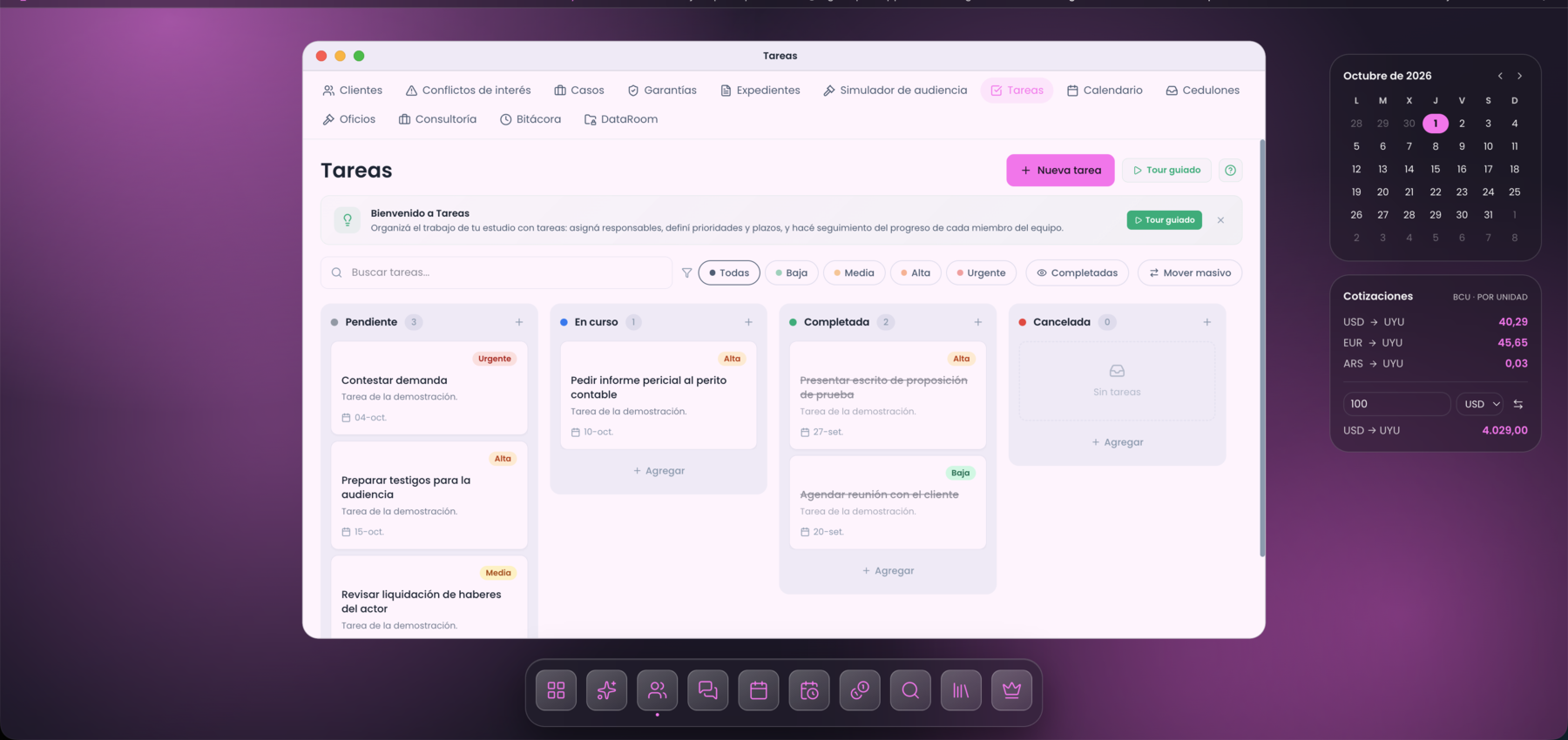
escritorio-gestion-tareas.png · La misma pantalla dentro del escritorio, con su marco, el dock y los widgets.Nueva tarea
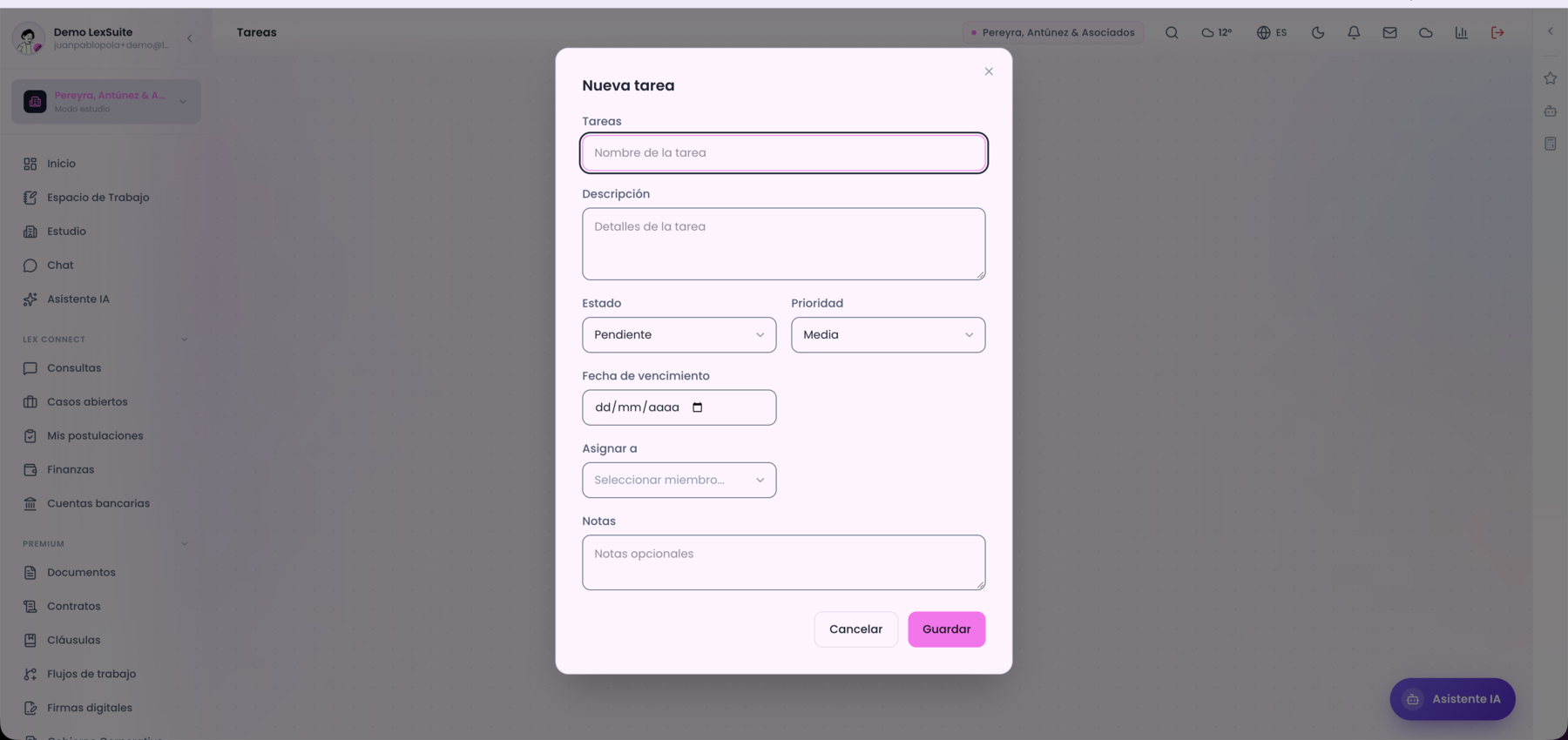
alta-tarea.png · 9 · Tasks
Firm-wide to-do list with assignees, due dates, and priorities.
10 · Calendario
Vista unificada de audiencias, vencimientos de expedientes, fechas de tareas y eventos personales. Sincroniza con Google Calendar si tu cuenta tiene Google conectado.
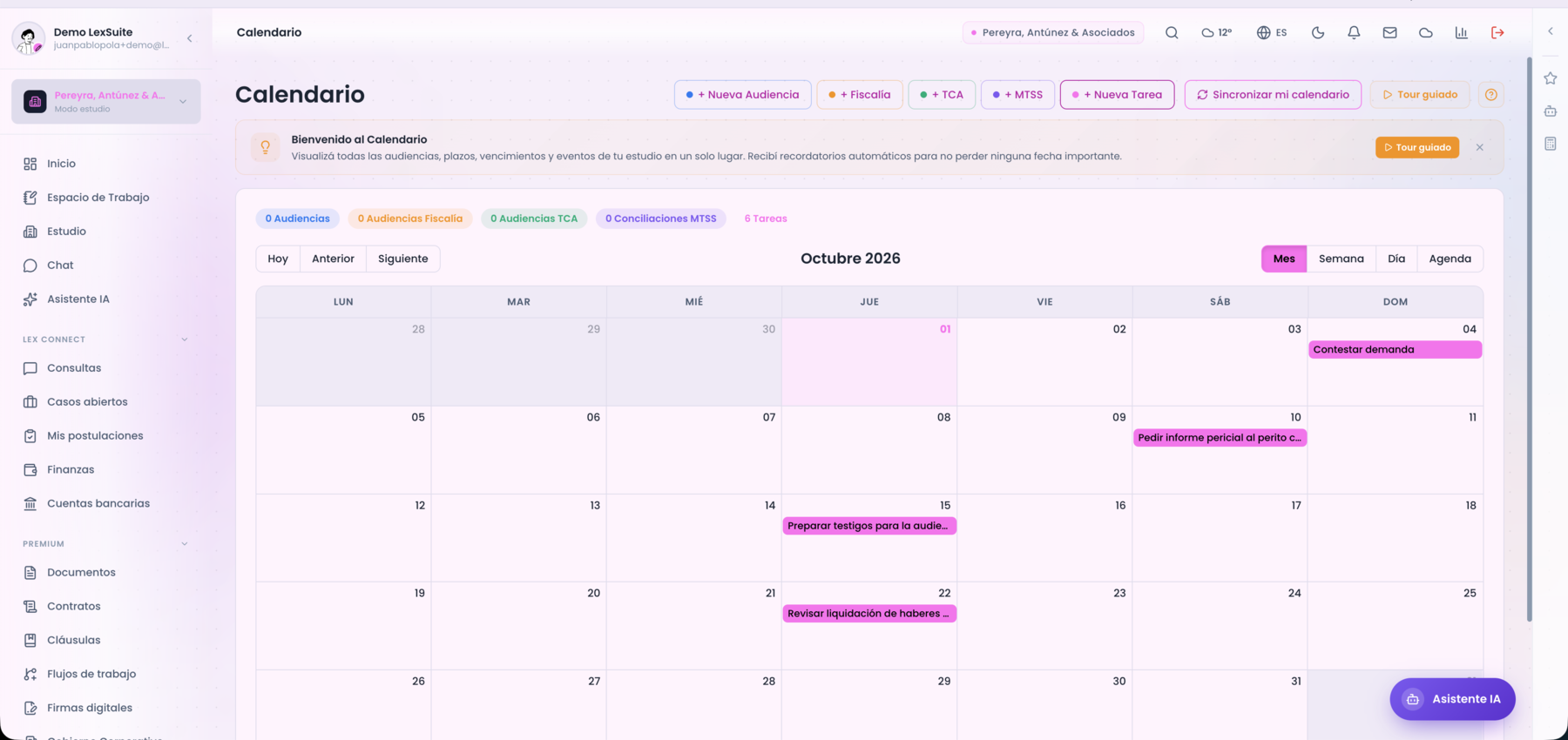
calendar.png · Vista de calendario con audiencias y vencimientos.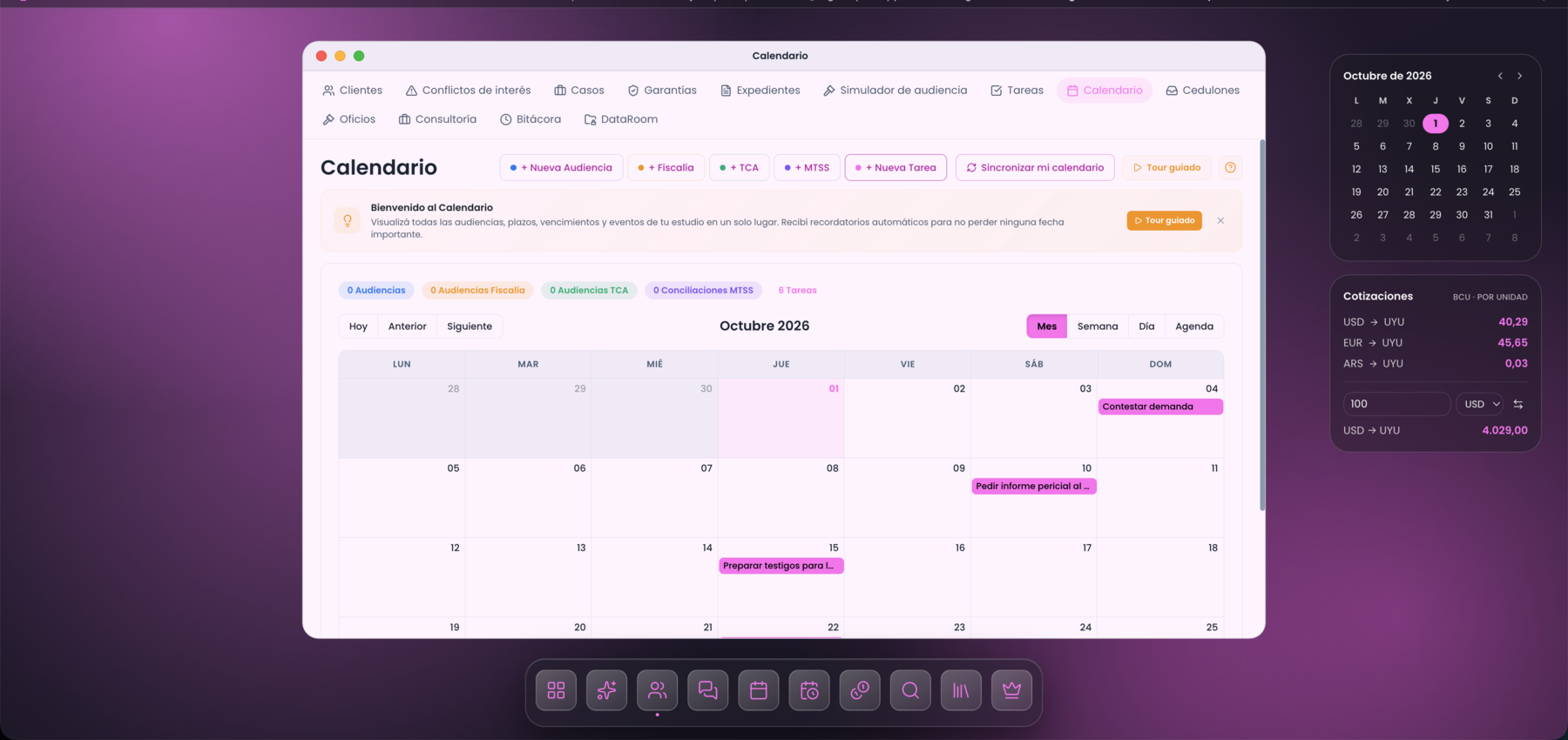
escritorio-gestion-calendario.png · La misma pantalla dentro del escritorio, con su marco, el dock y los widgets.10 · Calendar
Hearings, deadlines, task dates and personal events in one place. Syncs with Google Calendar.
11 · Cedulones
Listado de notificaciones judiciales (cédulas y aviso de expediente). Se pueden marcar como leídas, asociar al expediente correspondiente y generar tareas automáticas.
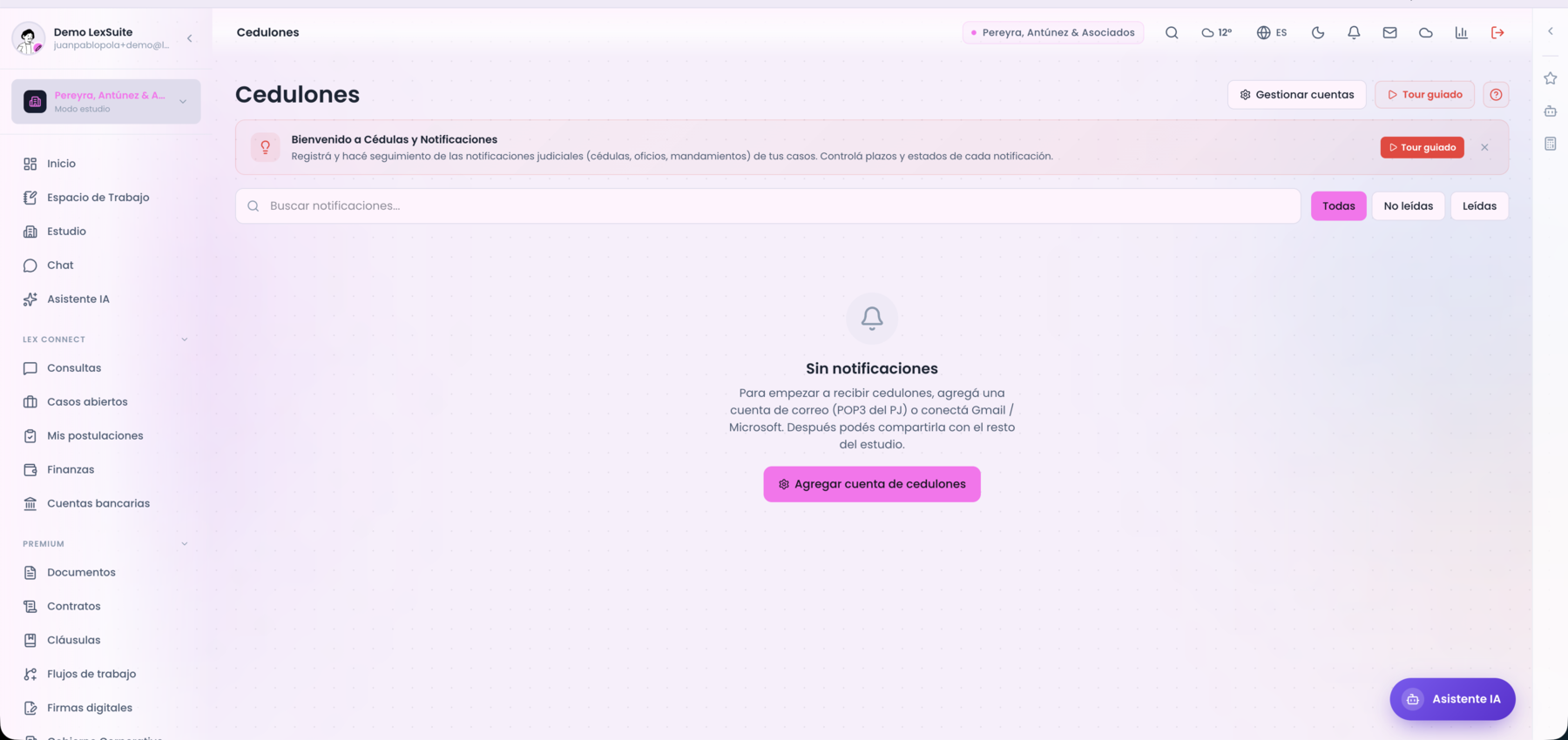
court-notifications.png · Bandeja de cedulones.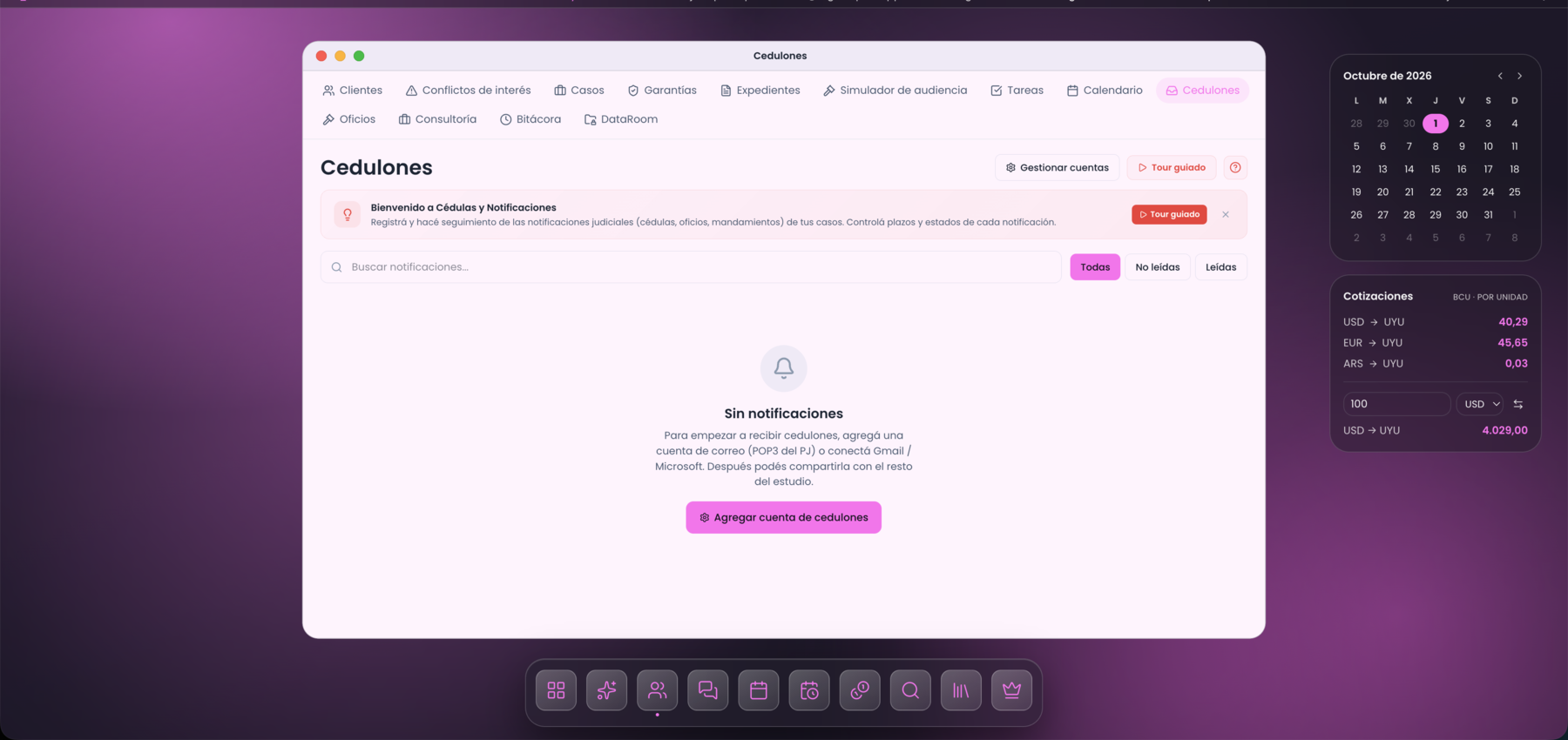
escritorio-gestion-cedulones.png · La misma pantalla dentro del escritorio, con su marco, el dock y los widgets.Gestionar cuentas
Con Gestionar cuentas conectás las casillas desde donde LexSuite recibe los cedulones: cuentas integradas y cuentas judiciales (POP3). Así las notificaciones entran automáticamente a la bandeja.
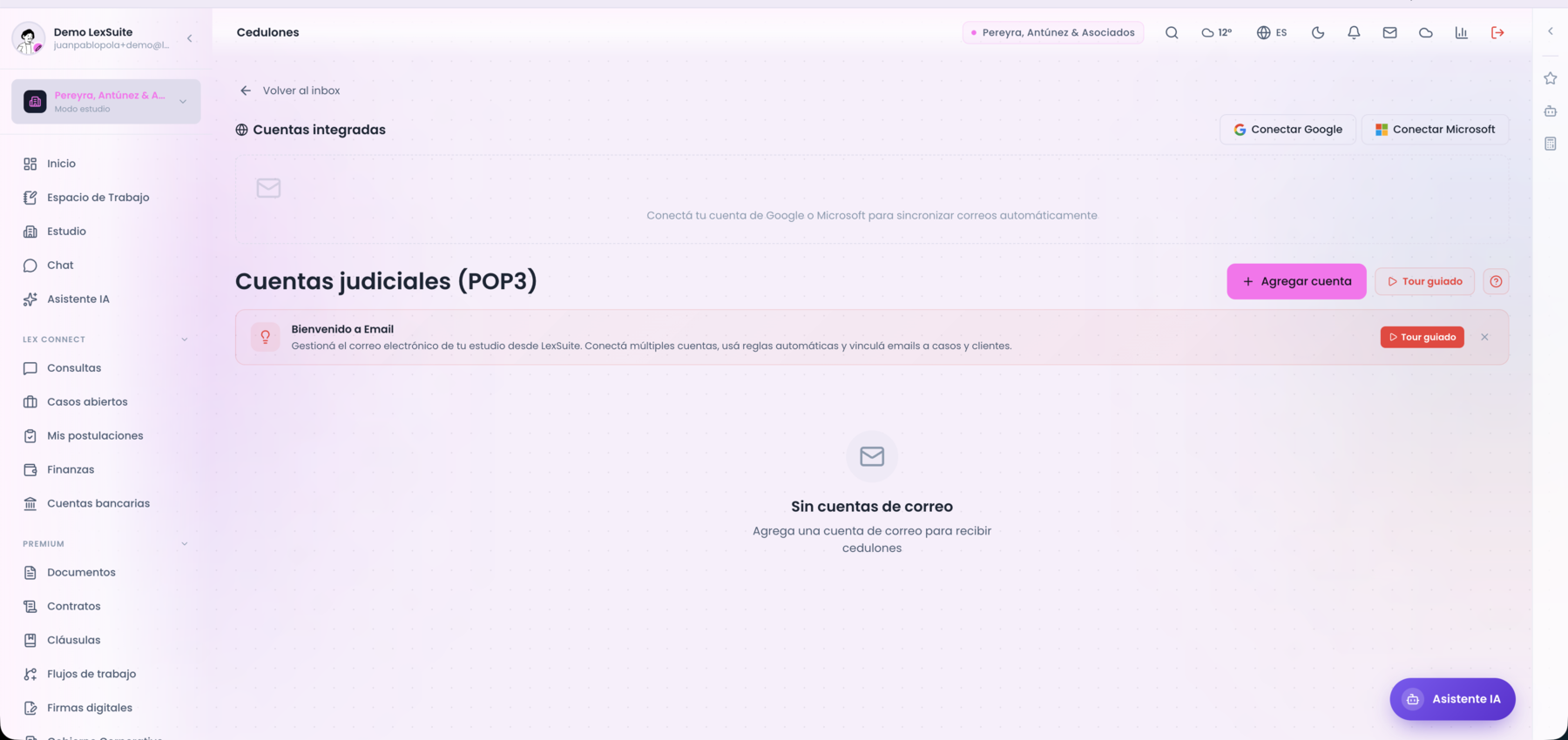
court-notifications-accounts.png · Cuentas integradas y cuentas judiciales (POP3).11 · Court notices
12 · Consultoría
Gestioná las consultas que tu estudio presta como servicio (más allá de los casos judiciales). Permite registrar horas, asunto y cliente.
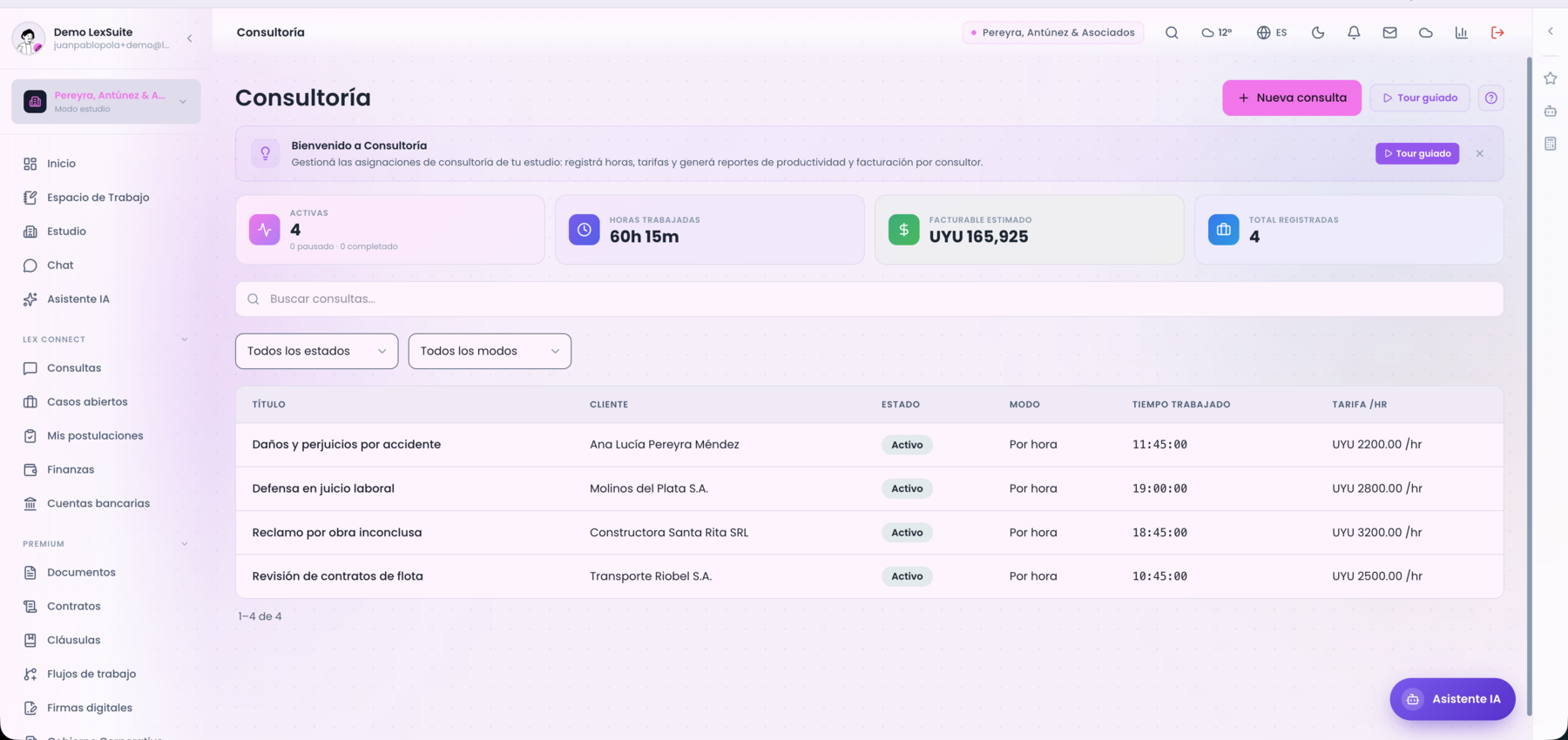
consulting.png · 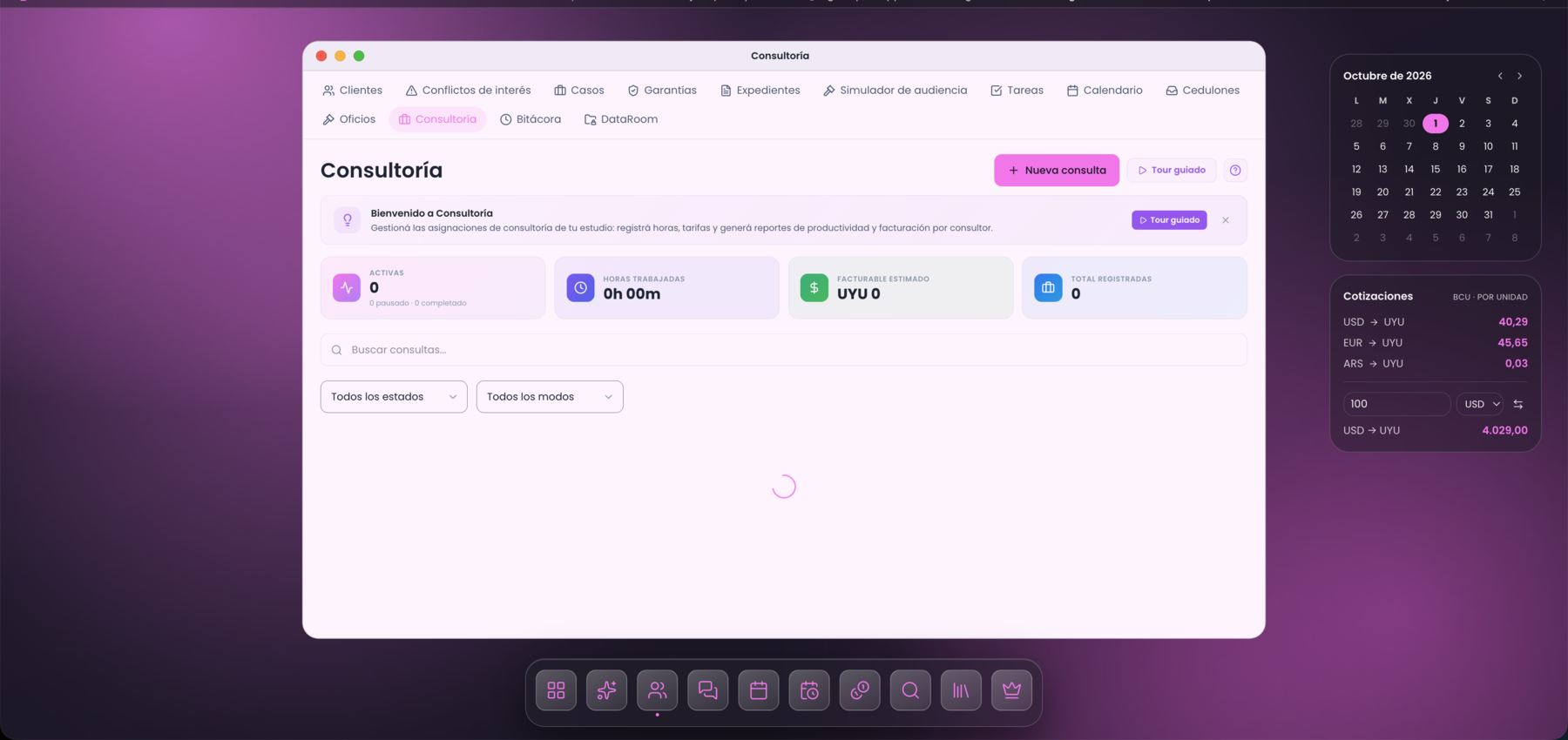
escritorio-gestion-consultoria.png · La misma pantalla dentro del escritorio, con su marco, el dock y los widgets.12 · Consulting
13 · Bitácora
Registro de horas trabajadas (time-tracking) por cliente, caso o expediente. Base para la facturación por hora y reportes de productividad.
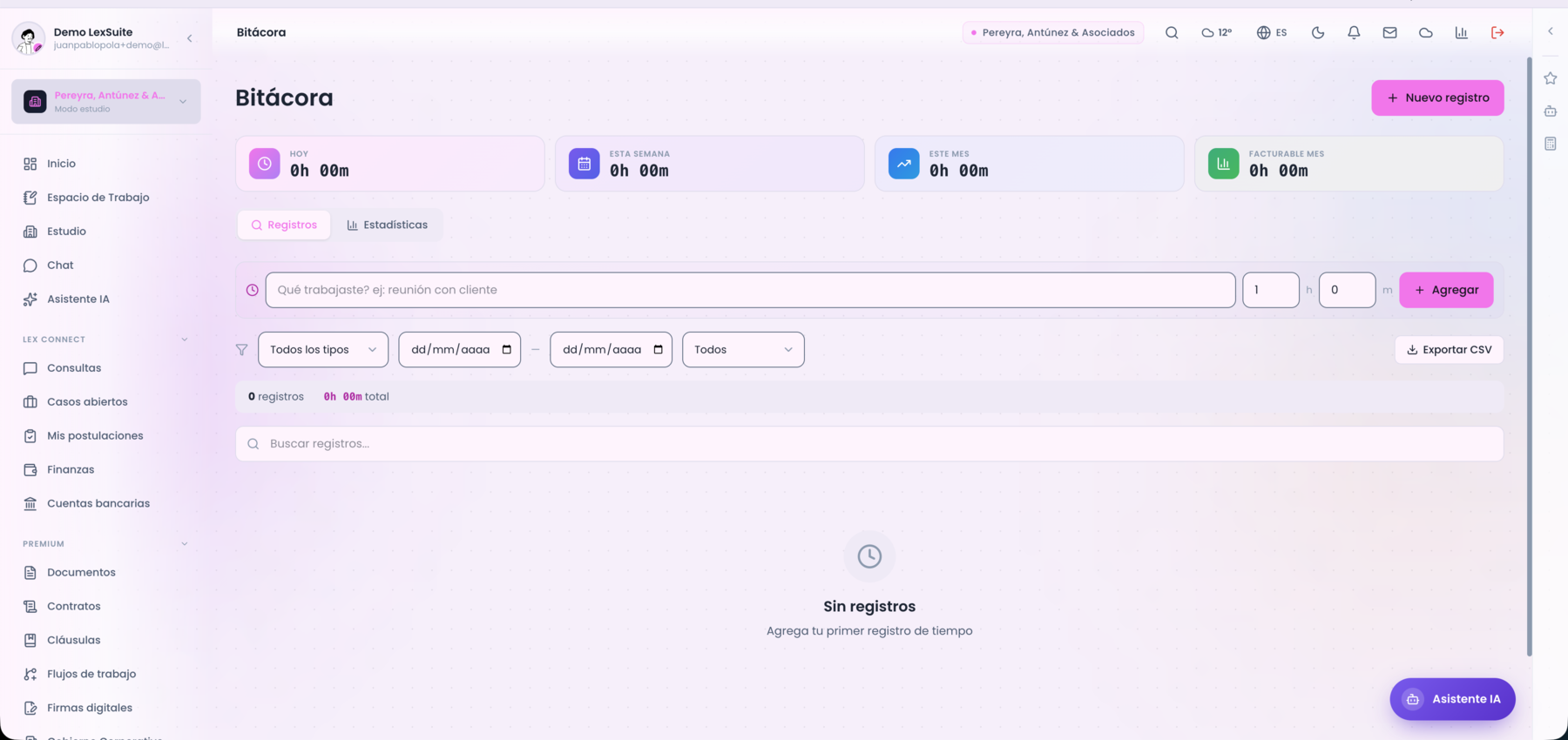
bitacora.png · Lista de registros.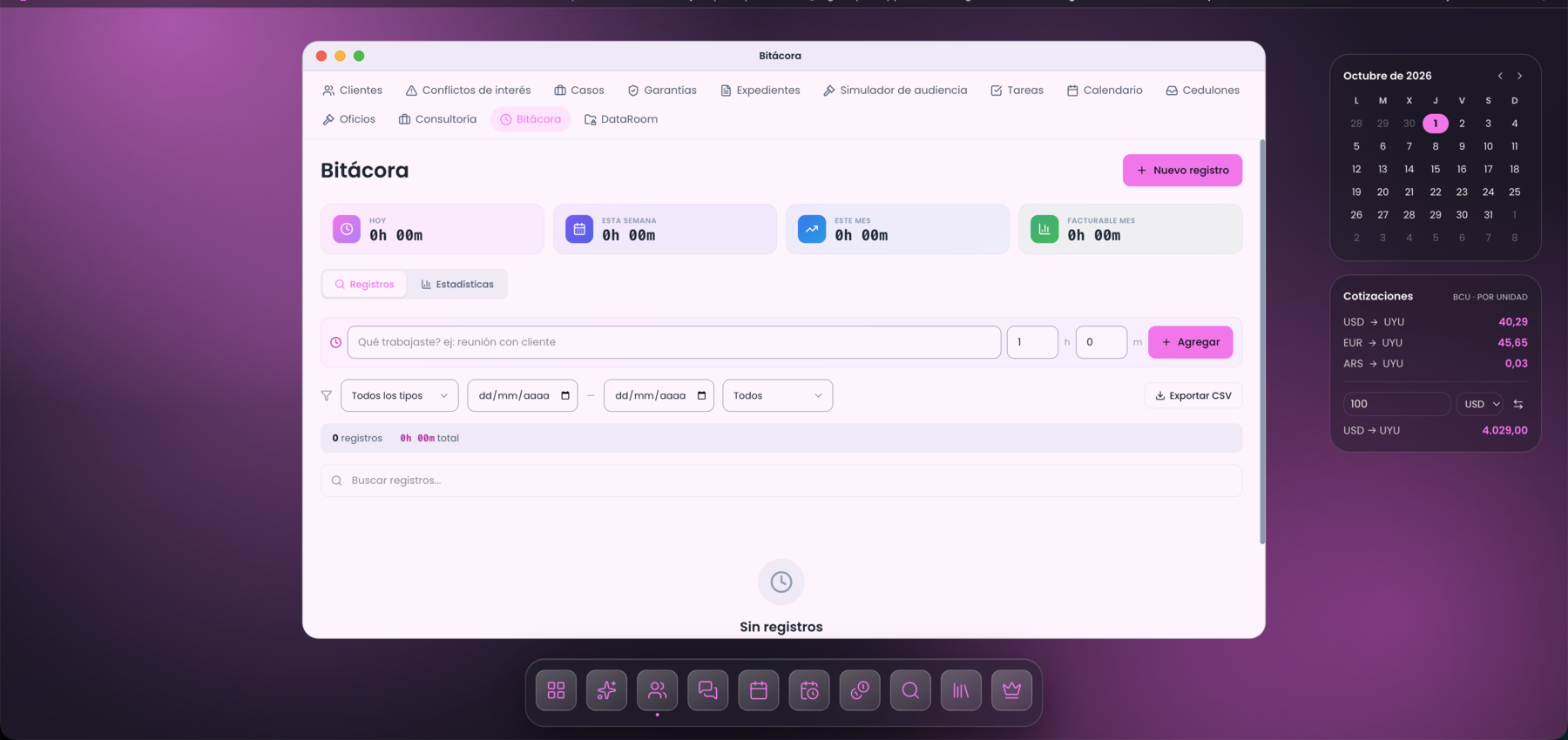
escritorio-gestion-bitacora.png · La misma pantalla dentro del escritorio, con su marco, el dock y los widgets.Nuevo registro
Duración (hh:mm), descripción, vinculado a (caso / expediente / consultoría / contrato), si es facturable o no.
bitacora.png · escritorio-gestion-bitacora.png · La misma pantalla dentro del escritorio, con su marco, el dock y los widgets.Estadísticas
bitacora.png · Tab de estadísticas con gráficos.escritorio-gestion-bitacora.png · La misma pantalla dentro del escritorio, con su marco, el dock y los widgets.13 · Time log
Time tracking per client, case, or court file. Feeds hourly billing and productivity reports.
14 · DataRoom
Espacio seguro y versionado para guardar documentación sensible del estudio o compartir con clientes con permisos granulares. Incluye integración con OnlyOffice para editar Word / Excel / PowerPoint directamente.
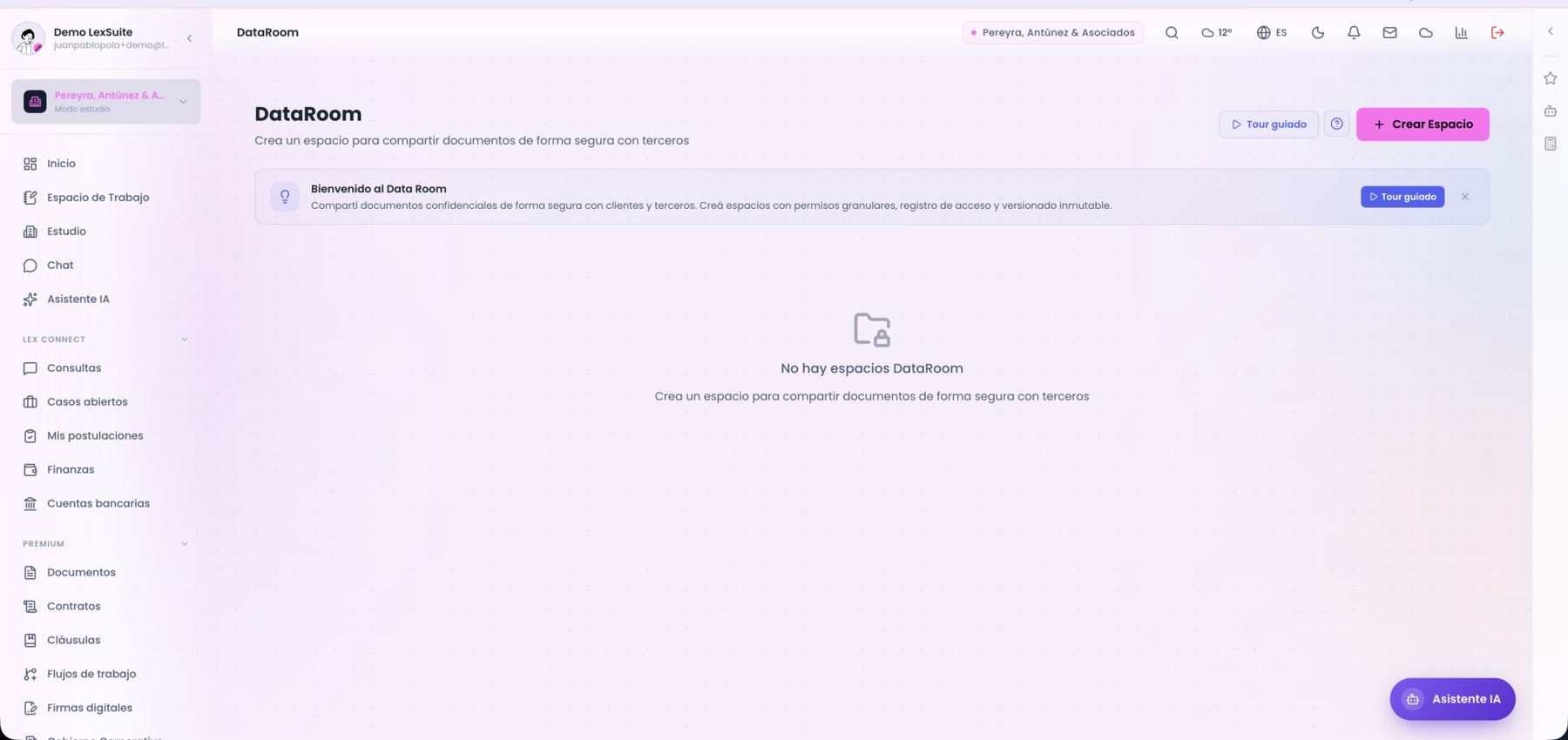
dataroom.png · 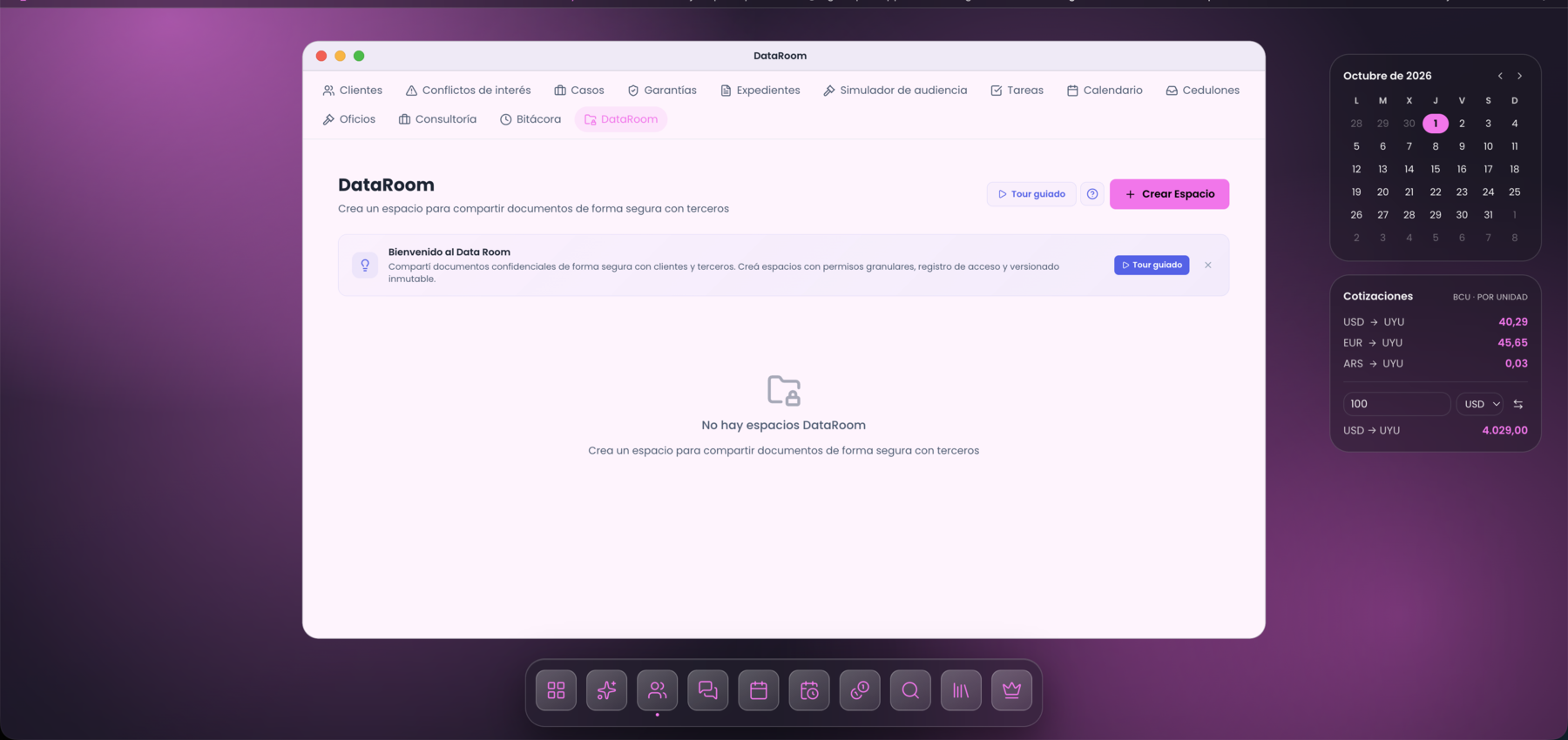
escritorio-gestion-dataroom.png · La misma pantalla dentro del escritorio, con su marco, el dock y los widgets.Espacio de documentos
Cada DataRoom (por ejemplo "Documentos para fideicomiso") organiza los archivos en carpetas, con pestañas de Documentos, Invitaciones, Configuración, Seguridad y Auditoría. Podés crear documentos, subir archivos y ver versiones.
Portal de acceso externo
Los invitados acceden por un portal seguro con un código de DataRoom + credenciales, sin entrar al estudio. El acceso es cifrado de extremo a extremo, con auditoría total y controlado por el administrador.
dataroom.png · Portal de acceso externo al DataRoom (Lex DataRoom).escritorio-gestion-dataroom.png · La misma pantalla dentro del escritorio, con su marco, el dock y los widgets.14 · DataRoom
Control · Resumen
Centro de control del estudio: paneles con el estado general, últimos eventos y métricas de seguimiento. Es la vista de arranque del grupo Control.
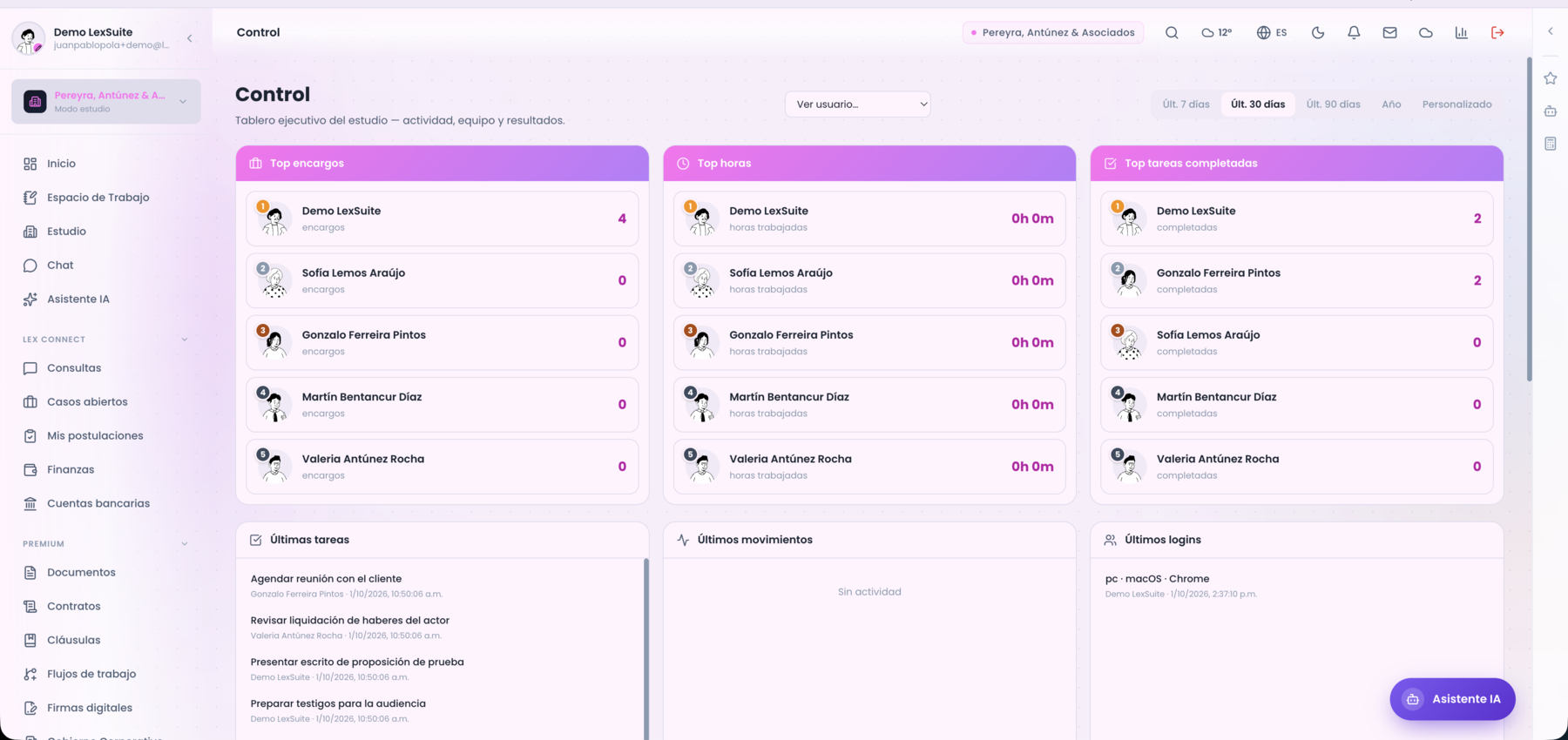
control.png · Resumen de control.Control · Overview
Firm control center: overall status, recent events and tracking metrics.
Control · Actividad
Registro cronológico de la actividad del estudio: quién hizo qué y cuándo. Auditoría de acciones sobre clientes, casos, expedientes y documentos.
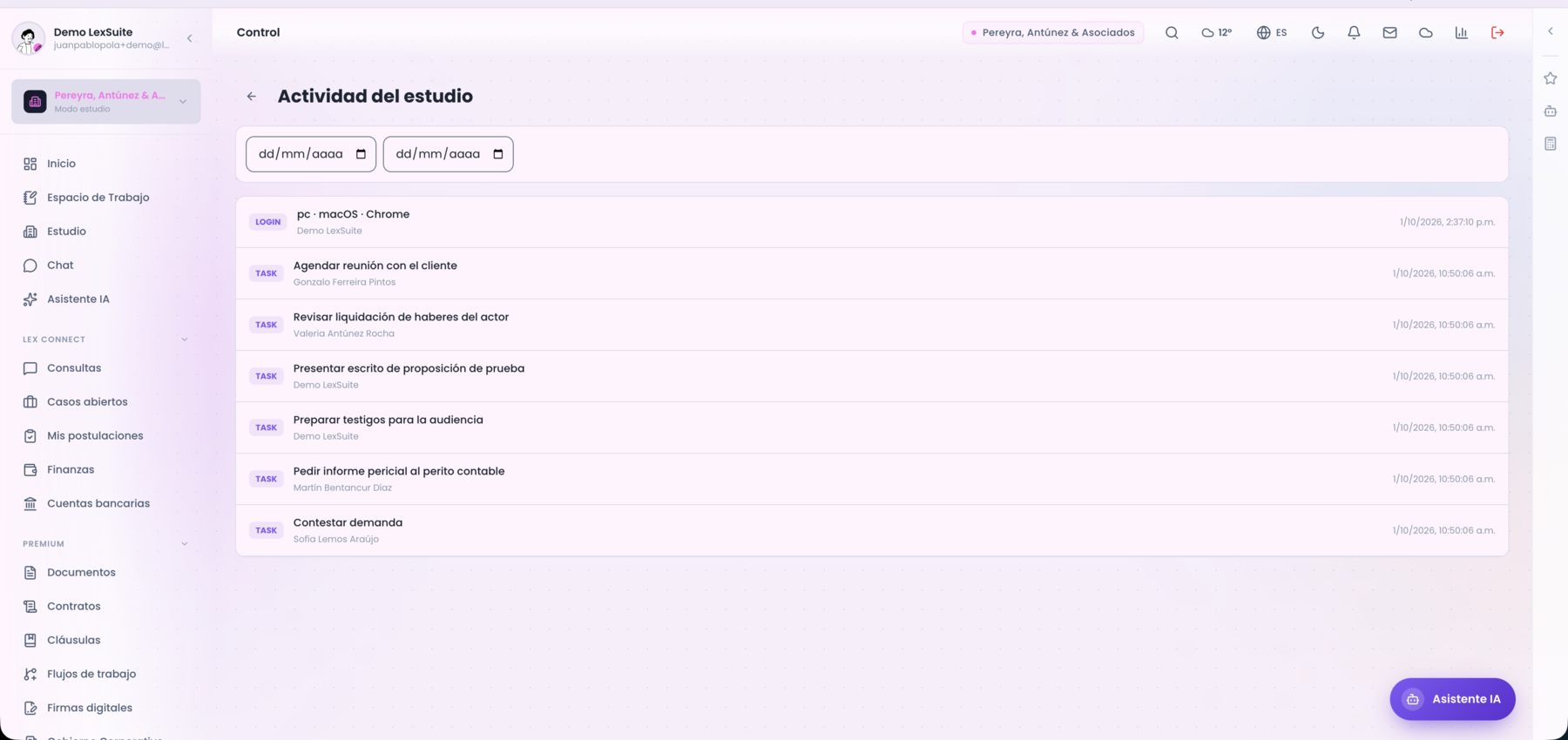
control-activity.png · Feed de actividad.Control · Activity
Chronological audit log of who did what and when.
Control · Sesiones
Desde dónde y con qué dispositivo accede tu equipo. Muestra un mapa geográfico con la IP, ubicación y dispositivo de cada sesión activa. Útil para detectar accesos sospechosos.
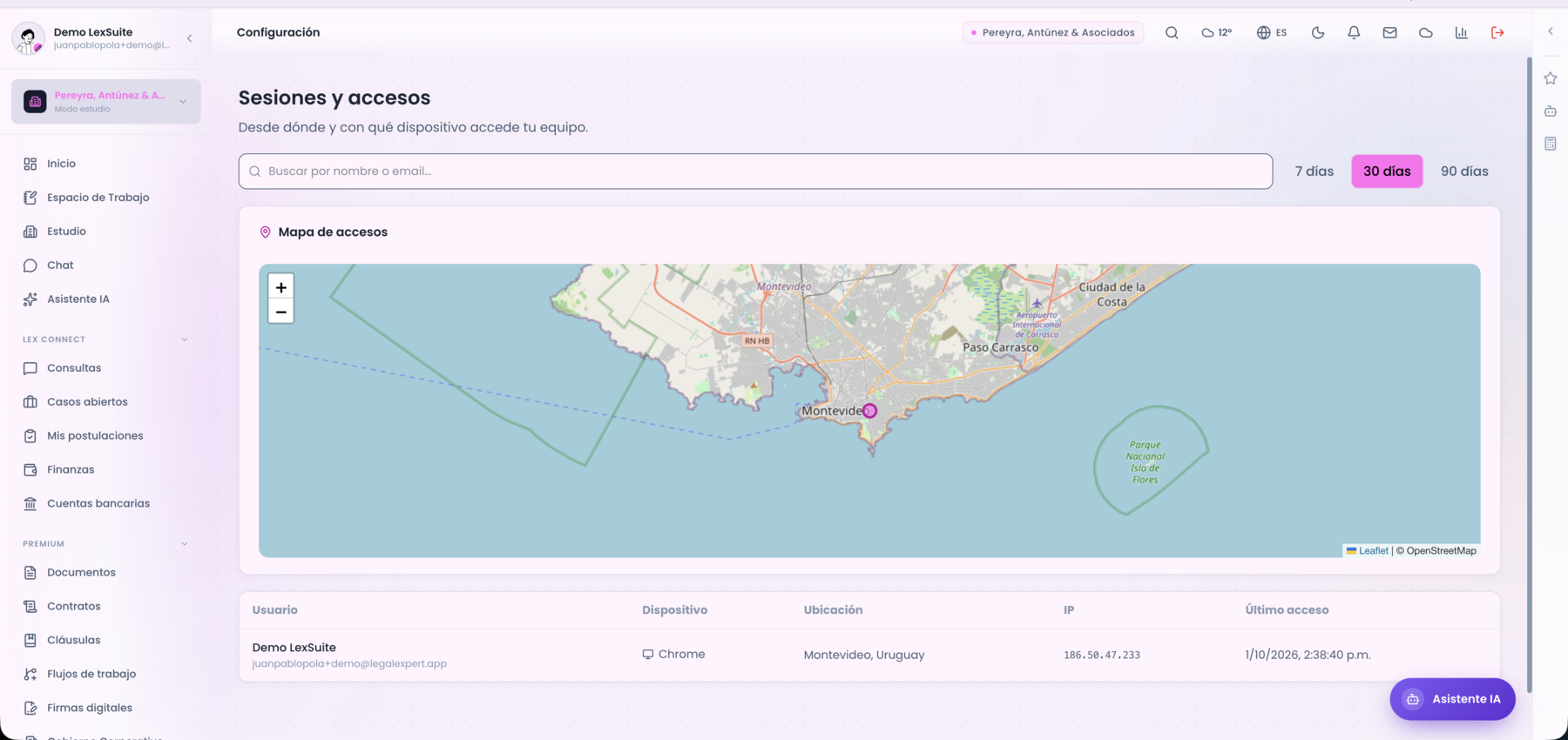
settings-sessions.png · Mapa de sesiones (IP / geo / dispositivo).Control · Sessions
Where and from which device your team signs in — geo/IP/device map of active sessions.
Control · LexSafeBox
Caja fuerte digital para guardar información sensible del estudio con acceso restringido.
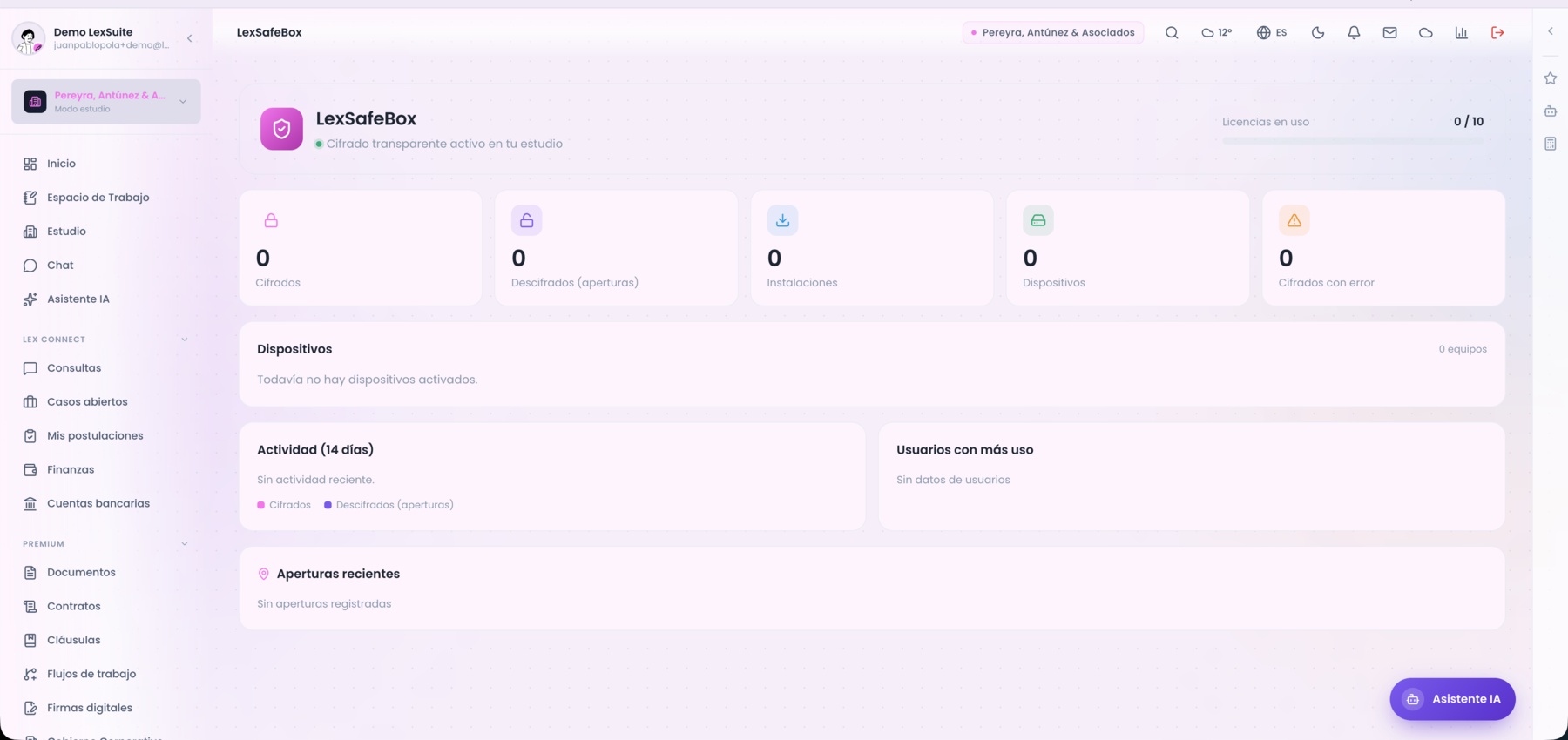
lexsafebox.png · LexSafeBox.Control · LexSafeBox
Digital vault for sensitive firm information with restricted access.
Control · LexCustody
Custodia de documentos y valores con trazabilidad de entradas y salidas.
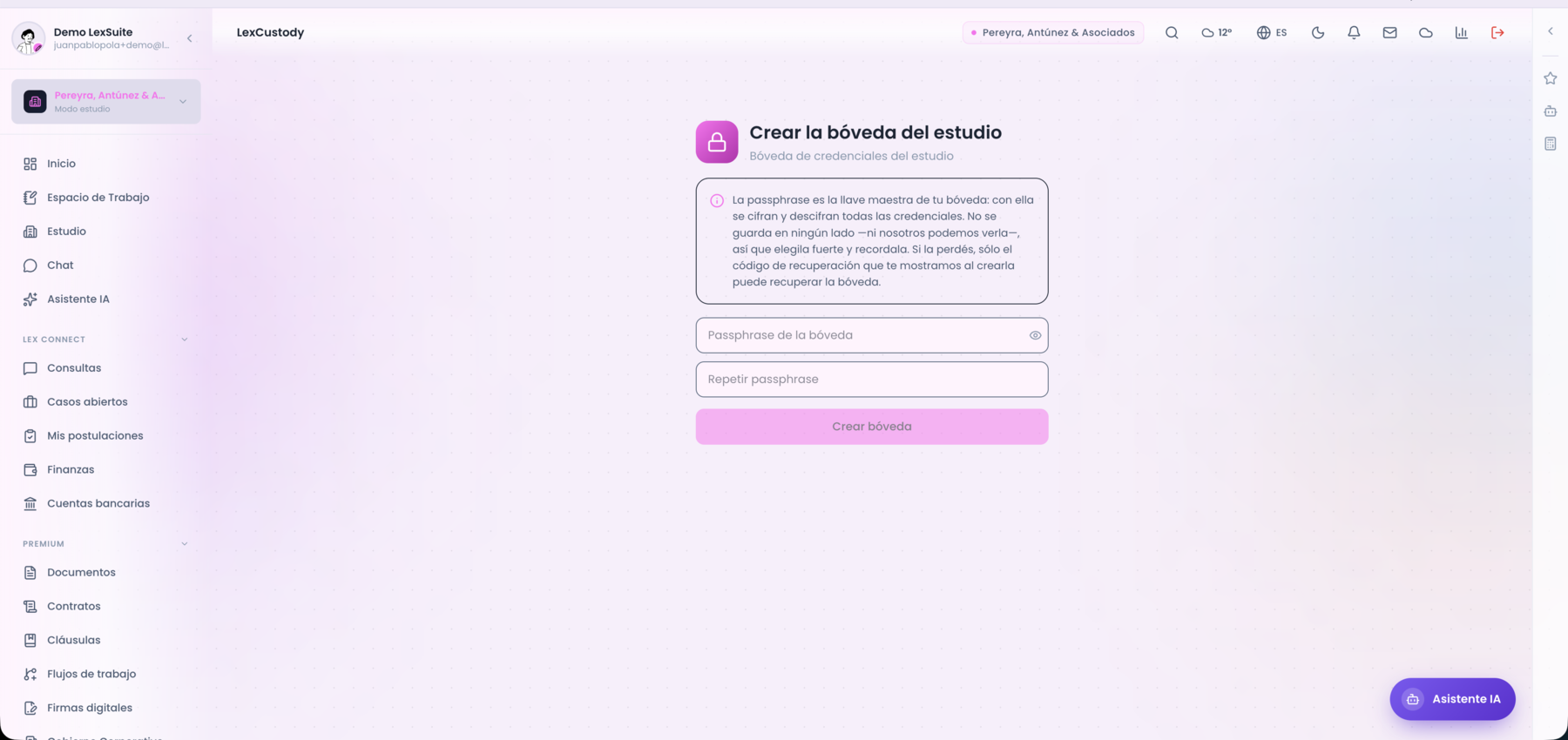
lexcustody.png · LexCustody.Control · LexCustody
Custody of documents and valuables with in/out traceability.
15 · Gastos
Registro de los gastos del estudio: renta, servicios, honorarios de peritos, tasas judiciales, etc. Se pueden asociar a un caso y facturarse al cliente.
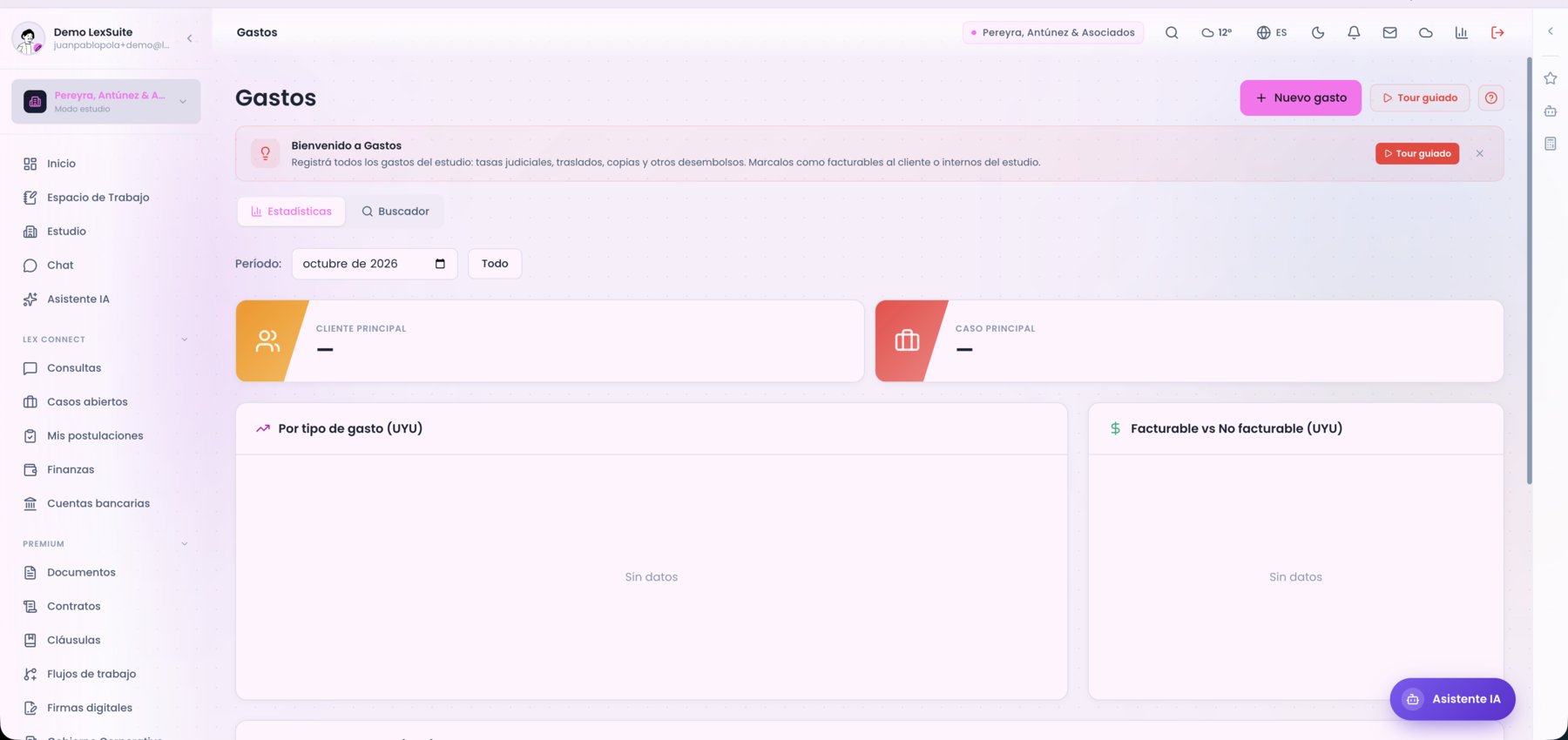
expenses.png · 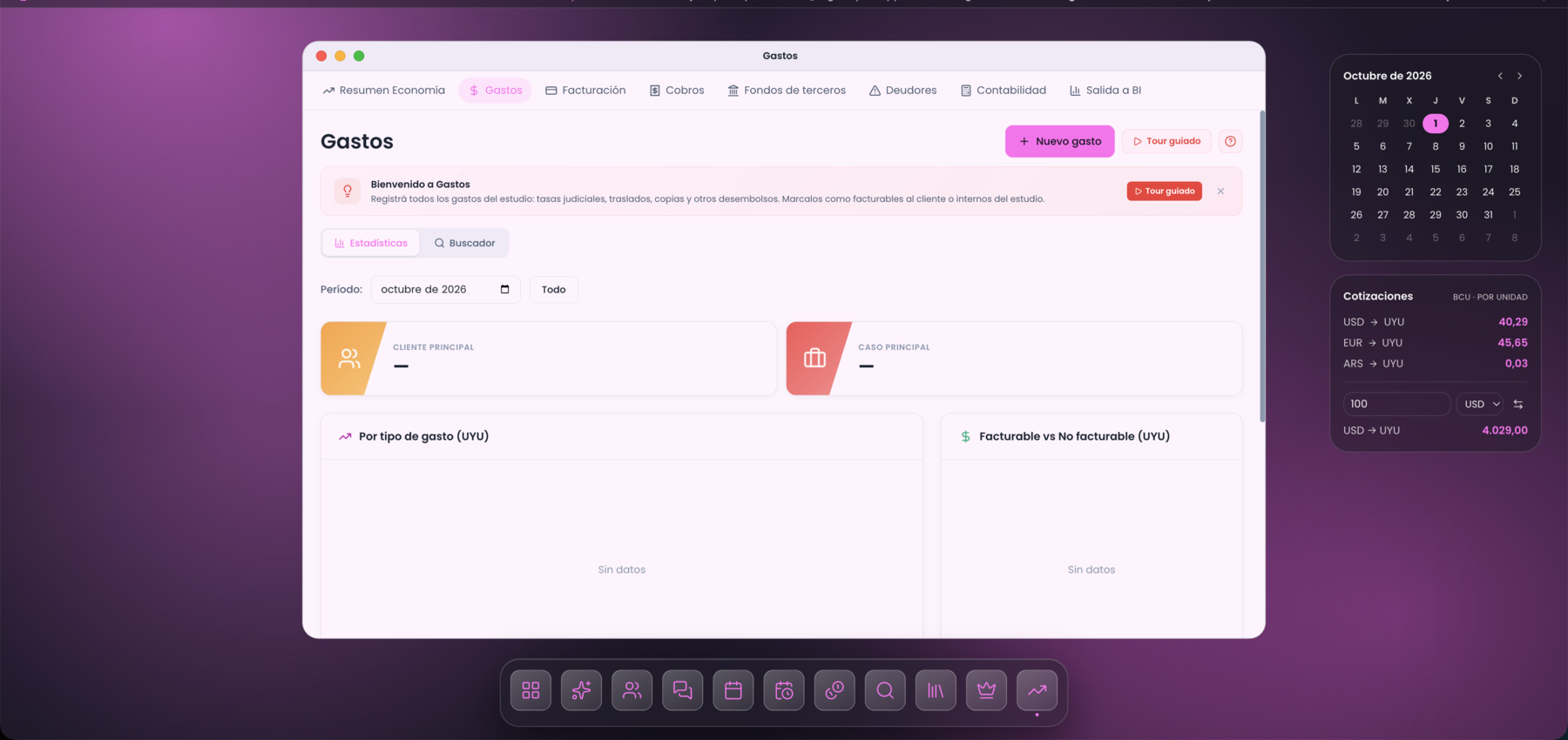
escritorio-economia-gastos.png · La misma pantalla dentro del escritorio, con su marco, el dock y los widgets.15 · Expenses
16 · Facturación
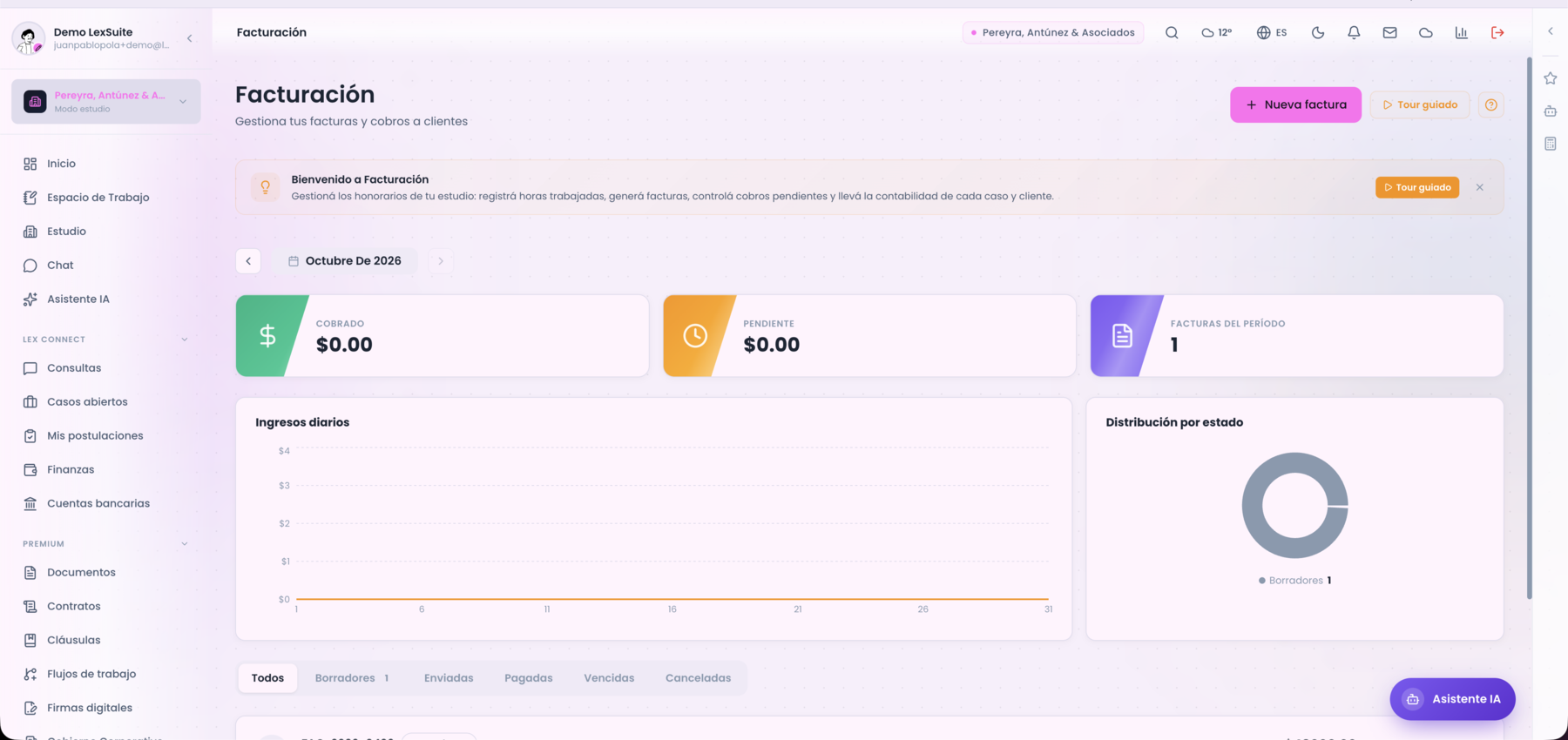
Emisión de facturas / recibos a clientes, gestión de pagos recibidos, cuentas por cobrar. Integración con DGI para facturación electrónica en Uruguay.
billing.png · 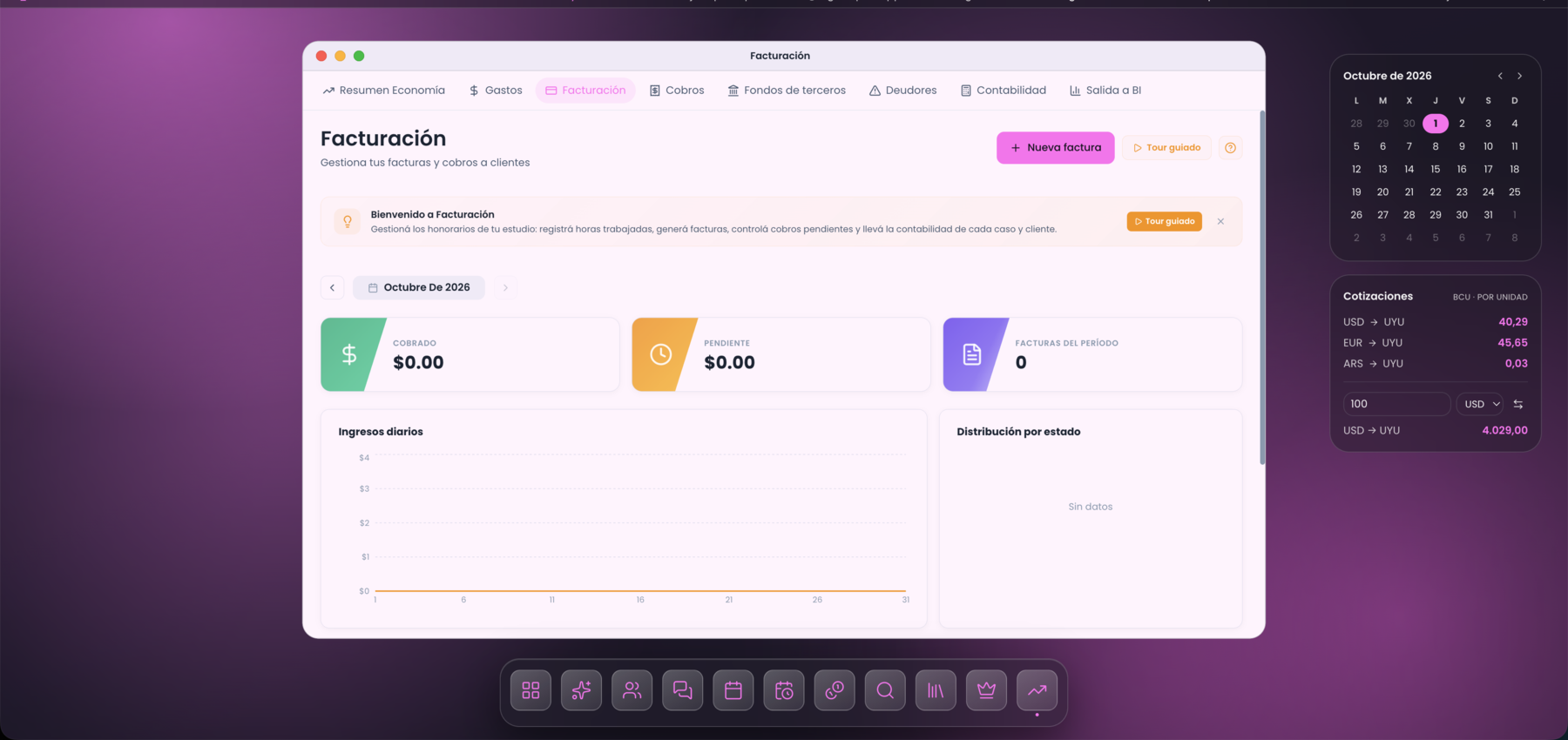
escritorio-economia-facturacion.png · La misma pantalla dentro del escritorio, con su marco, el dock y los widgets.16 · Billing
16b · Cobros
Recibos emitidos a clientes y cobros efectivamente recibidos. Complementa a Facturación: acá ves el flujo de dinero cobrado, no solo lo facturado.
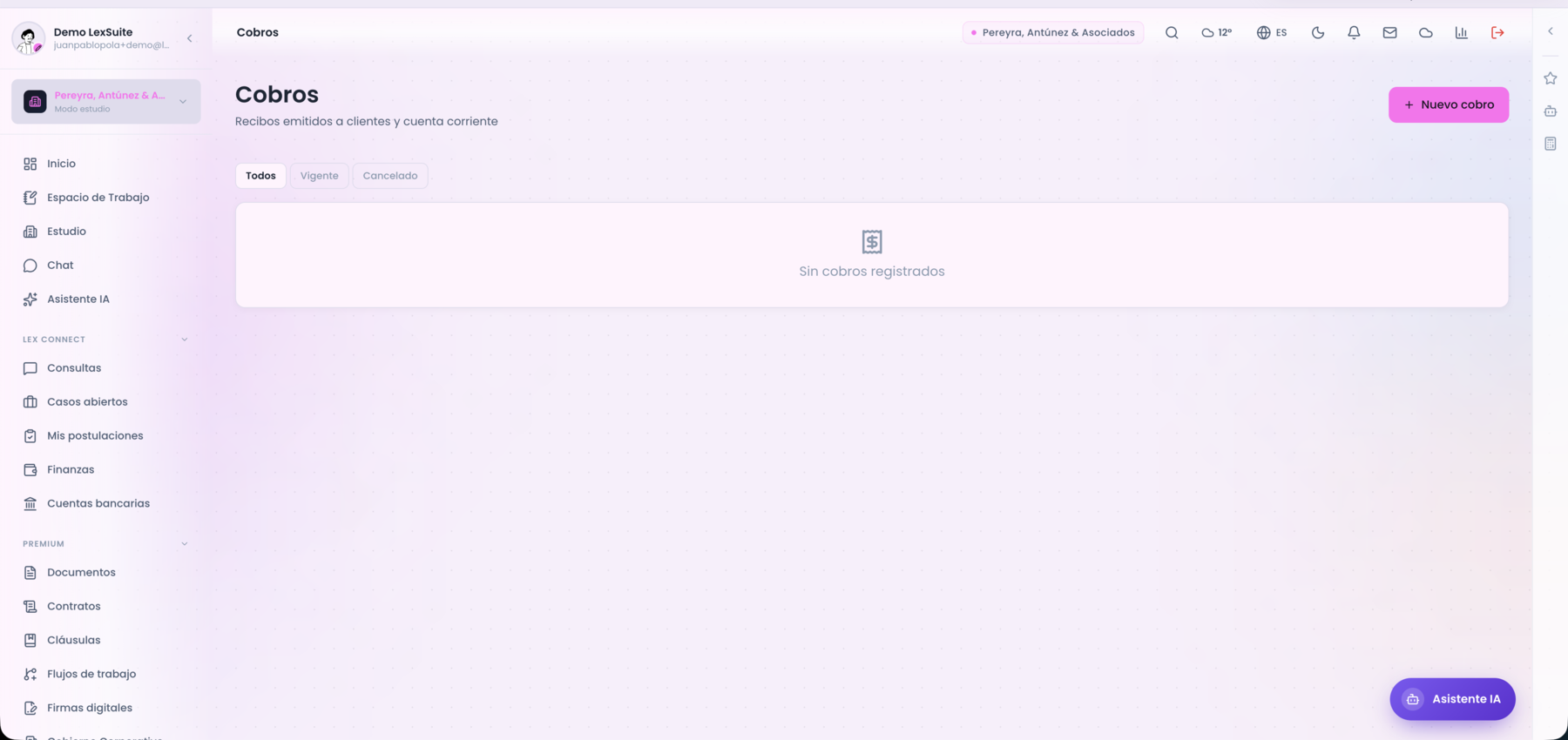
receipts.png · Listado de recibos y cobros (estado vacío cuando aún no hay cobros registrados).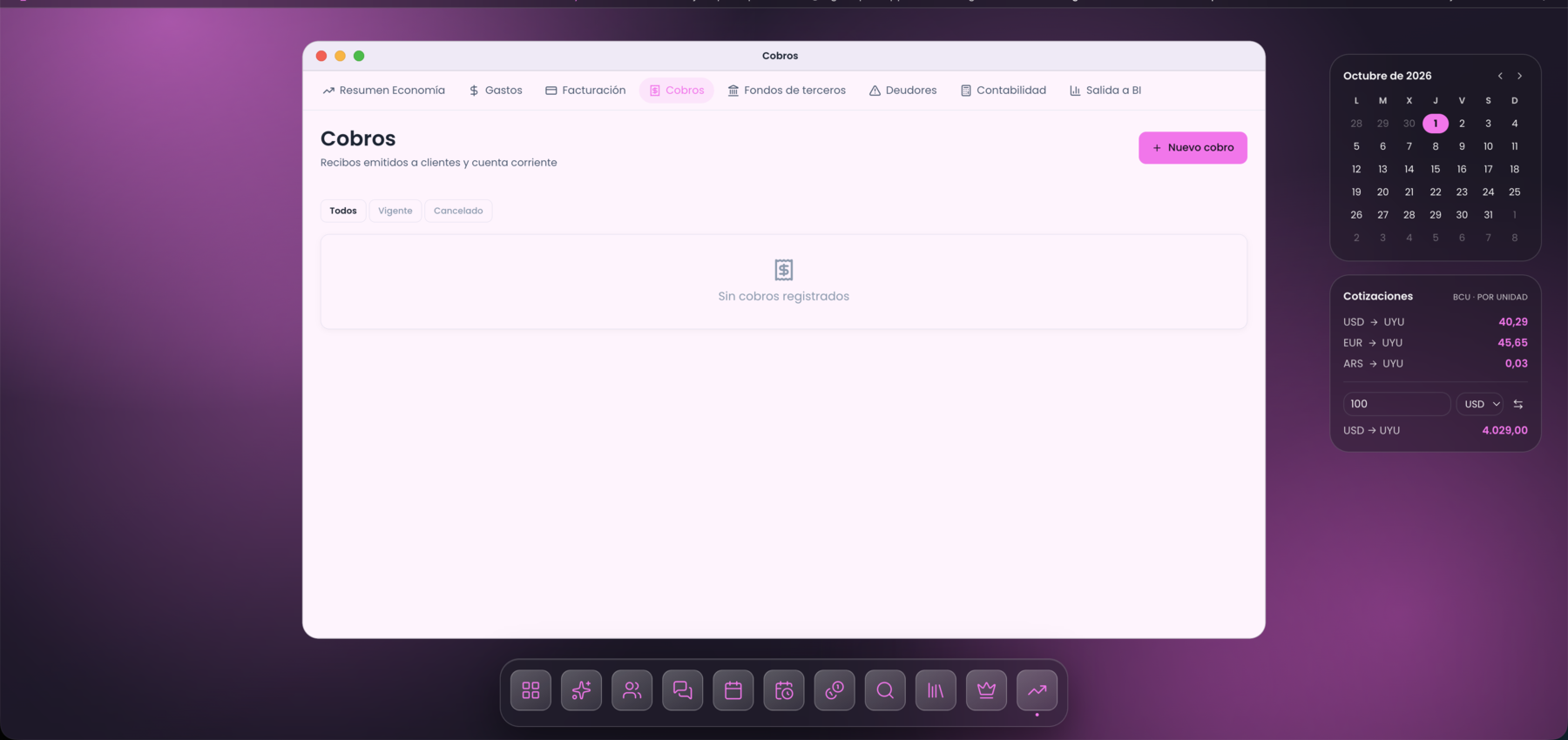
escritorio-economia-cobros.png · La misma pantalla dentro del escritorio, con su marco, el dock y los widgets.16b · Receipts
Receipts issued to clients and payments actually collected.
16c · Deudores
Seguimiento de cuotas pendientes y saldos por cliente. Con filtros por cliente, mercado y estado. Es la base del módulo de Recupero de crédito.
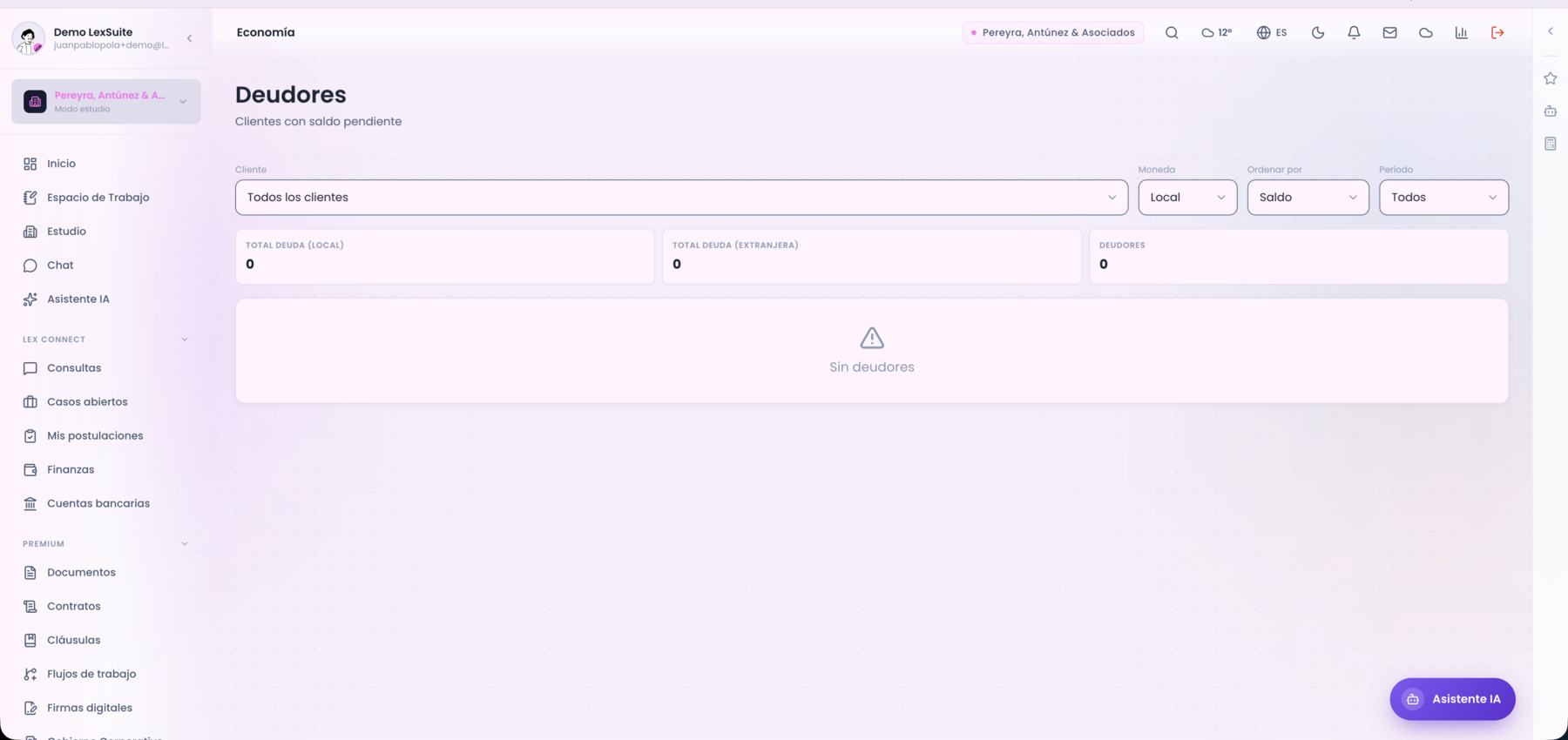
economy-debtors.png · Panel de deudores con filtros.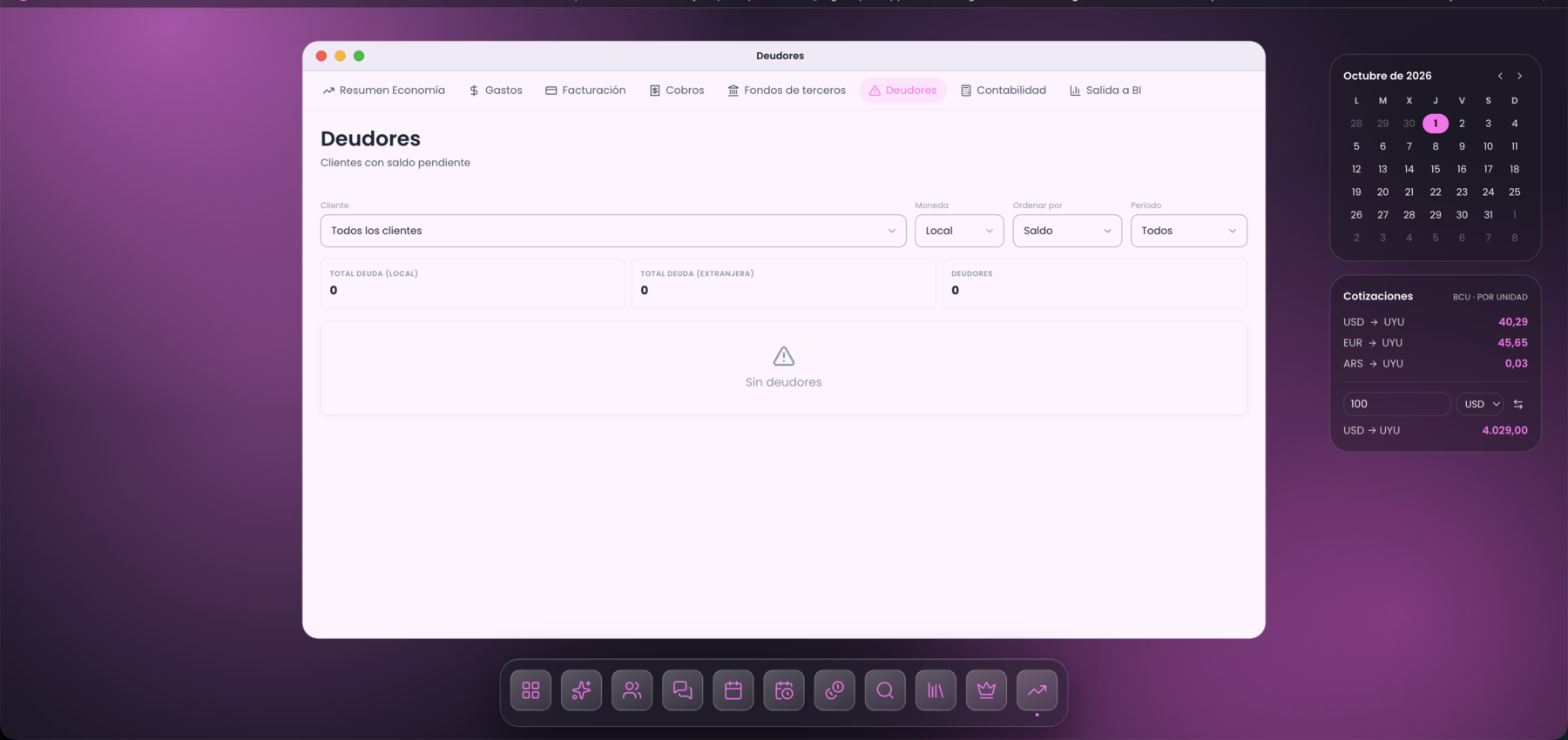
escritorio-economia-deudores.png · La misma pantalla dentro del escritorio, con su marco, el dock y los widgets./economy) abre esta misma vista de Deudores; el resumen económico general está en desarrollo.16c · Debtors
Pending installments and balances per client. Feeds the credit-recovery module.
17 · Calculadora
Calculadoras legales: intereses legales, actualización monetaria, reajustes laborales, liquidaciones. Útiles al redactar demandas o contestarlas.
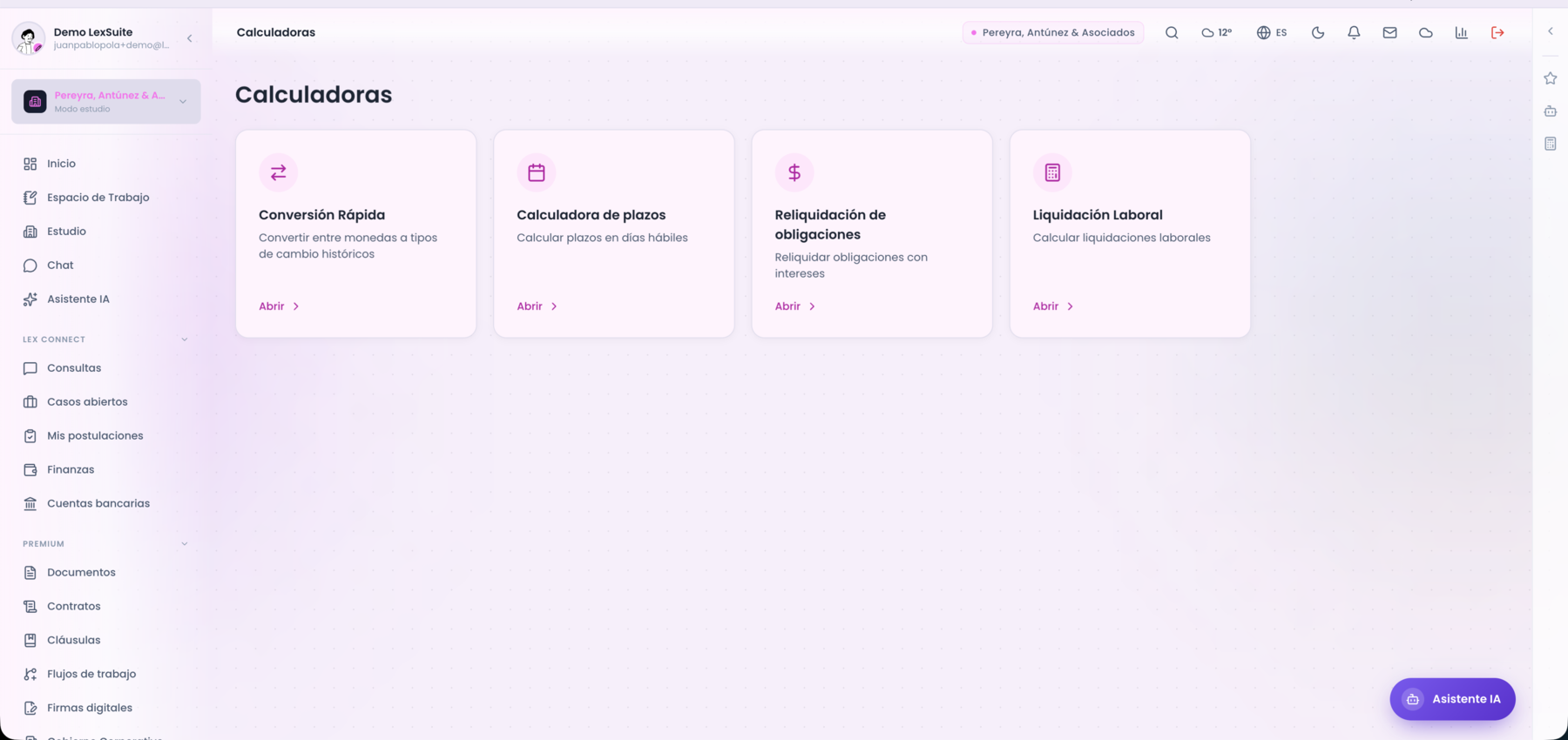
calculators.png · 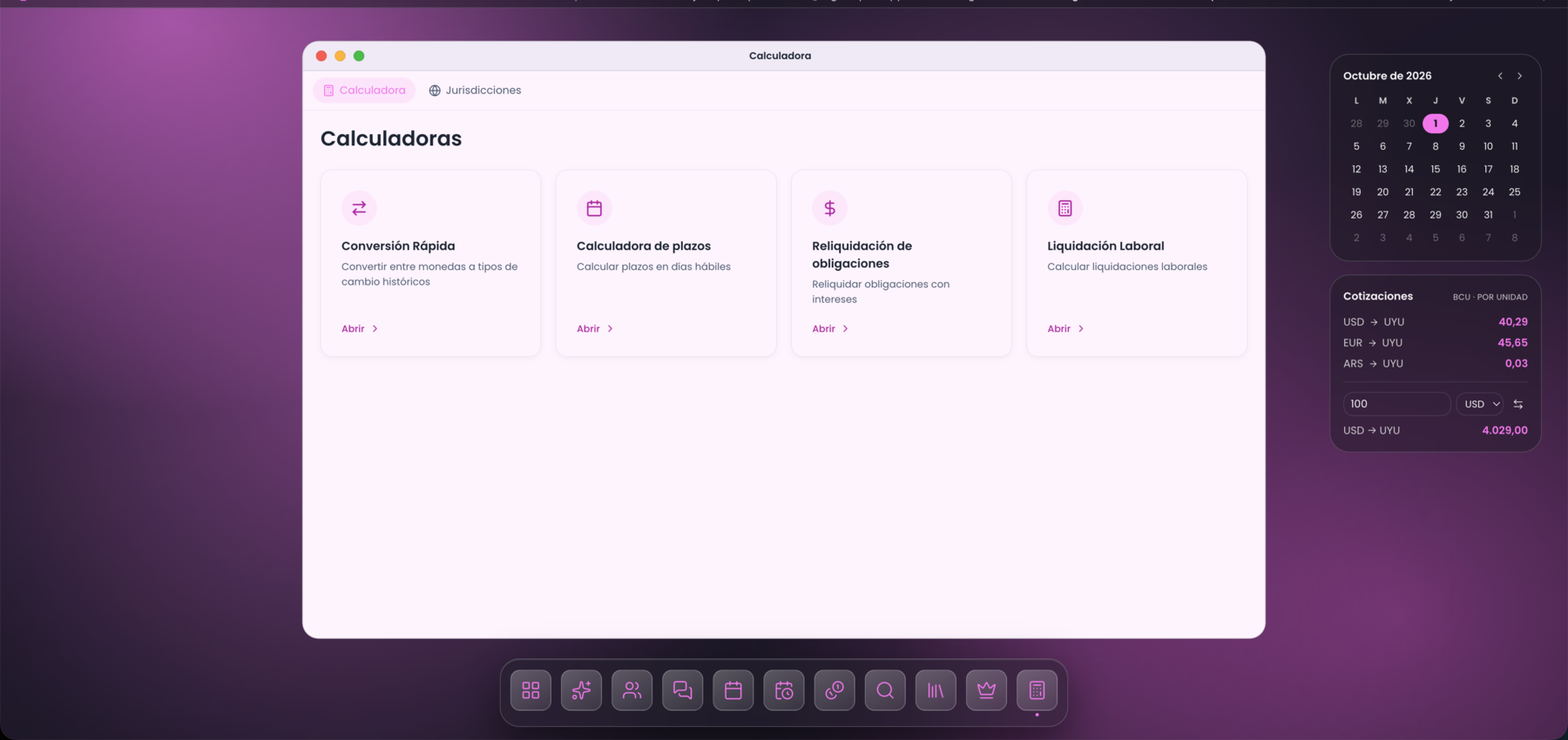
escritorio-herramientas-calculadora.png · La misma pantalla dentro del escritorio, con su marco, el dock y los widgets.17 · Calculator
18 · Módulo Notarial
Suite completa para escribanos y notarios. En el menú Notarial se despliegan sus secciones: Protocolo, Trámites, Poderes y Bienes, cada una con sus reglas de arancel, aporte previsional y tasas configurables desde el Estudio.
18 · Notarial module
19 · Protocolo notarial
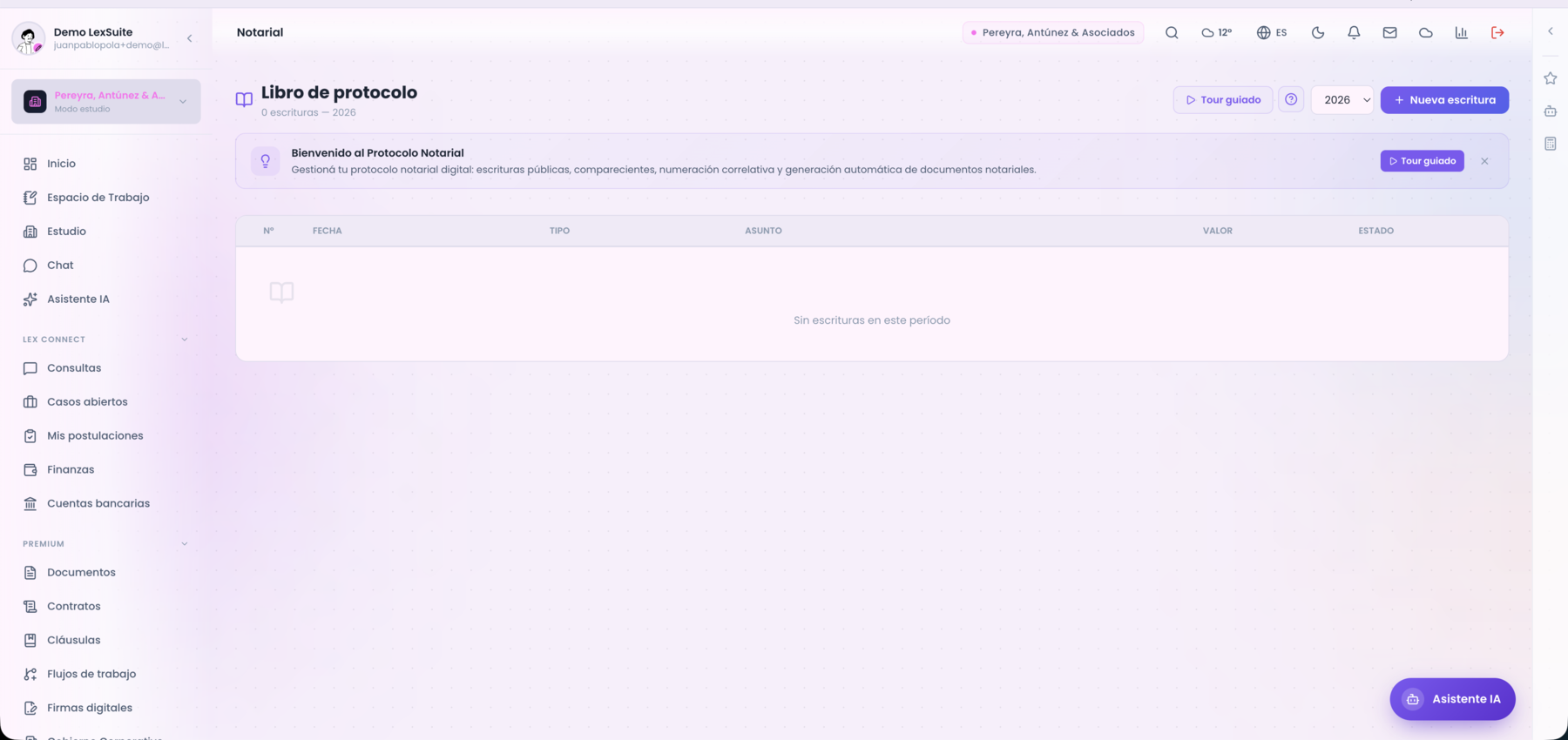
notarial-protocol.png · Libro de protocolo con las escrituras del año.Con + Nueva escritura registrás una escritura pública (tipo, comparecientes, numeración correlativa), que después genera automáticamente el documento notarial.
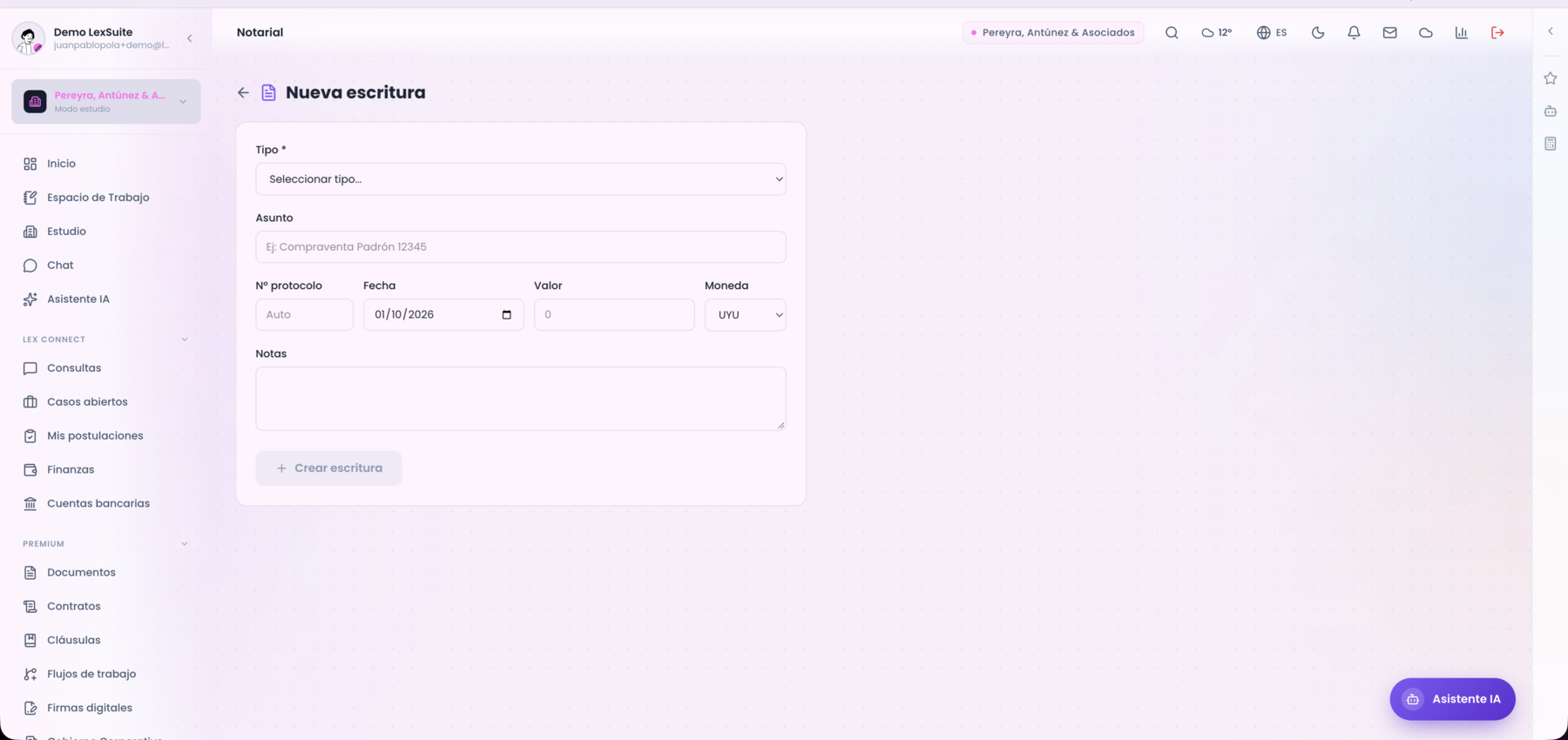
alta-escritura.png · Formulario de nueva escritura.19 · Protocol
20 · Trámites registrales
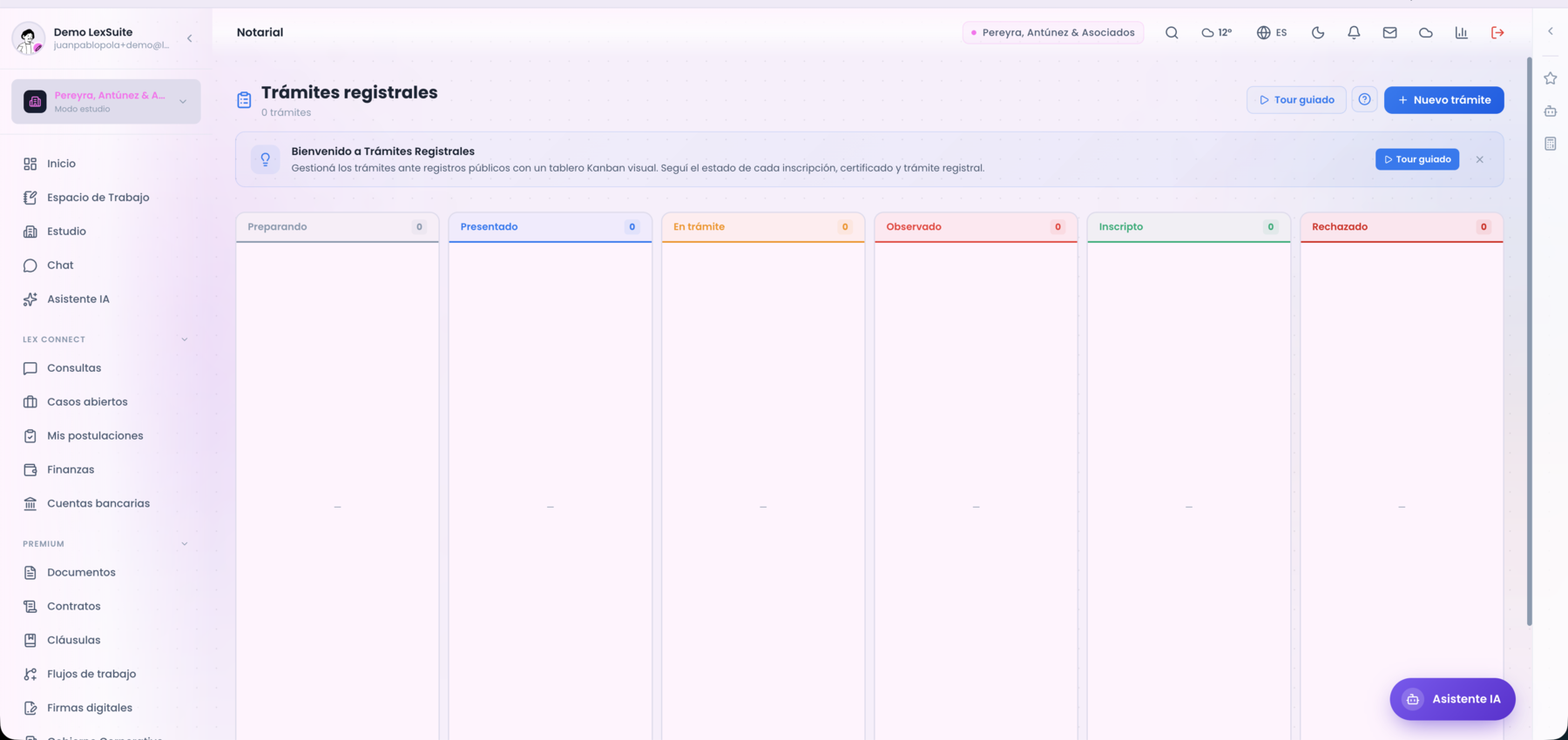
notarial-filings.png · Los trámites ante registros públicos se gestionan en un tablero Kanban (Preparando → Presentado → En trámite → Observado → Inscripto / Rechazado). El formulario superior (escritura, registro, N° de trámite) da de alta un nuevo trámite.
20 · Filings
21 · Poderes
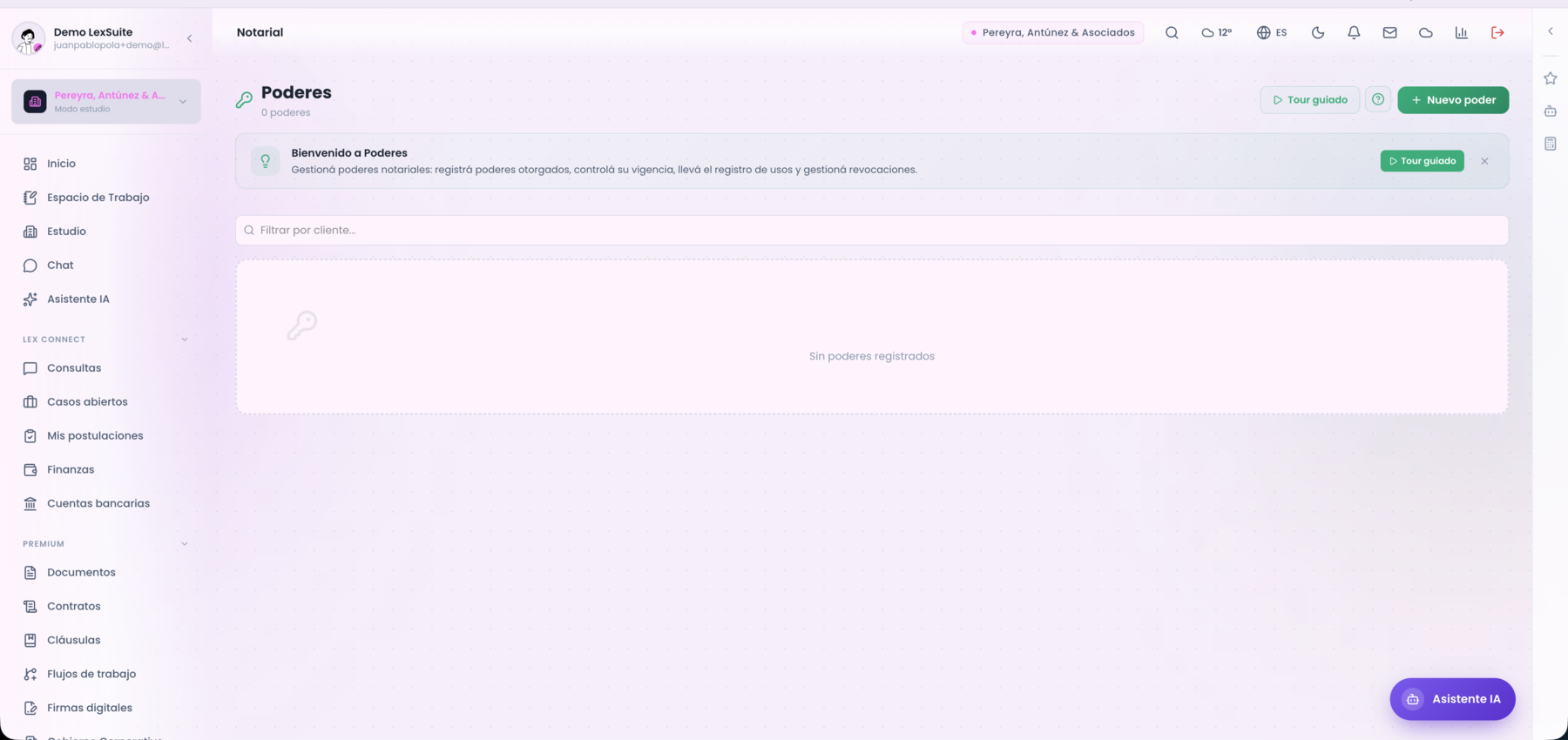
notarial-powers.png · Con + Nuevo poder registrás un poder (otorgante, apoderado, facultades).
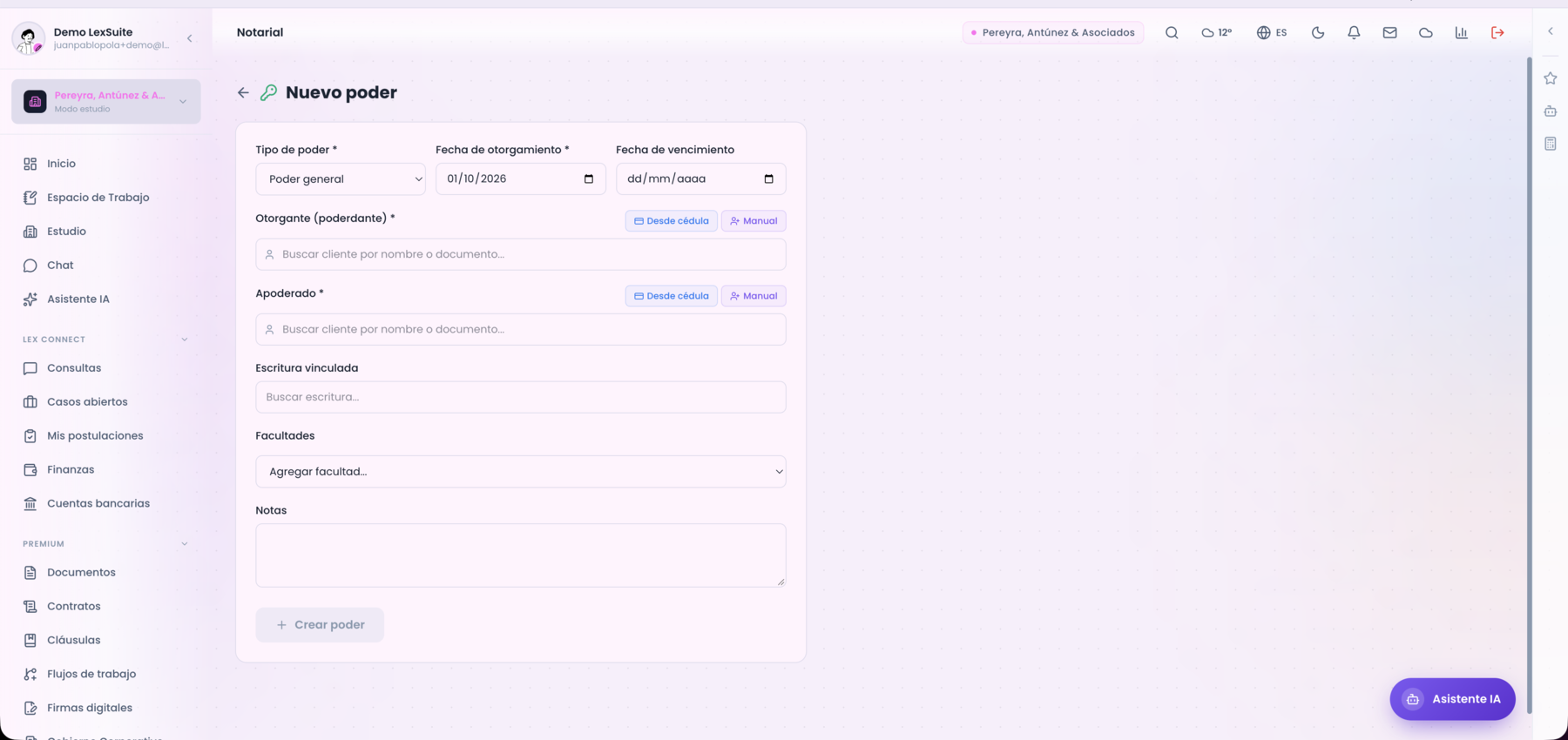
alta-poder.png · Formulario de nuevo poder.21 · Powers
22 · Bienes
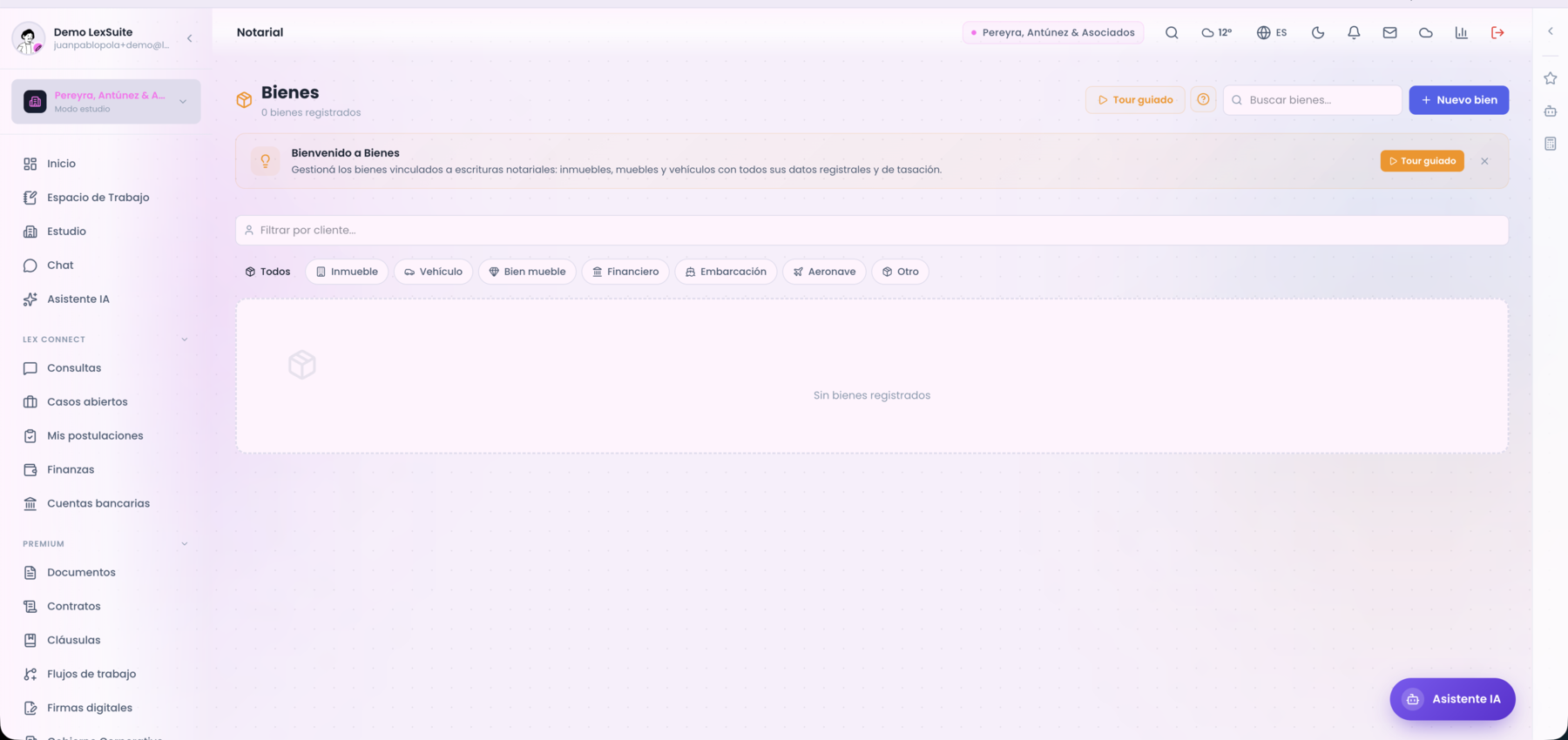
notarial-properties.png · Con + Nuevo bien registrás un bien (inmueble o mueble) con sus datos registrales.
22 · Properties
23 · Documentos
Gestión de documentos del estudio: carga, tags, búsqueda de texto completo, versiones. Los archivos acá son de uso interno; si compartís con clientes usá el DataRoom.
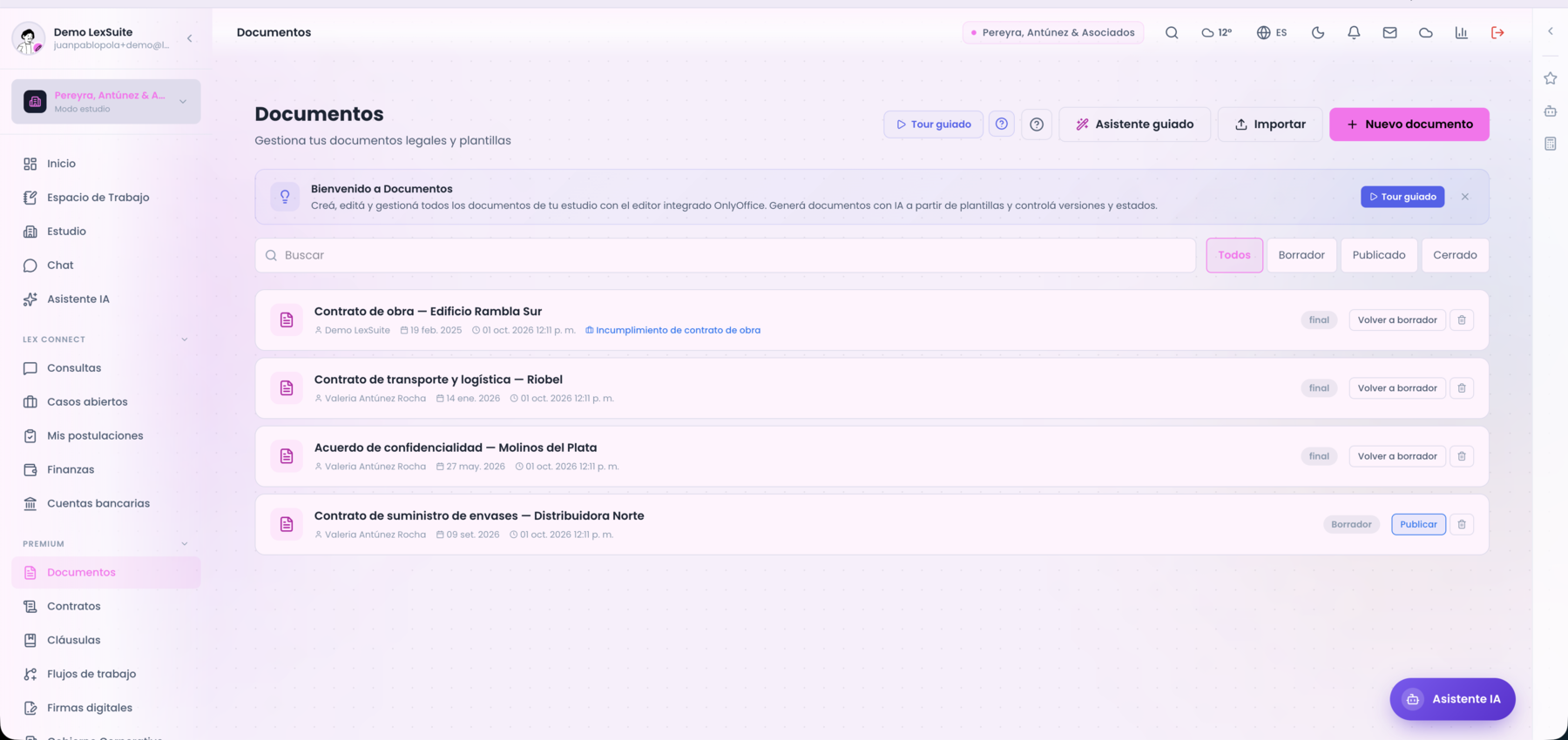
documents.png · 23 · Documents
24 · Contratos
Gestión de contratos con plantillas reutilizables, cláusulas predefinidas y vencimientos. Los contratos pueden importarse desde PDF/DOCX/imagen y el sistema los analiza con IA para generar la plantilla automáticamente.
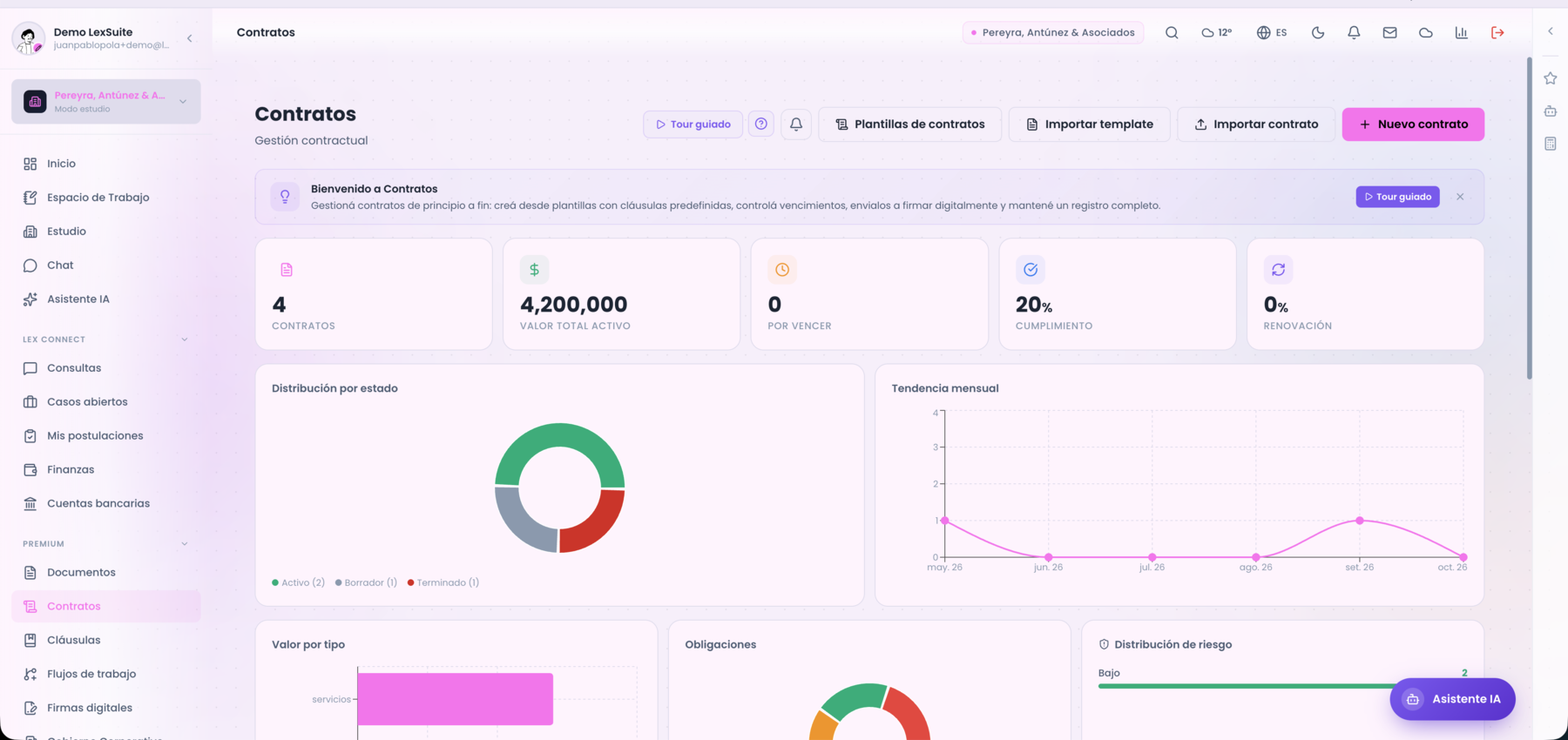
contracts.png · 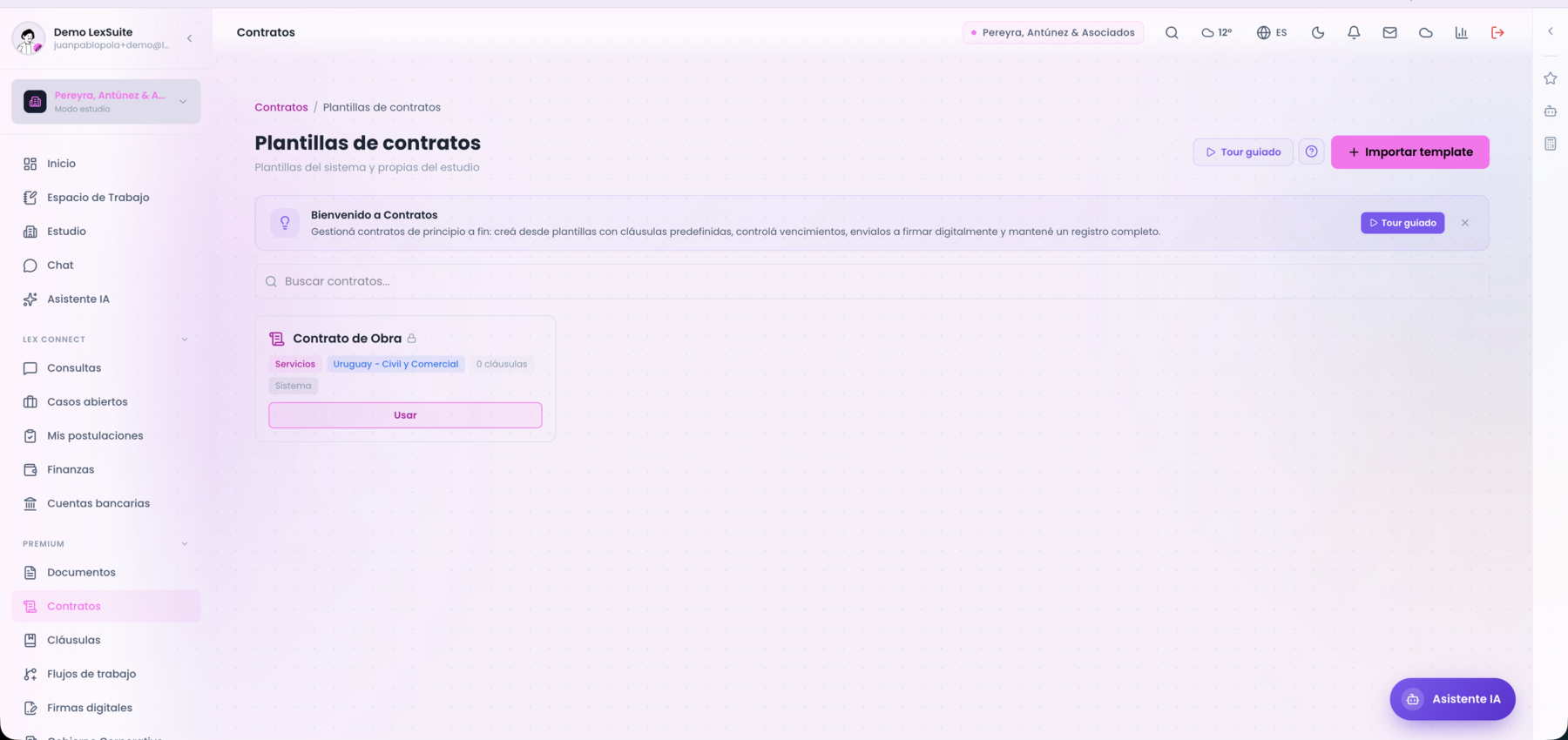
contracts-templates.png · Biblioteca de plantillas.24 · Contracts
25 · Gobierno corporativo
Gestión societaria de tus clientes: estructura accionaria, órganos de gobierno, asambleas, actas y cumplimiento societario. El panel muestra las sociedades con KPIs (sociedades, % de cumplimiento, obligaciones vencidas, asambleas) y el botón + Nueva sociedad.
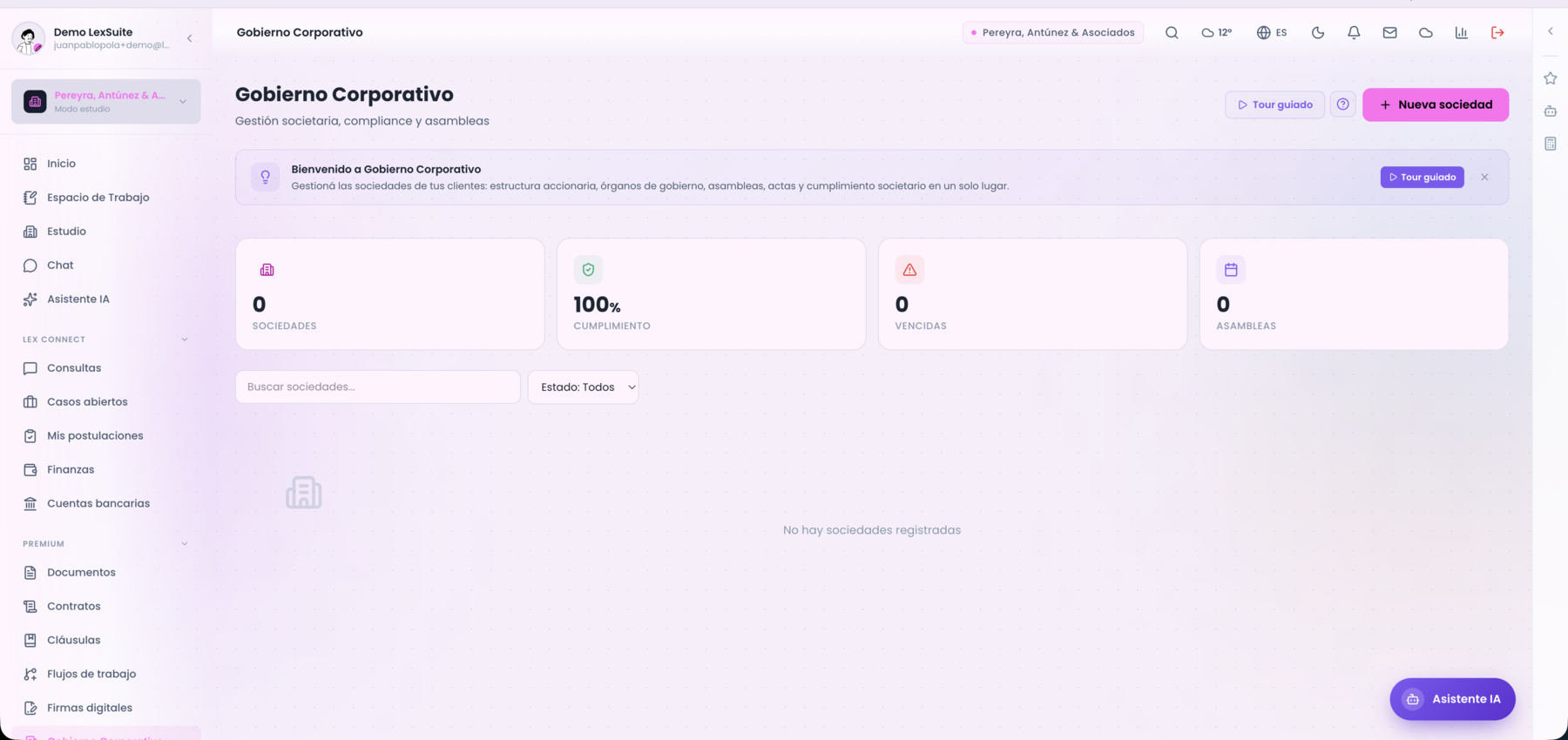
governance.png · Panel de sociedades con KPIs.Al entrar a una sociedad, su ficha tiene cuatro pestañas:
Resumen
Estado societario (línea de tiempo Inactiva → En constitución → Activa → …), datos societarios, capital y score de cumplimiento.
governance.png · Resumen de la sociedad.Estructura
Estado de acciones, accionistas y directorio / órganos de gobierno.
governance.png · Estructura accionaria y órganos.Asambleas
Registro de asambleas y actas de la sociedad.
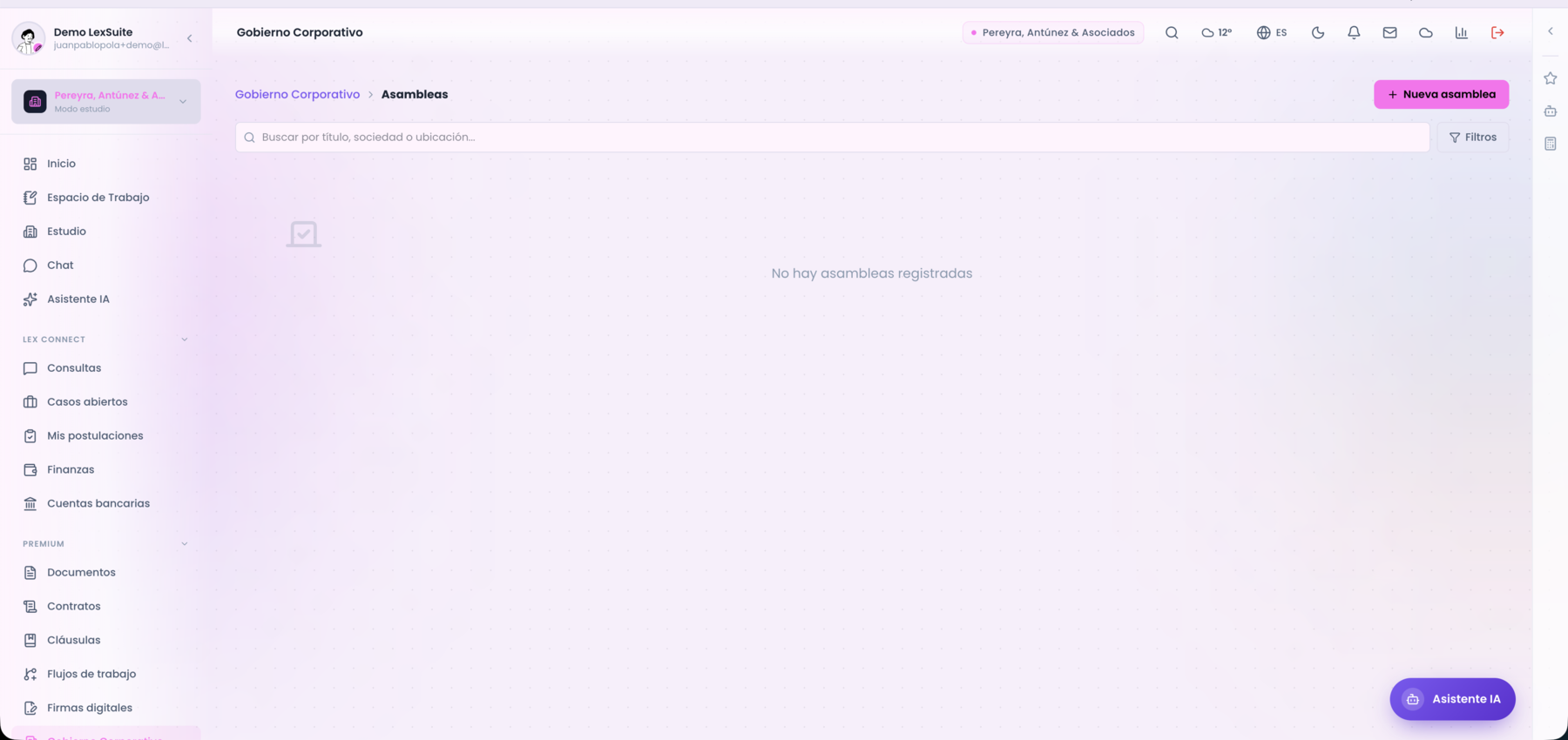
governance-assemblies.png · Asambleas de la sociedad.Documentos & Compliance
Documentación societaria y seguimiento del cumplimiento (obligaciones cumplidas / vencidas / próximas).
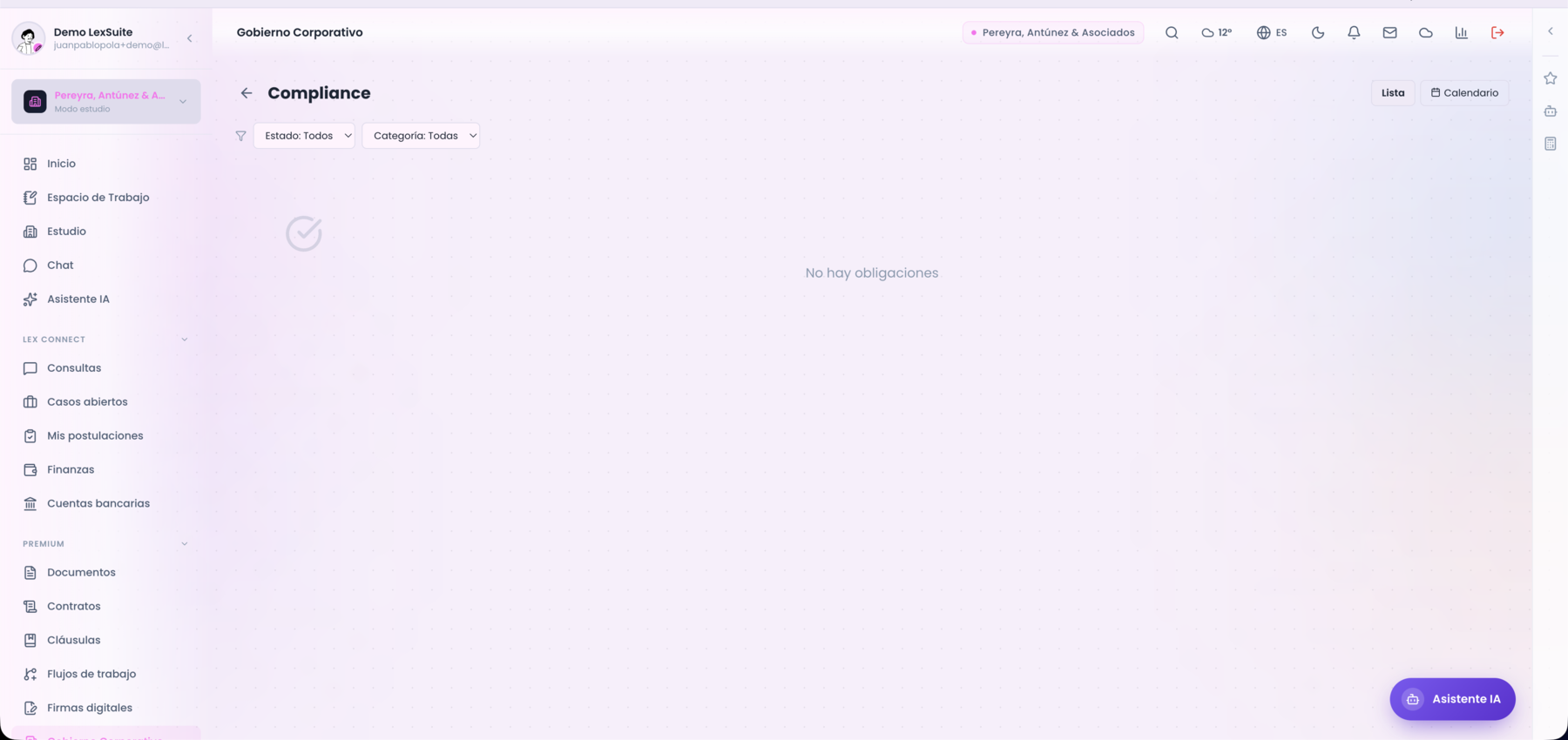
governance-compliance.png · Documentos y compliance societario.25 · Corporate governance
25b · Flujos de trabajo premium
Motor de procesos automatizados: definís etapas, cada tarea del flujo se mueve por columnas (sin iniciar / en progreso / completado) tipo tablero. Ideal para procesos repetitivos del estudio con pasos y responsables.
workflows.png · Tablero de flujos de trabajo.25b · Workflows premium
Automated process engine with a kanban-style board of stages.
25c · Firmas digitales premium
Firma electrónica de documentos con seguimiento de las solicitudes de firma y su estado. Simple y avanzada.
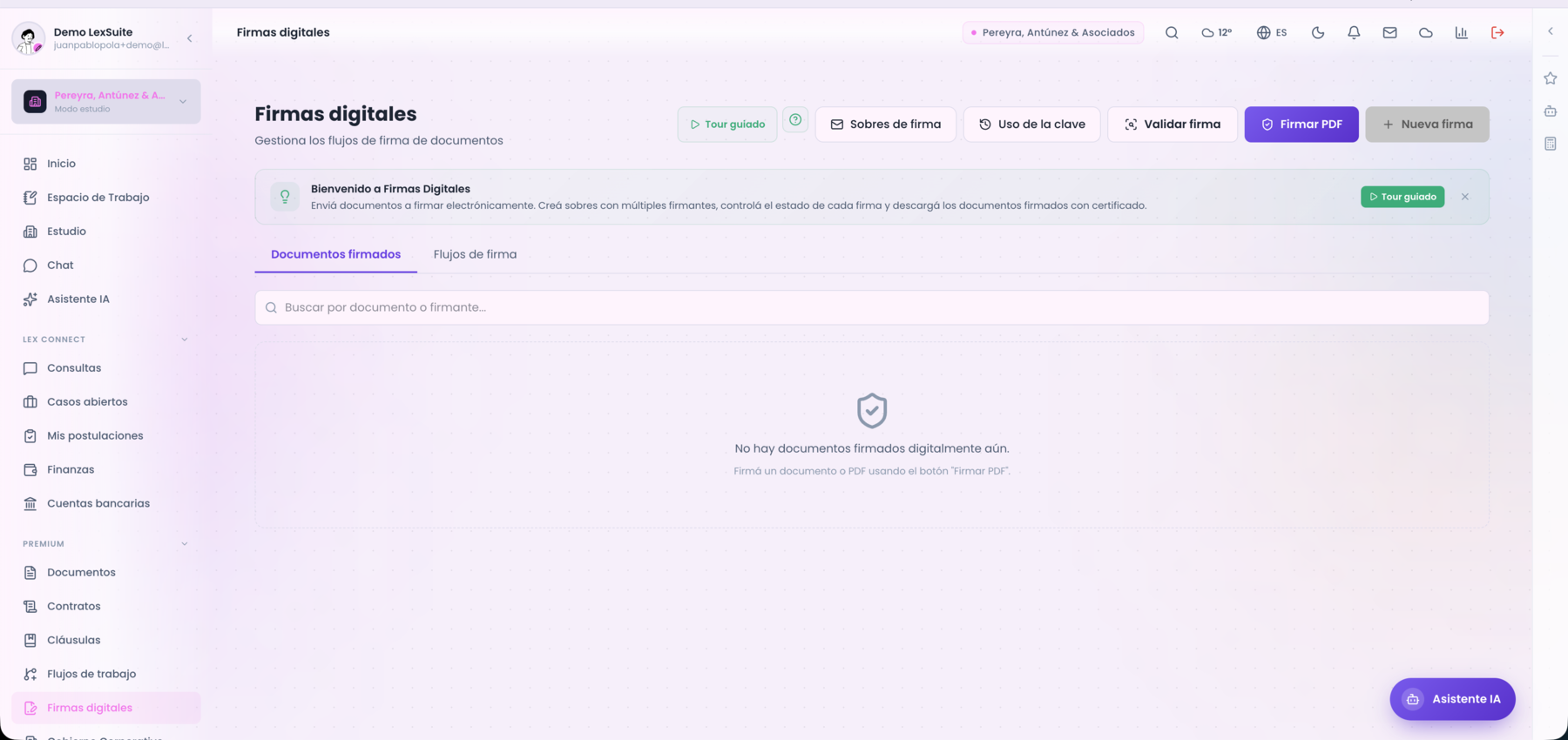
signatures.png · Solicitudes de firma digital.25c · Digital signatures premium
Electronic document signing with request tracking.
25d · Recupero de crédito premium
Módulo de cobranzas / recupero: gestioná la cartera de deudores con etapas del pipeline, cálculo de intereses, planes de pago y comunicaciones. Se alimenta de Deudores. (Es el módulo detrás de la pestaña Recupero del dashboard.)
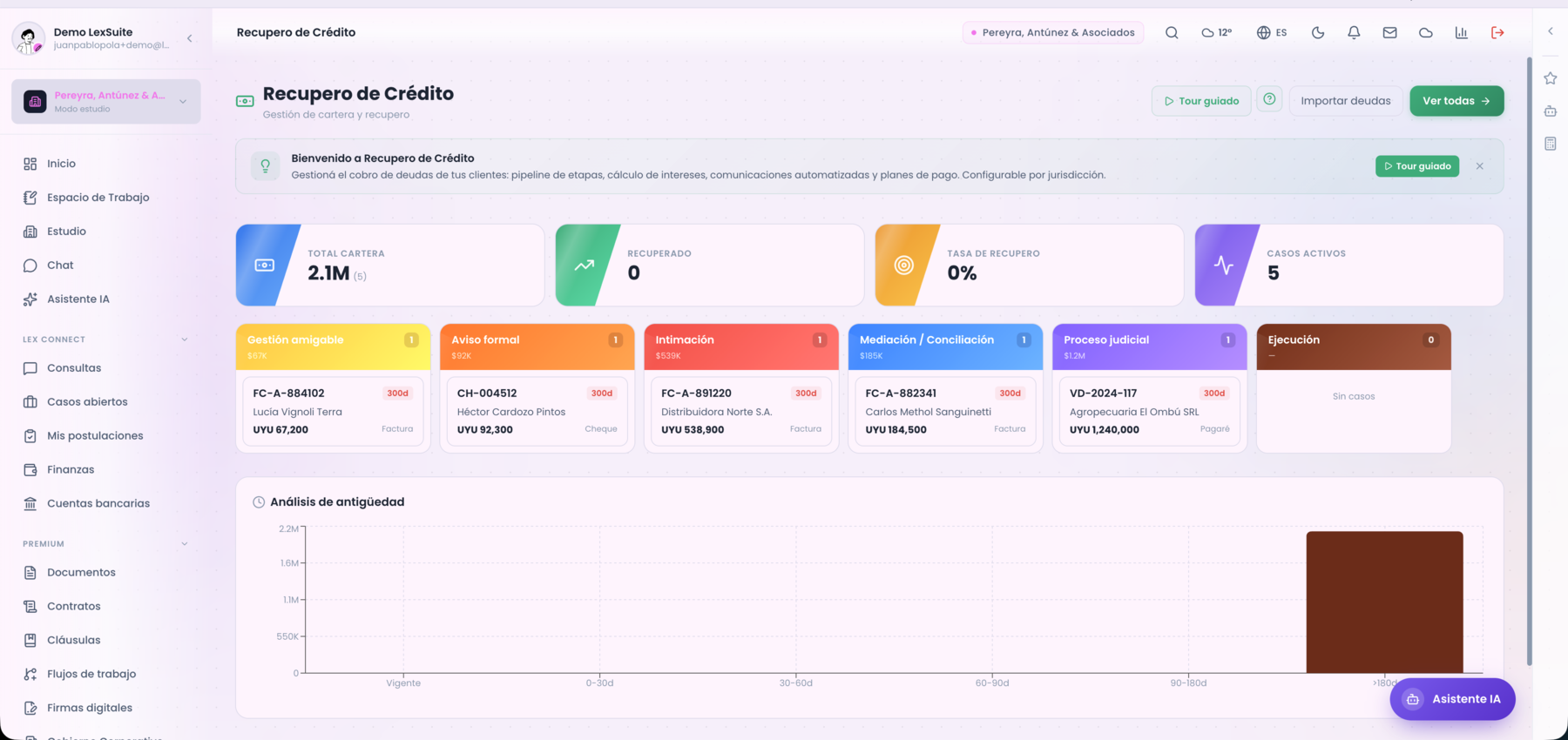
collections.png · Pipeline de recupero de crédito.25d · Credit recovery premium
Collections pipeline: stages, interest calc, payment plans and communications.
27 · Compliance
Hub de cumplimiento normativo: KYC, screening de sanciones (OpenSanctions), monitoreo de noticias de clientes (NewsAPI) y due diligence.
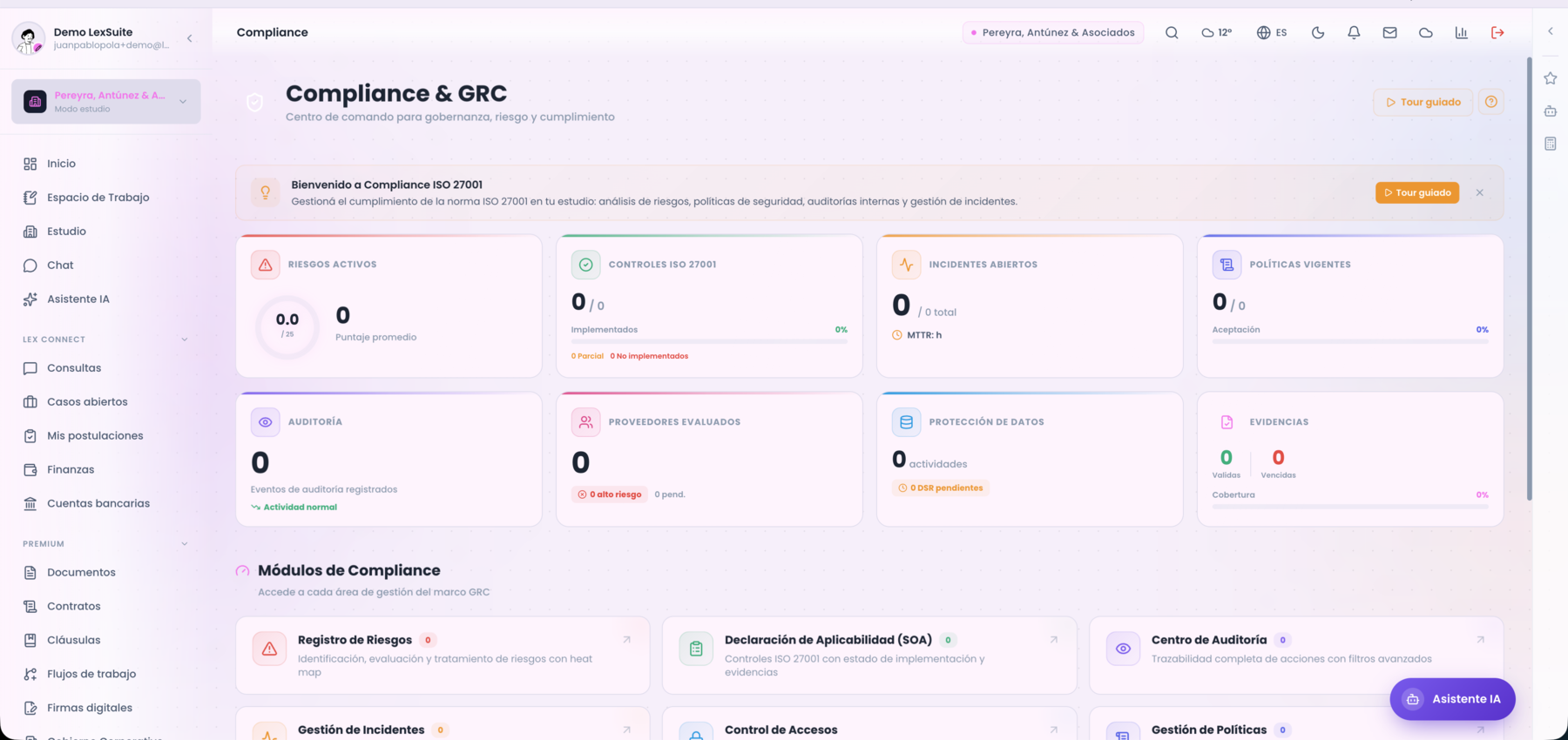
compliance.png · 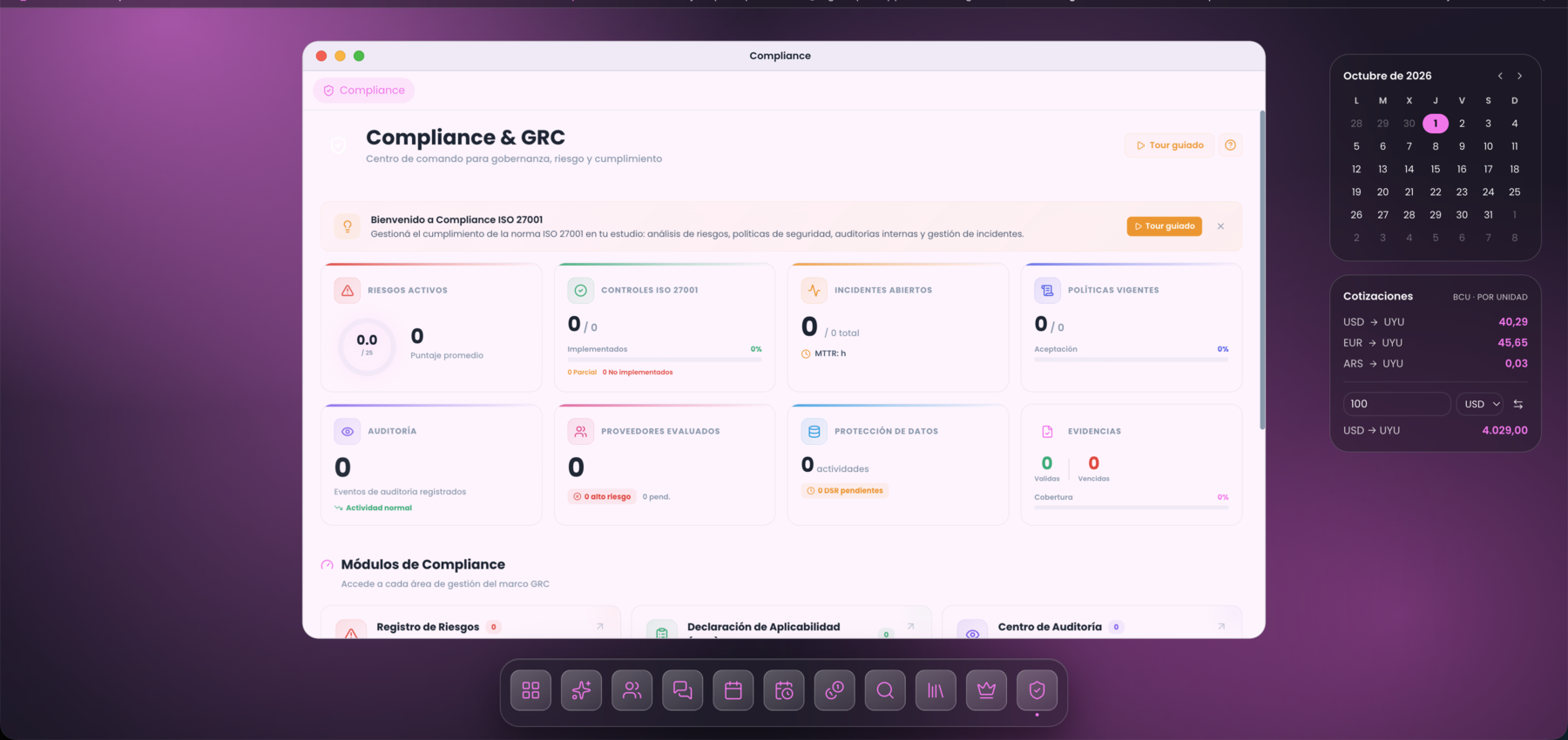
escritorio-compliance-&-grc-compliance.png · La misma pantalla dentro del escritorio, con su marco, el dock y los widgets.Registro y matriz de riesgos
El Registro de Riesgos permite identificar, evaluar y definir planes de mitigación por cada riesgo, con un mapa de calor (probabilidad × impacto) y el detalle por riesgo (categoría, probabilidad, impacto, residual, responsable, estado).
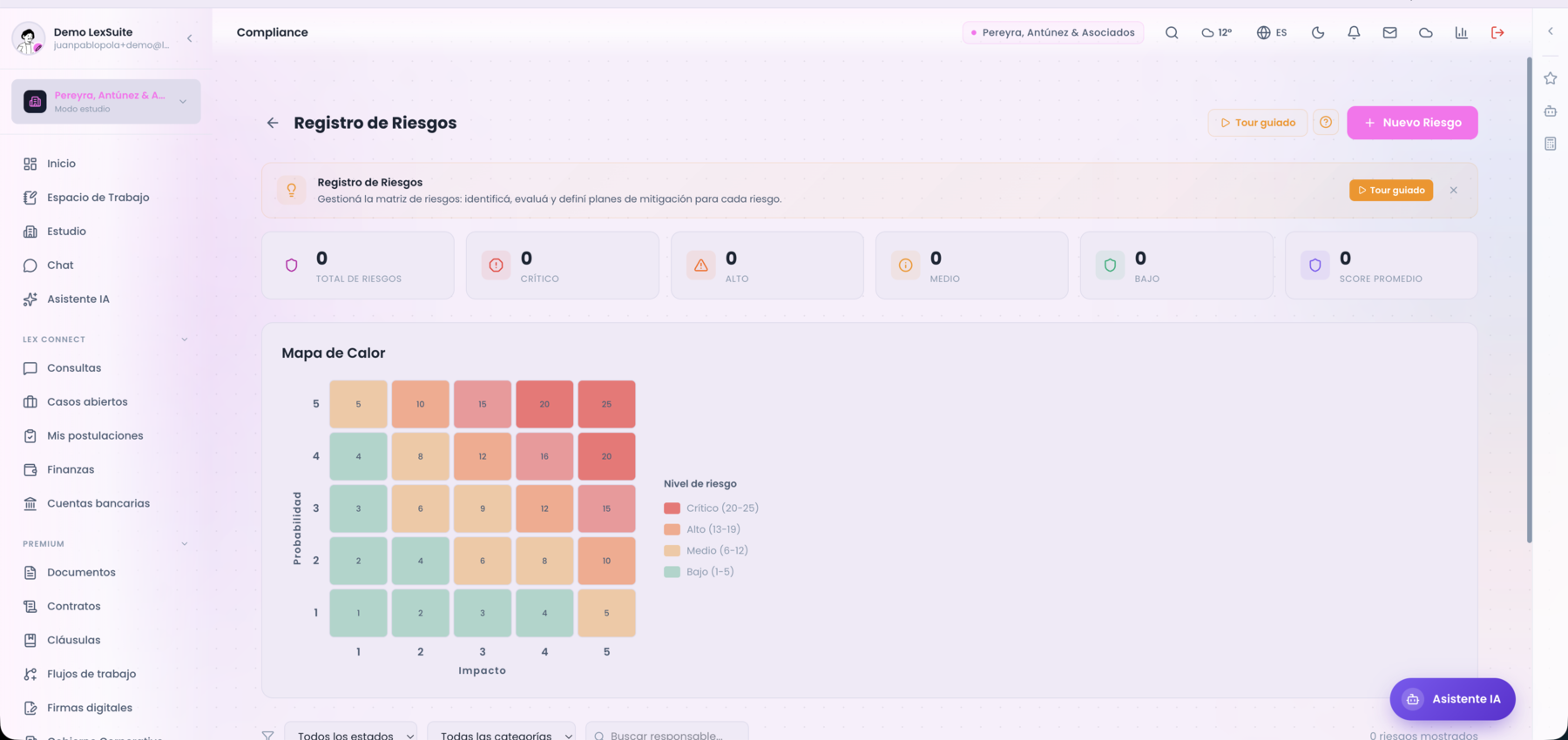
compliance-risks.png · Registro de riesgos con mapa de calor.Declaración de Aplicabilidad (SoA · ISO 27001)
La Declaración de Aplicabilidad (SoA) lista los controles ISO 27001 (A.5 organizacionales, A.6 de personas, etc.) con su estado (implementado / parcial / no implementado / no aplica), justificación, evidencia y responsable, con un indicador de madurez y opción de exportar.
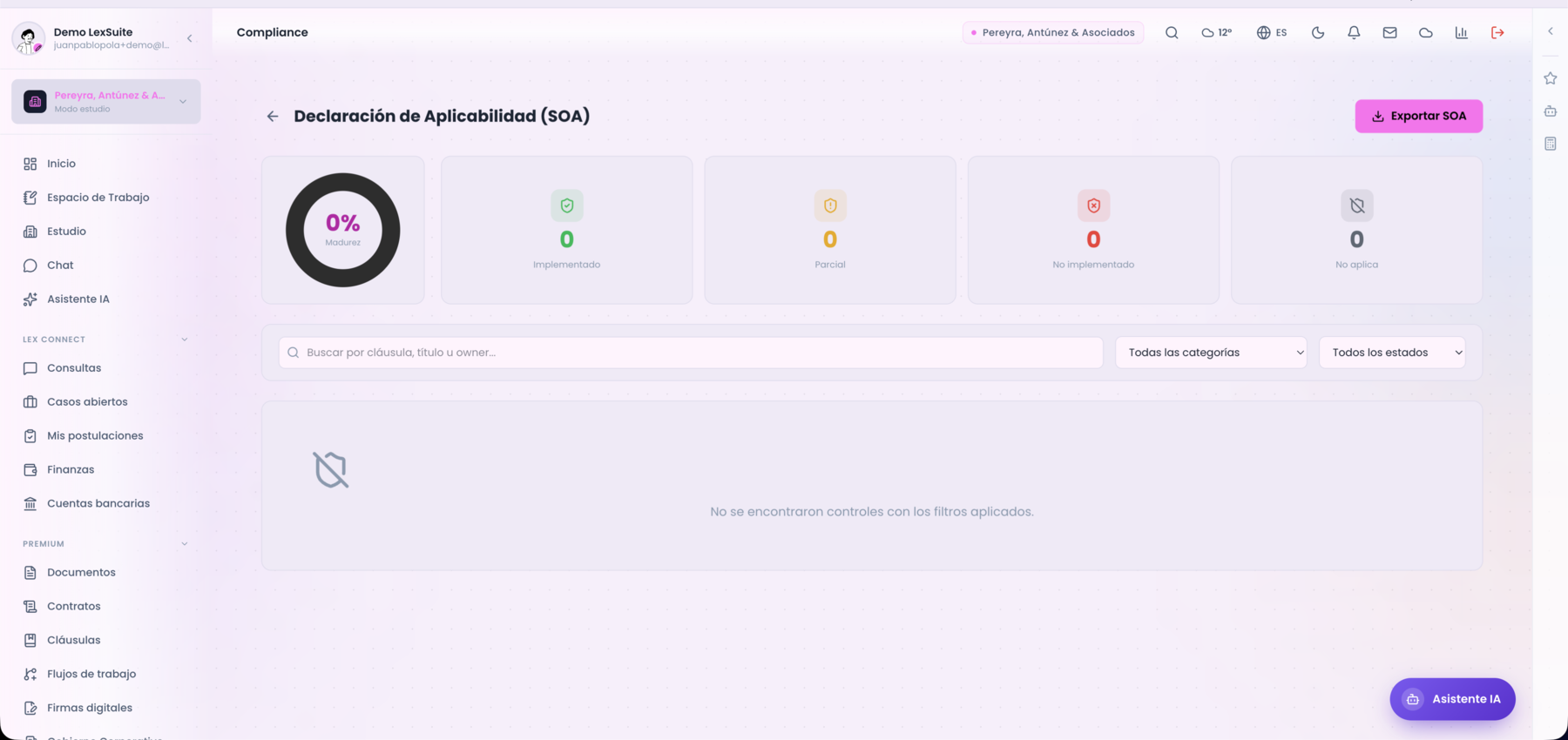
compliance-soa.png · Declaración de Aplicabilidad (SoA) con controles ISO 27001.27 · Compliance
28 · Diarios Oficiales
Acceso a los diarios oficiales de Uruguay (IMPO), Argentina, España y Chile. Alertas de palabras clave — cuando se publica una norma que mencione un término que seguís, te llega notificación.
Con Explorar publicaciones navegás las ediciones descargadas (Diario Oficial IMPO, Boletín Oficial, Diario Oficial de Chile, BOE) y abrís cada PDF con búsqueda interna.
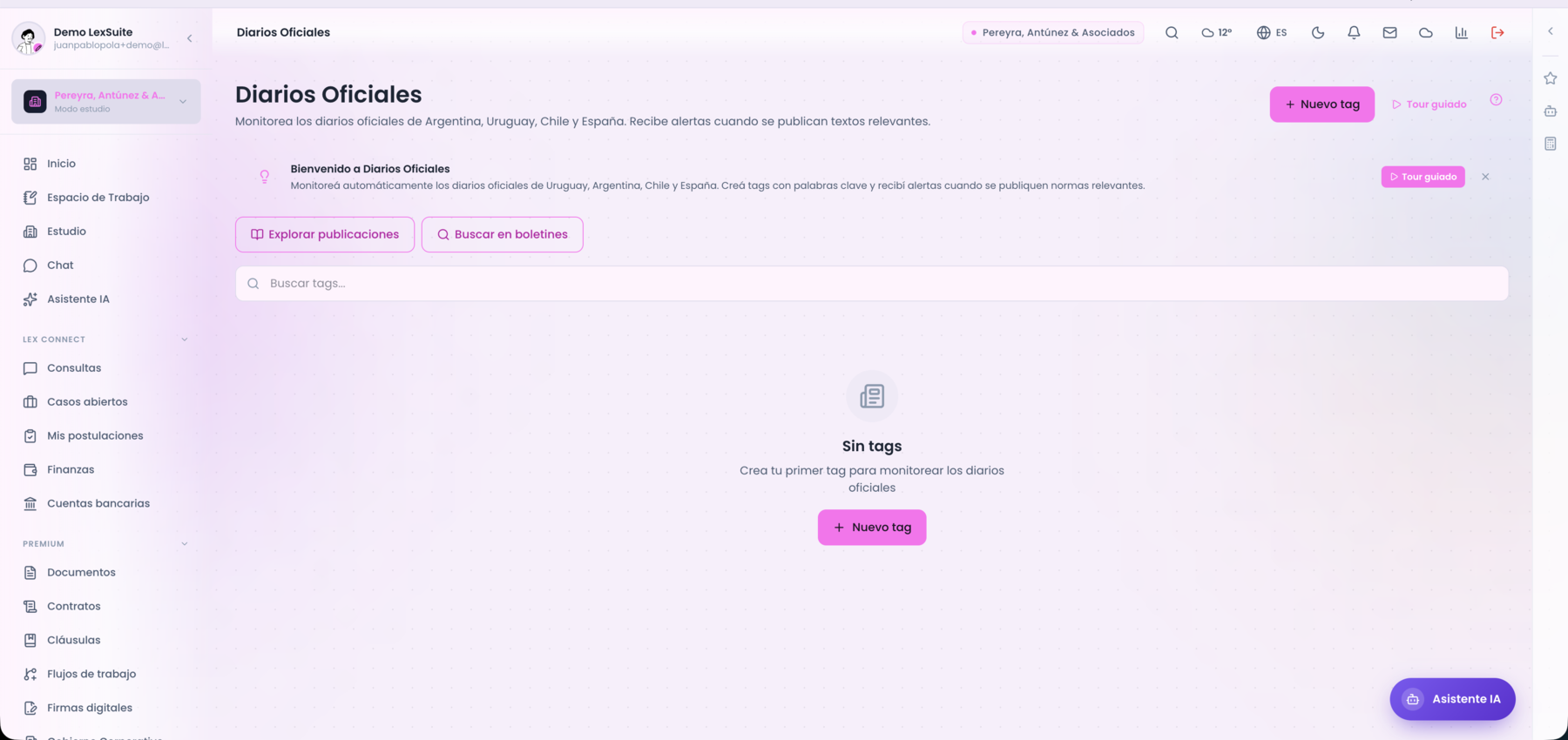
gazette.png · Explorar publicaciones — ediciones por país y fecha.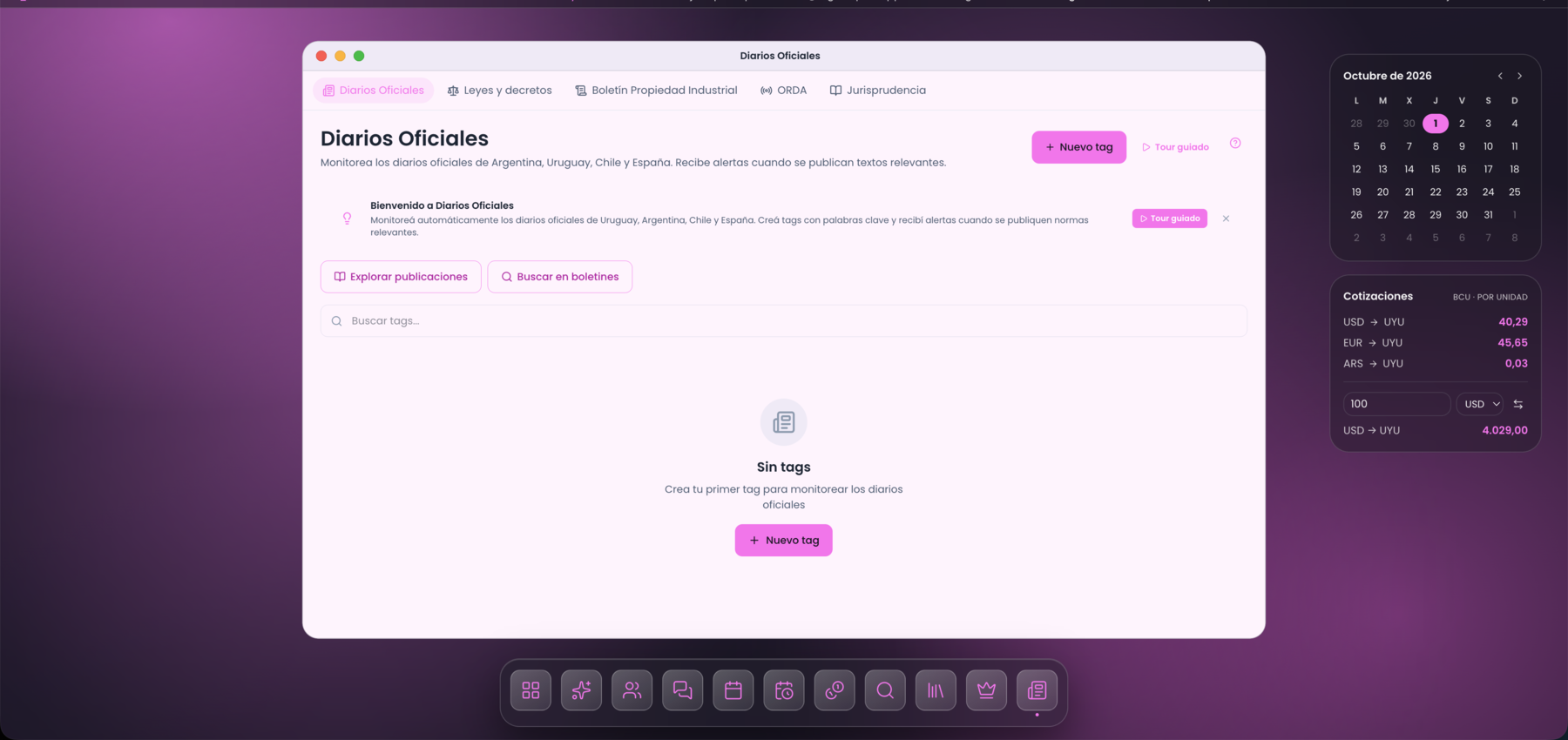
escritorio-investigacion-diarios-oficiales.png · La misma pantalla dentro del escritorio, con su marco, el dock y los widgets.Cada edición se abre en un visor de PDF con navegación por páginas, zoom, búsqueda interna y descarga.
28 · Official gazettes
28b · Boletín de Propiedad Industrial
Monitoreo del boletín de propiedad industrial (marcas y patentes). Podés seguir términos/tags y recibir alertas cuando aparecen publicaciones relevantes en el boletín del MIEM.
Con Explorar publicaciones recorrés todo el historial de boletines del MIEM y abrís cada PDF con búsqueda interna.
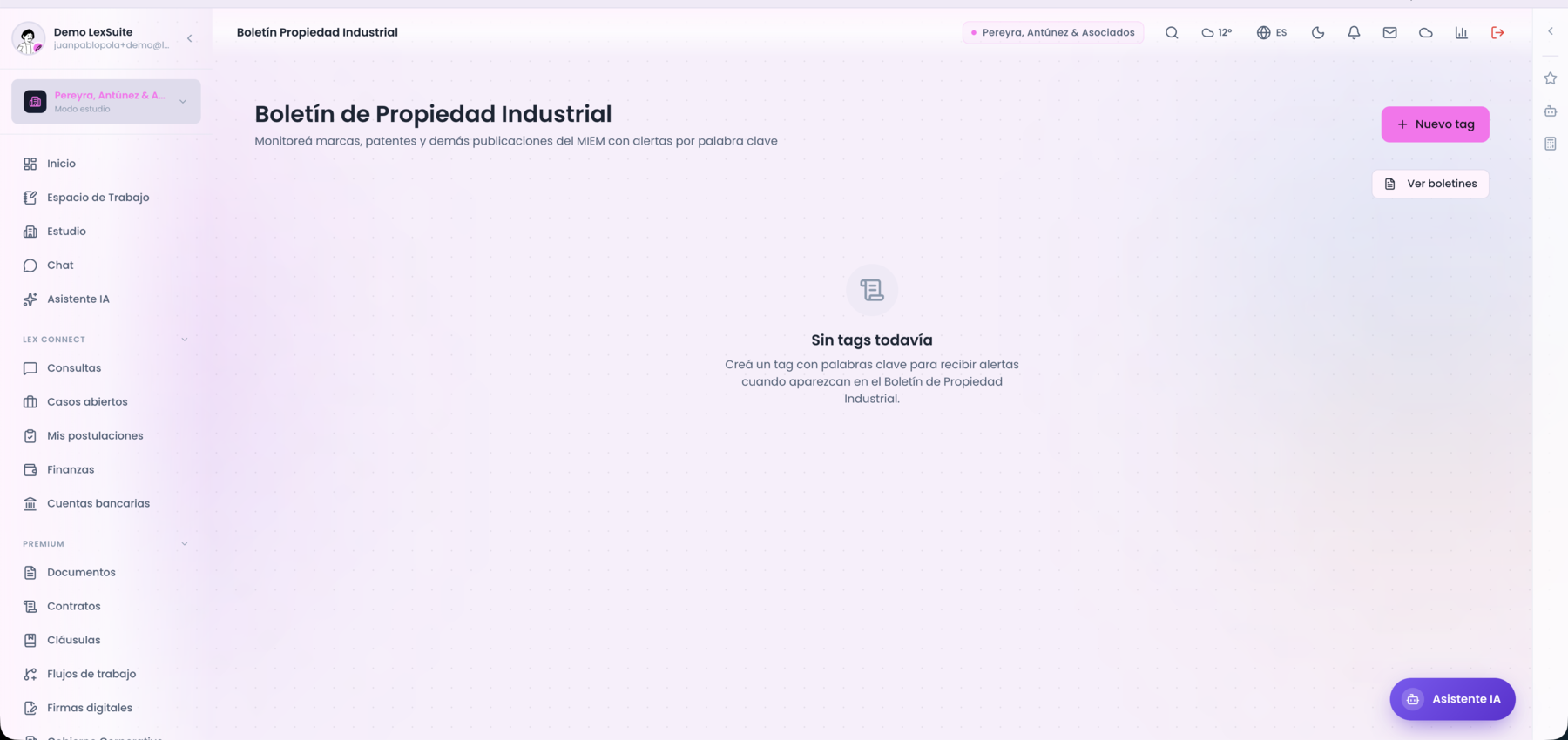
miem.png · Explorar boletines de Propiedad Industrial.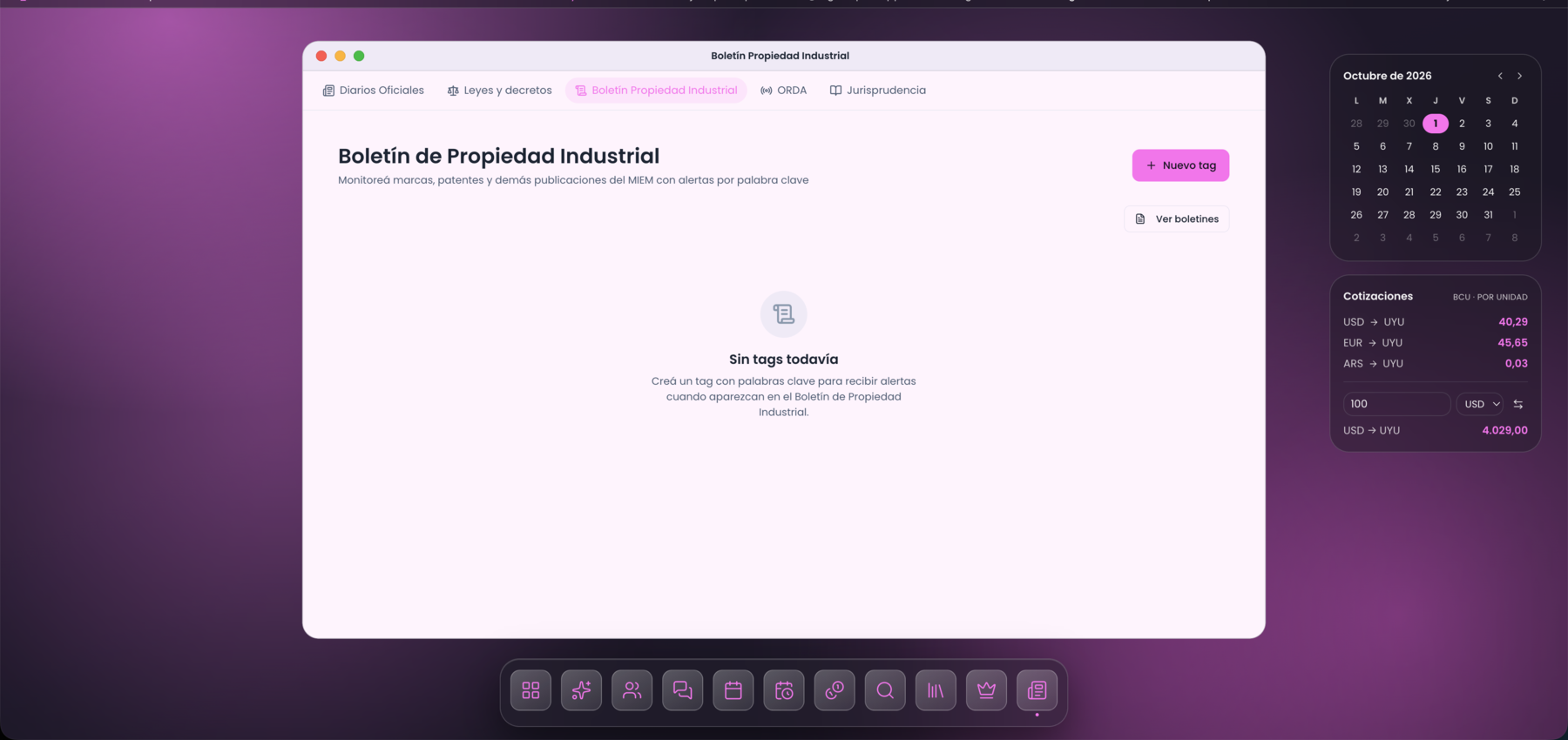
escritorio-investigacion-boletin-propiedad-industrial.png · La misma pantalla dentro del escritorio, con su marco, el dock y los widgets.Cada boletín del MIEM se abre en un visor de PDF con paginado, zoom, búsqueda interna y descarga.
miem.png · Visor de un Boletín de la Propiedad Industrial.escritorio-investigacion-boletin-propiedad-industrial.png · La misma pantalla dentro del escritorio, con su marco, el dock y los widgets.28b · Industrial Property Bulletin
Track trademark/patent publications and get alerts on watched terms.
29 · ORDA — Expedientes judiciales
Sincronización con el sistema de consulta pública de expedientes judiciales del Poder Judicial uruguayo. Te permite seguir expedientes que no son tuyos, monitorear actuaciones y recibir alertas.
La pestaña Buscar Expedientes consulta el sistema del Poder Judicial por carátula, abogados o IUE (con filtro por año). Con Tags creás alertas por número de ficha para recibir avisos de nuevos movimientos.
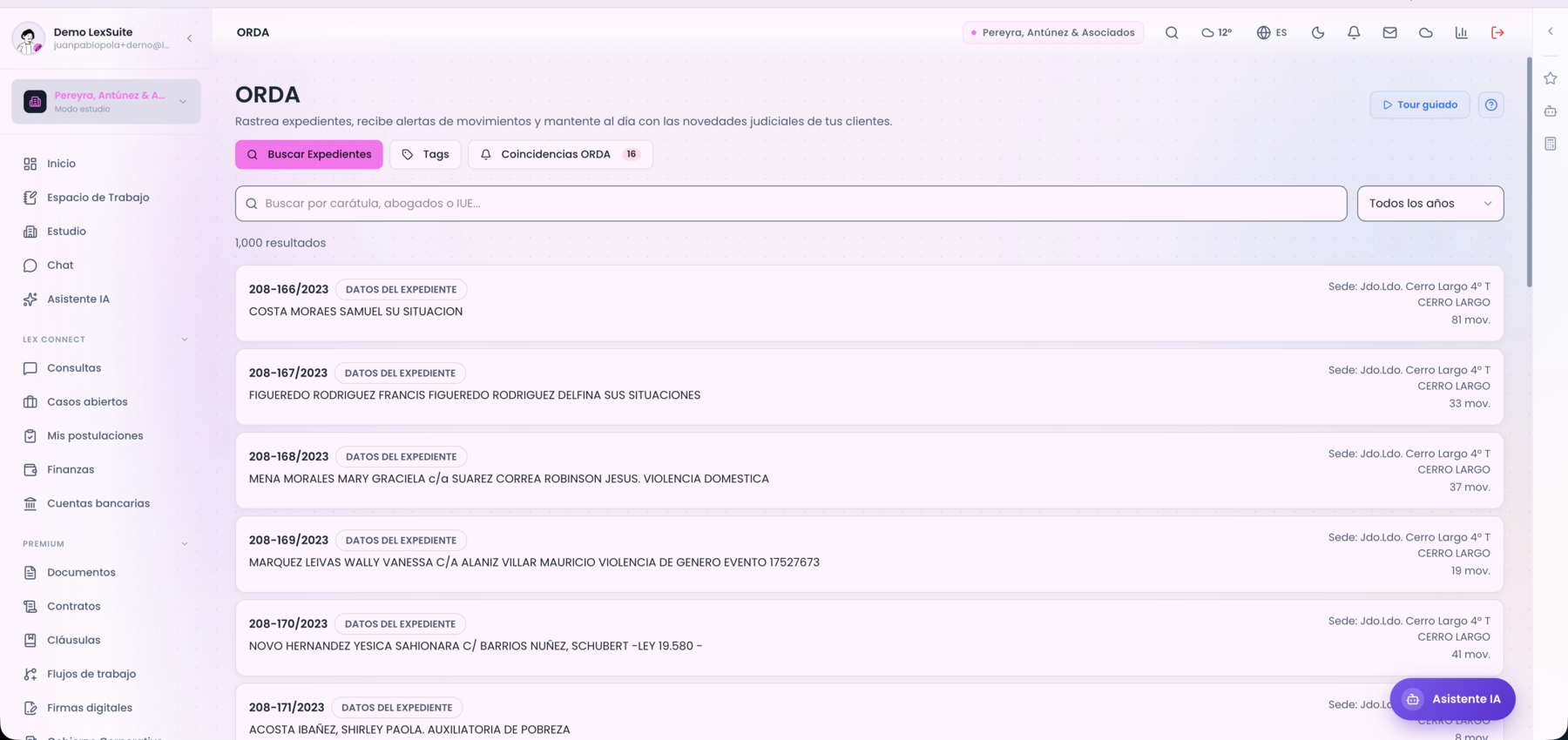
orda.png · Buscar expedientes en ORDA (resultados de la consulta pública).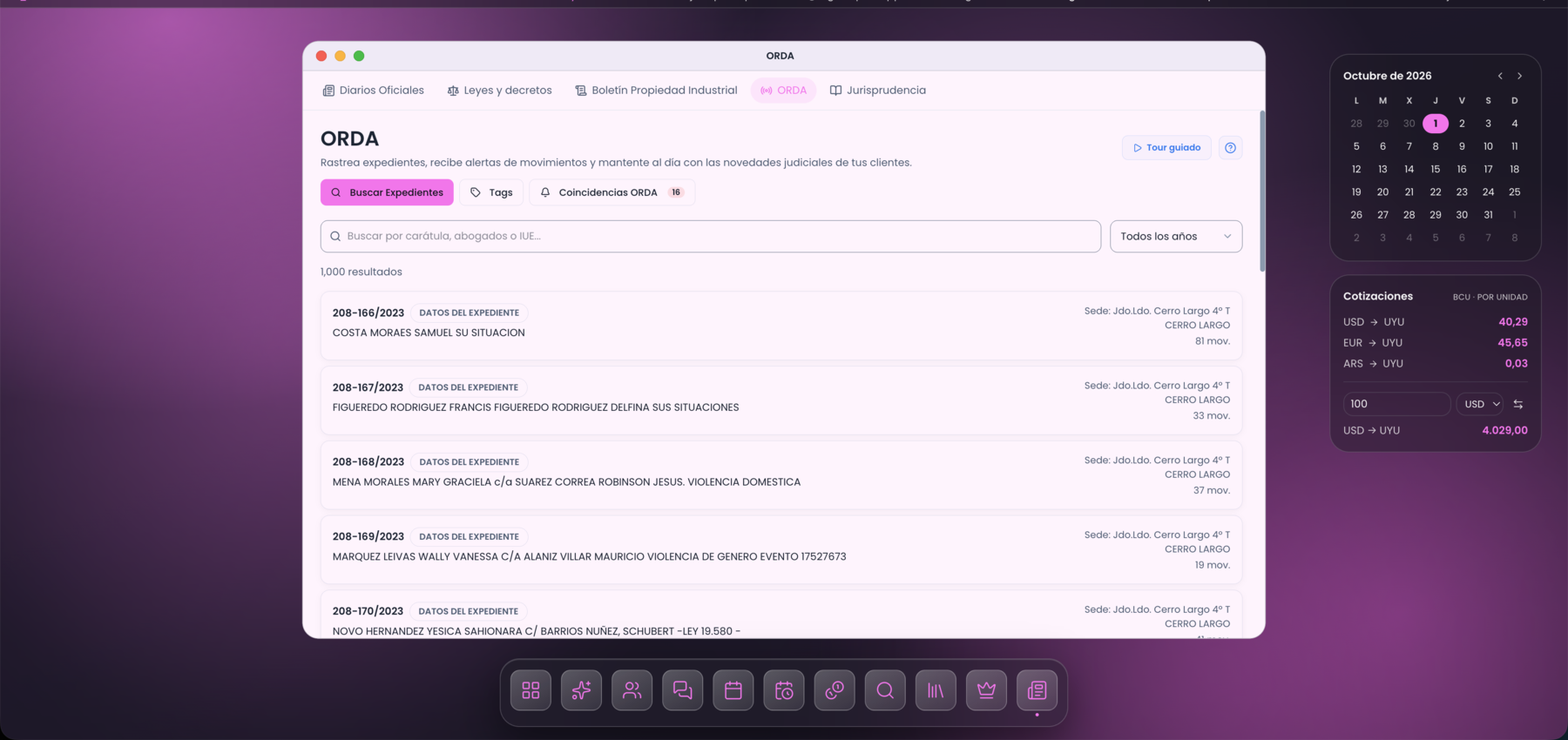
escritorio-investigacion-orda.png · La misma pantalla dentro del escritorio, con su marco, el dock y los widgets.29 · ORDA — Court files
30 · Jurisprudencia
Buscador de jurisprudencia uruguaya con tagging automático por IA (BJN — Base de Jurisprudencia Nacional). Búsqueda por texto libre, por sala, por materia.
Podés buscar en el sistema (base BJN), guardar sentencias en Mis sentencias, explorar por juez y comparar por materia.
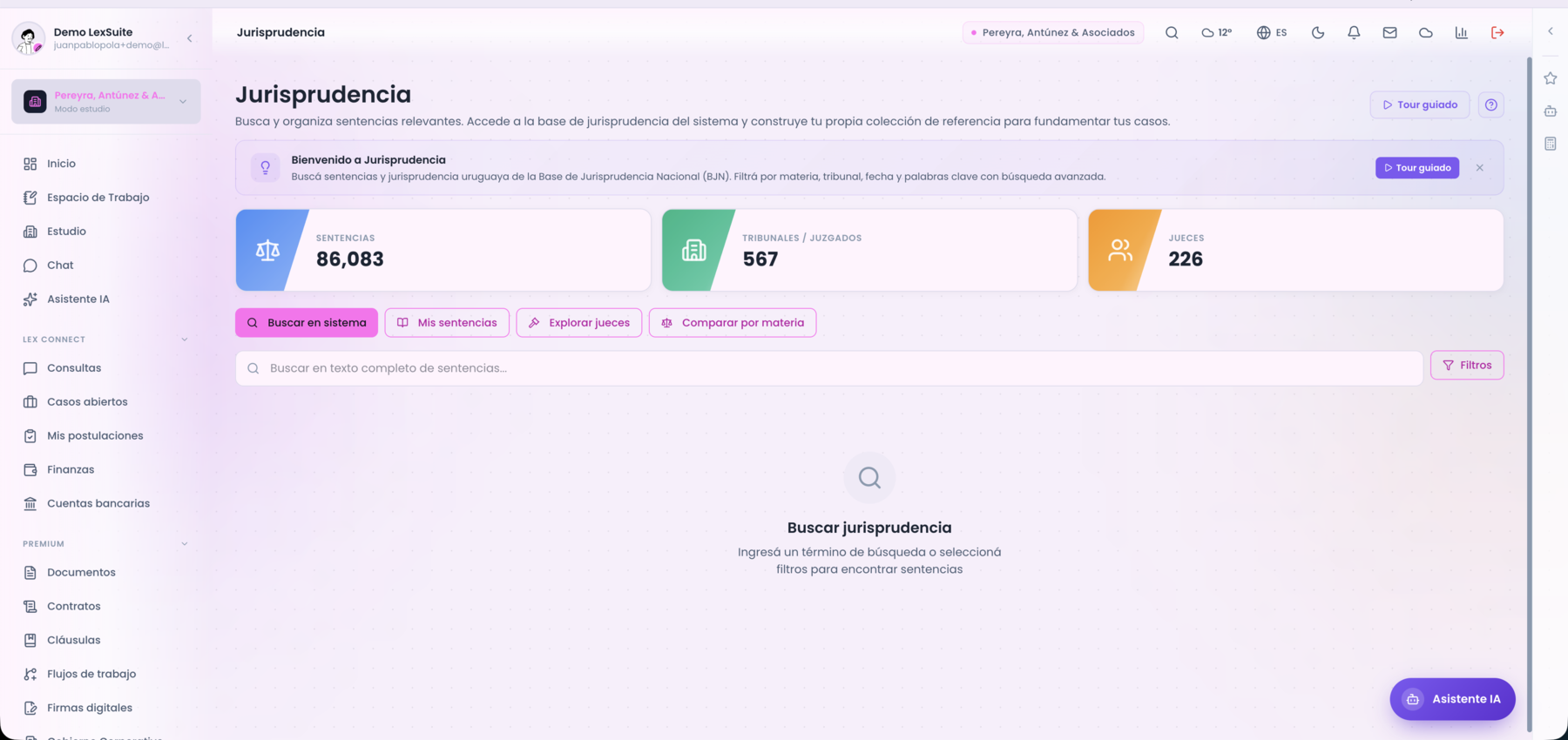
jurisprudence.png · Jurisprudencia — explorar jueces y sentencias.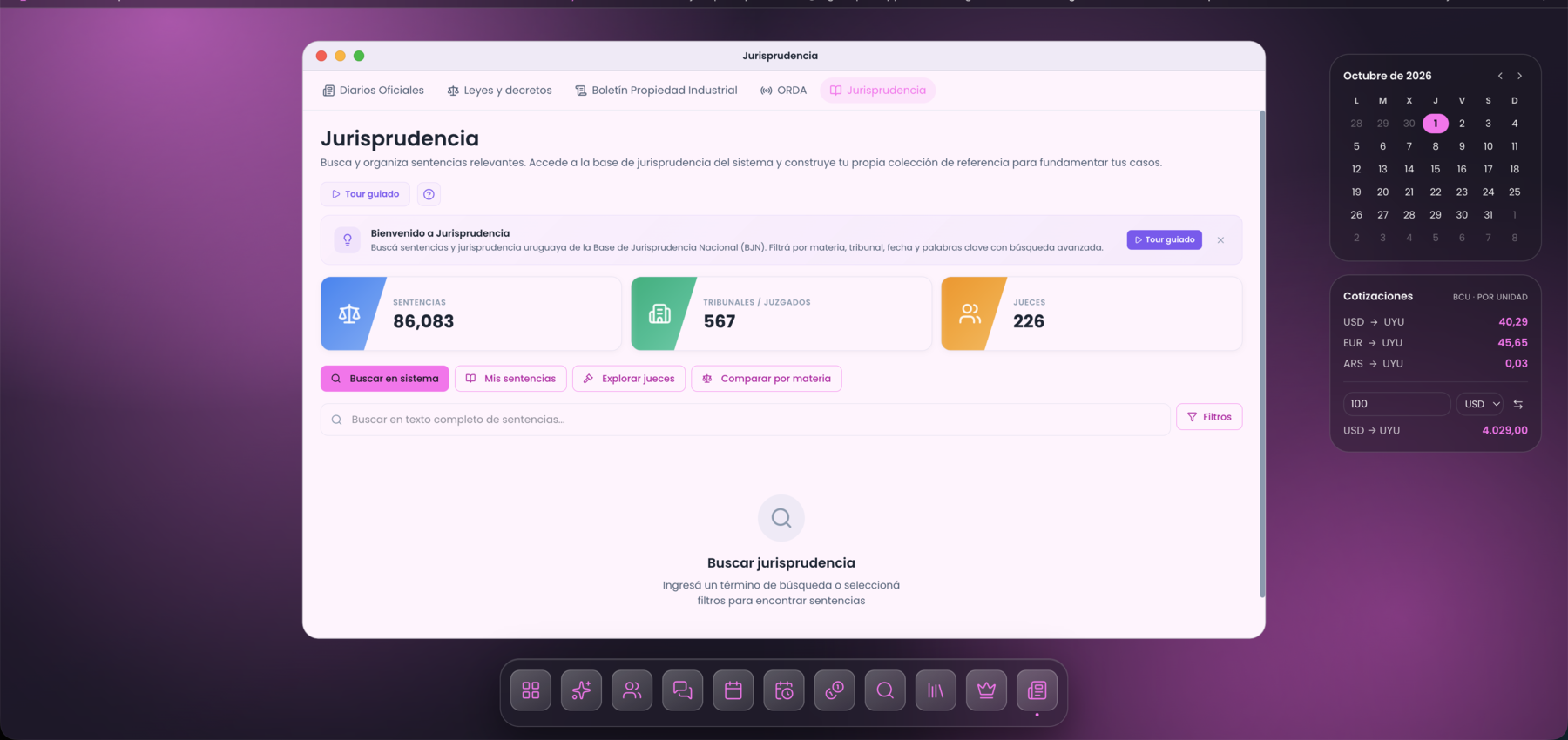
escritorio-investigacion-jurisprudencia.png · La misma pantalla dentro del escritorio, con su marco, el dock y los widgets.Búsqueda de sentencias
La búsqueda muestra las sentencias con su tribunal, resumen y tags automáticos por materia (Derecho Civil, Seguros, Familia, etc.), y podés afinar con filtros.
jurisprudence.png · Búsqueda de sentencias con tags de materia.escritorio-investigacion-jurisprudencia.png · La misma pantalla dentro del escritorio, con su marco, el dock y los widgets.Explorar jueces
El explorador lista los magistrados con sus cargos y la cantidad de sentencias. Al entrar a un juez ves su perfil, con los cargos y tags como selectores con búsqueda.
jurisprudence.png · Explorador de jueces con cargos y cantidad de sentencias.escritorio-investigacion-jurisprudencia.png · La misma pantalla dentro del escritorio, con su marco, el dock y los widgets.Detalle de sentencia y opiniones del juez
Cada sentencia muestra su texto completo y las opiniones del juez sobre el tema: la postura del magistrado por asunto (horas extras, despido, liquidación, etc.), extraída de sus fallos.
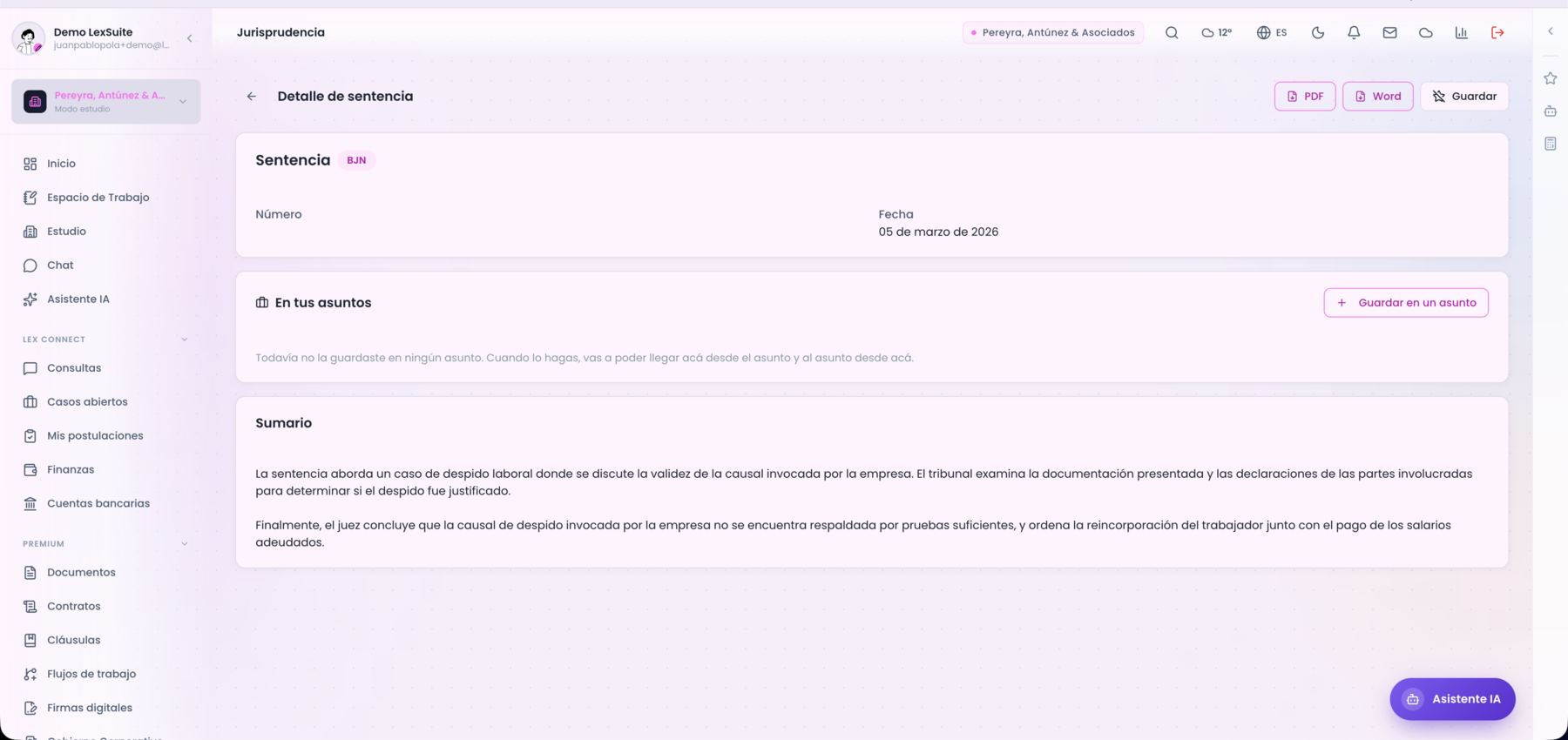
detalle-sentencia.png · Sentencia con las opiniones del juez sobre el tema.Analítica del juez y comparador por materia
En el perfil del juez, el panel "Cómo falló por asunto" muestra el sentido histórico de sus fallos por materia (hace lugar / rechaza / revoca / confirma…) analizado con IA. La pestaña Comparar por materia permite elegir un asunto y rankear a distintos jueces según cómo fallan.
jurisprudence.png · Perfil del juez: cómo falló por materia (análisis con IA) + comparador.escritorio-investigacion-jurisprudencia.png · La misma pantalla dentro del escritorio, con su marco, el dock y los widgets.30 · Case law
E1 · Consultas
Como cliente, acá podés publicar una consulta legal abierta para que estudios te respondan con propuestas. También ves el historial de tus consultas anteriores.
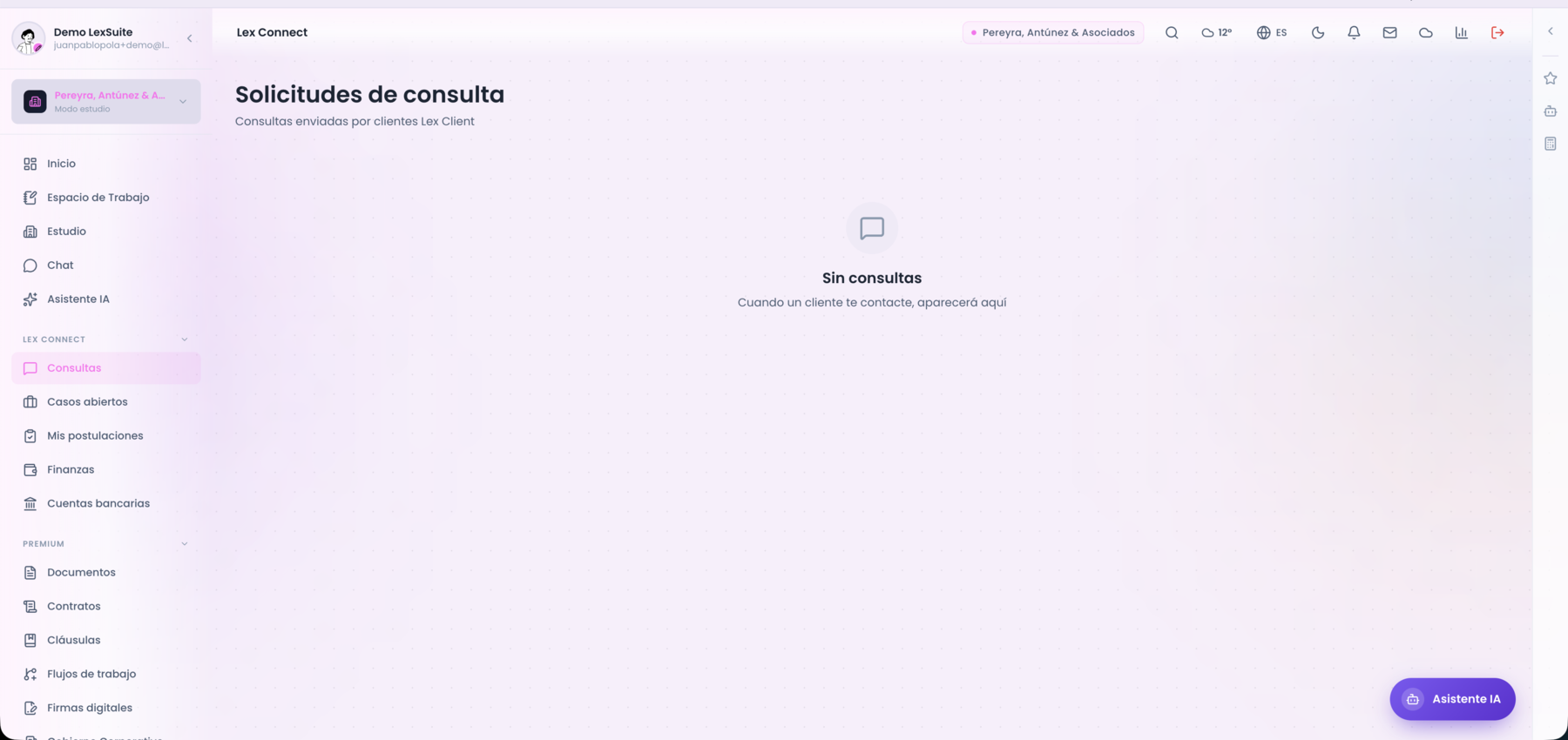
lex-connect-consultation-requests.png · E1 · Consultations
E2 · Casos abiertos
Seguimiento de los casos que tenés activos con estudios. Comunicación con el estudio, estado, documentación.
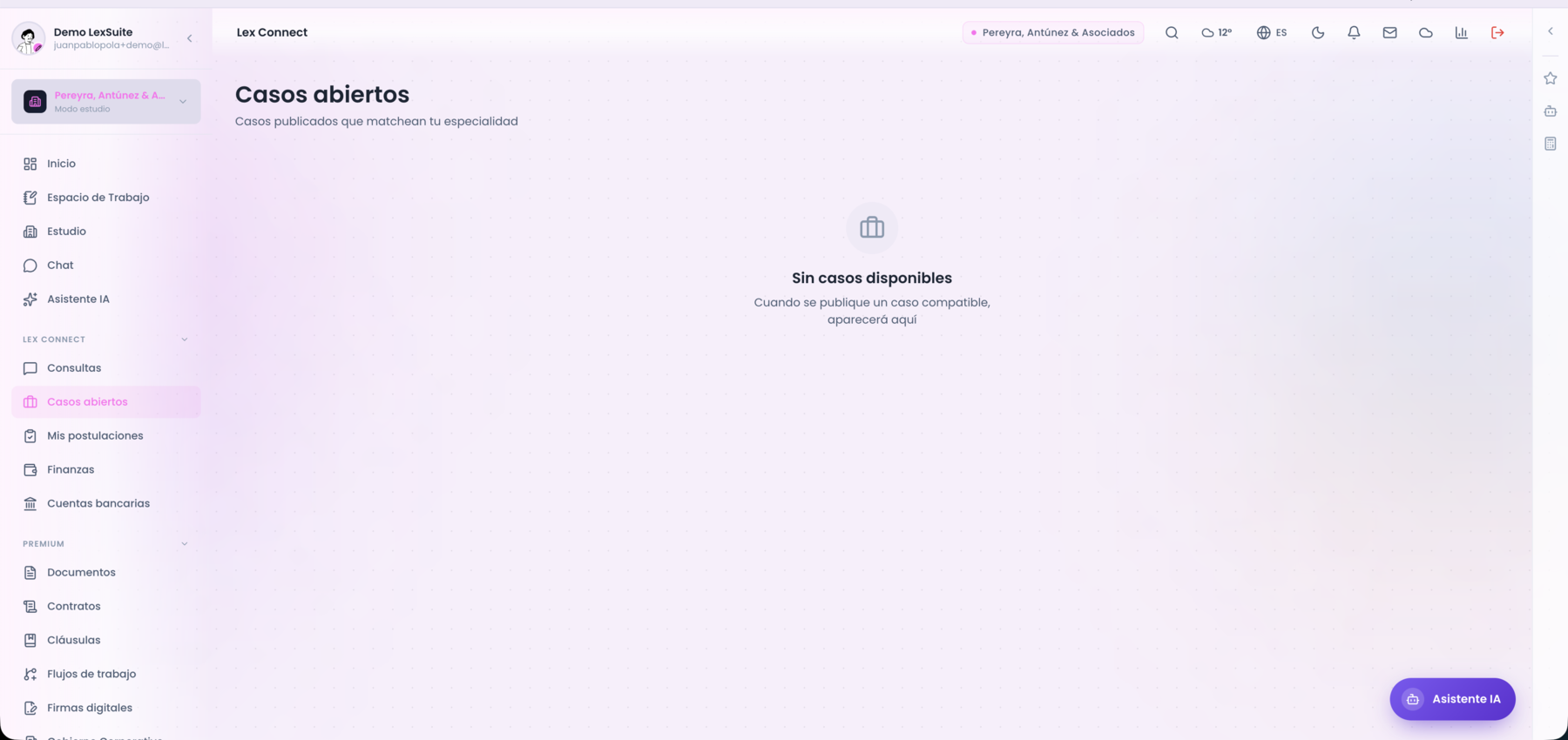
lex-connect-case-requests.png · E2 · Open cases
E3 · Mis postulaciones
Postulaciones que hiciste a casos abiertos de otros clientes (si estás registrado como profesional que ofrece servicios).
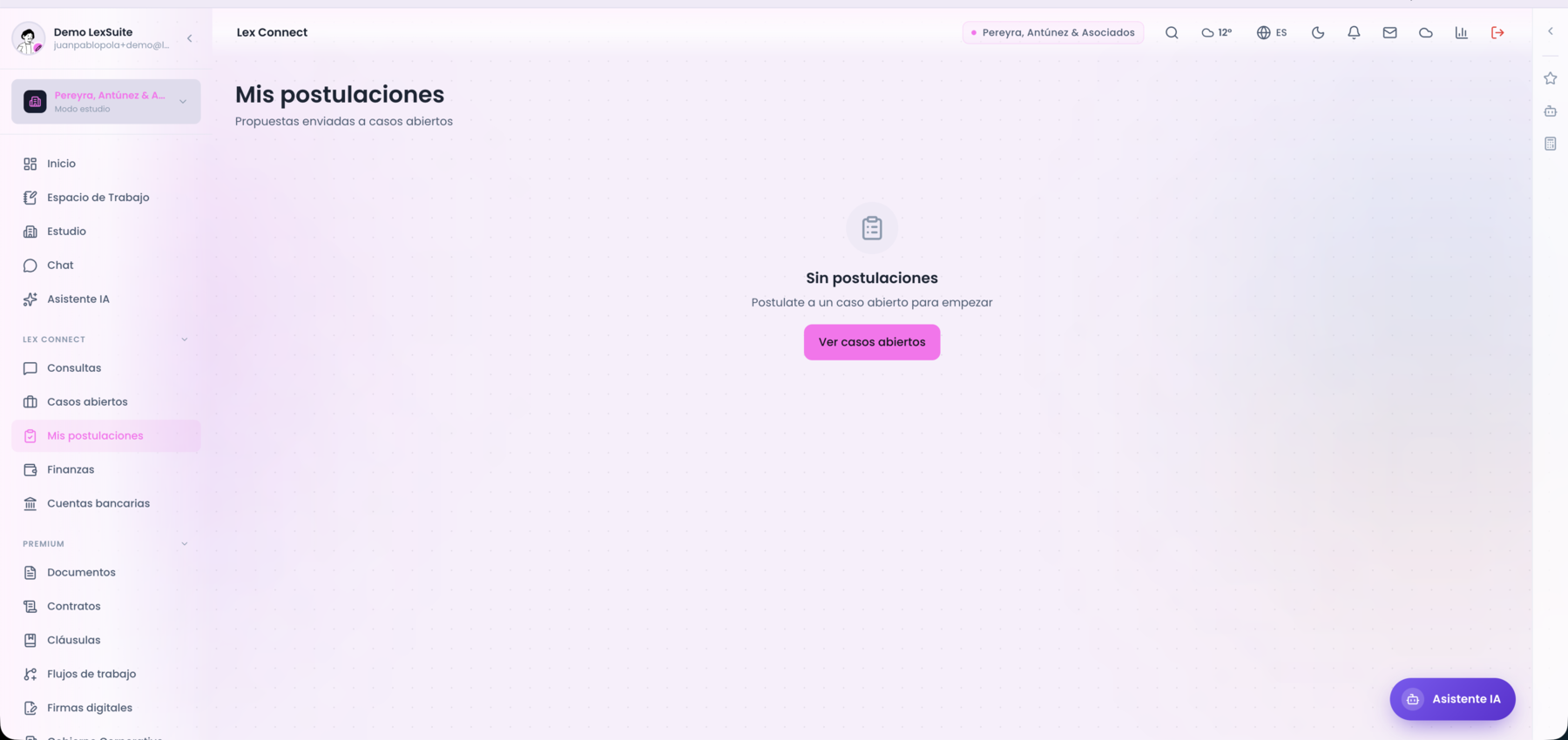
lex-connect-bids.png · E3 · Bids
E4 · Finanzas
Tu estado de cuenta como cliente: facturas recibidas, pagos hechos, honorarios pendientes.
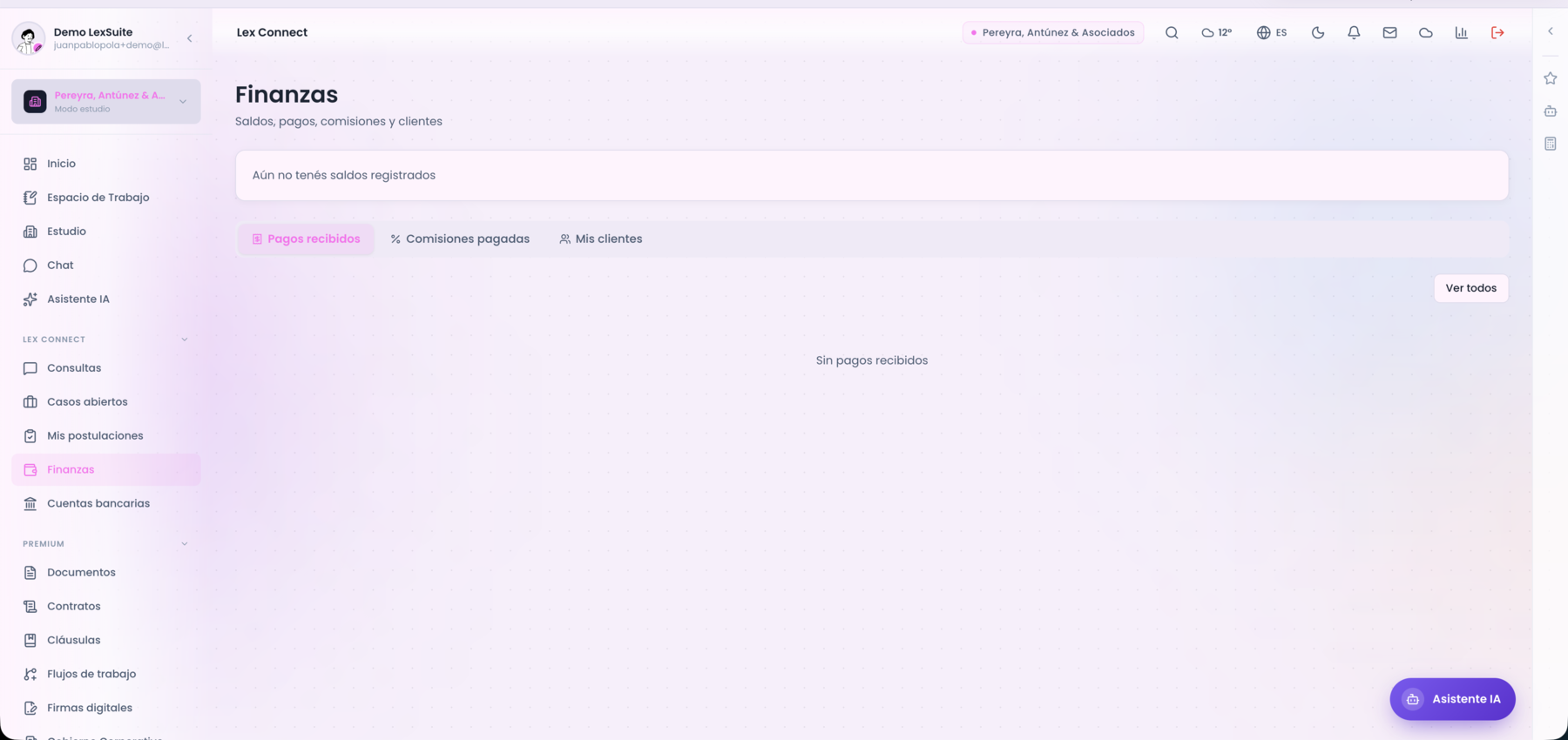
lex-connect-finance.png · E4 · Finance
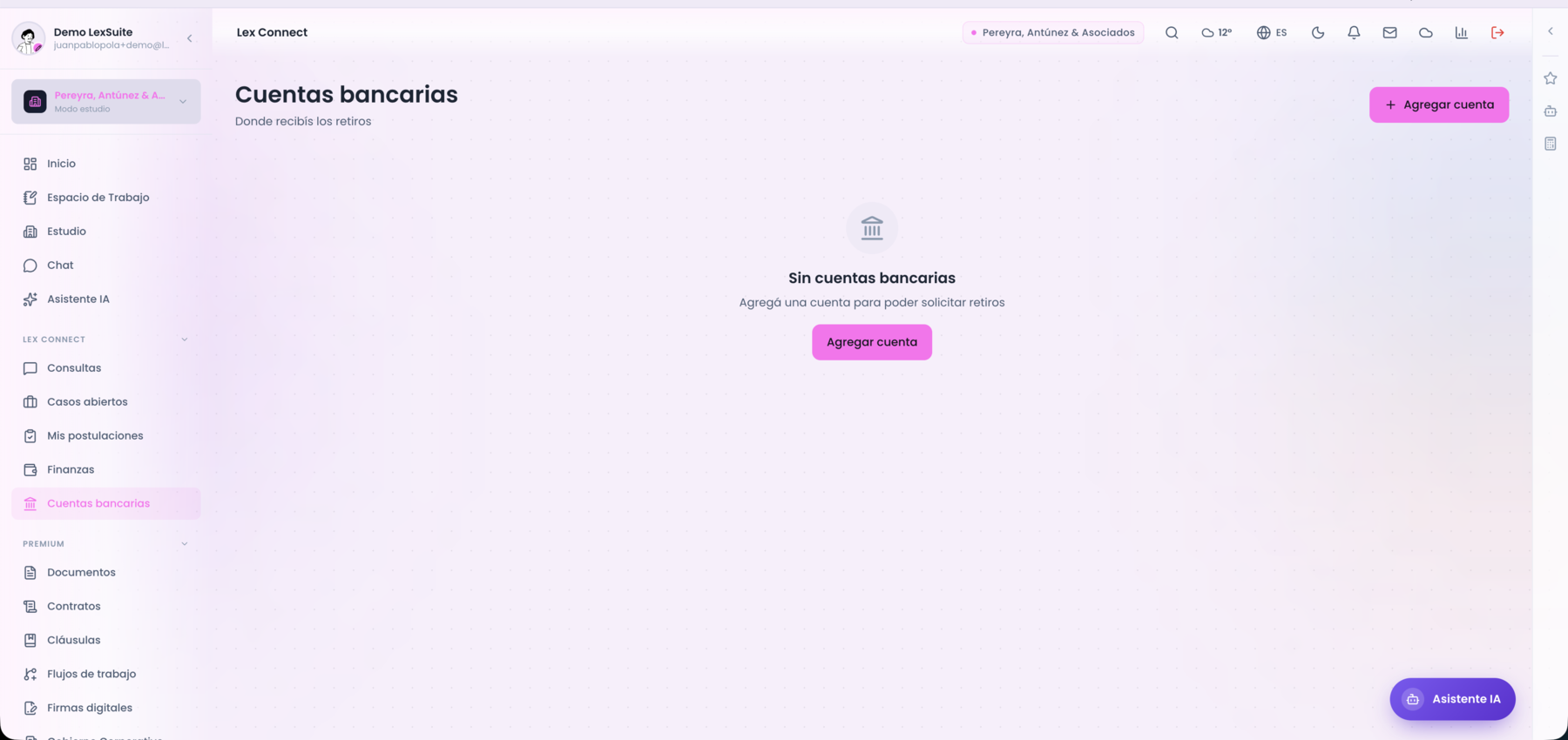
E5 · Cuentas bancarias
Configurá las cuentas donde querés recibir reintegros o a las que vas a girar pagos.
lex-connect-bank-accounts.png · E5 · Bank accounts
E6 · Retiros
Solicitá retiros de saldos acreditados a tu cuenta bancaria.
E6 · Withdrawals
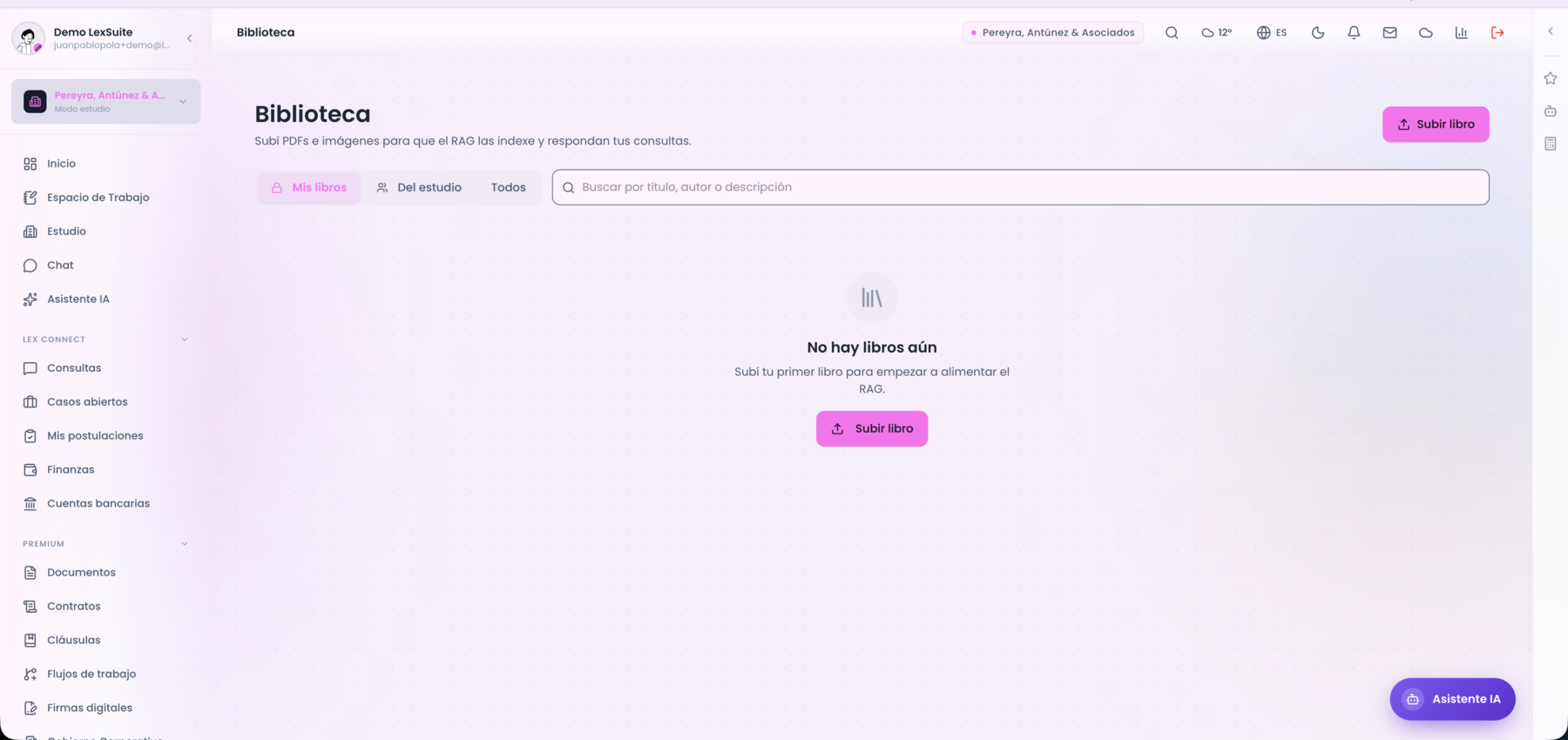
31 · Biblioteca
Repositorio de conocimiento interno del estudio: artículos, modelos, plantillas, fallos comentados.
library.png · 31 · Library
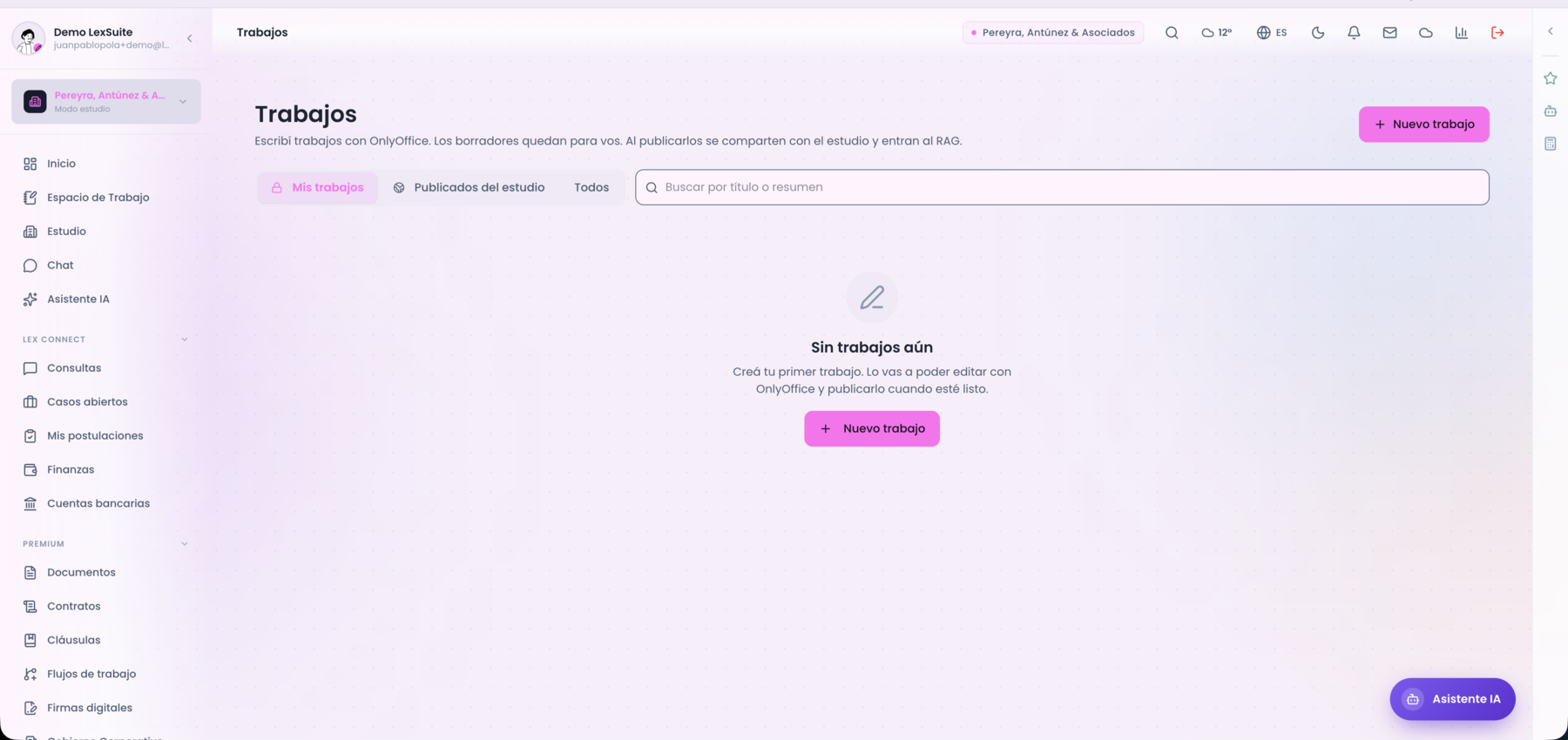
32 · Trabajos
Editor estilo Wikipedia para trabajos académicos o documentos estructurados. Con export a PDF.
works.png · 32 · Works
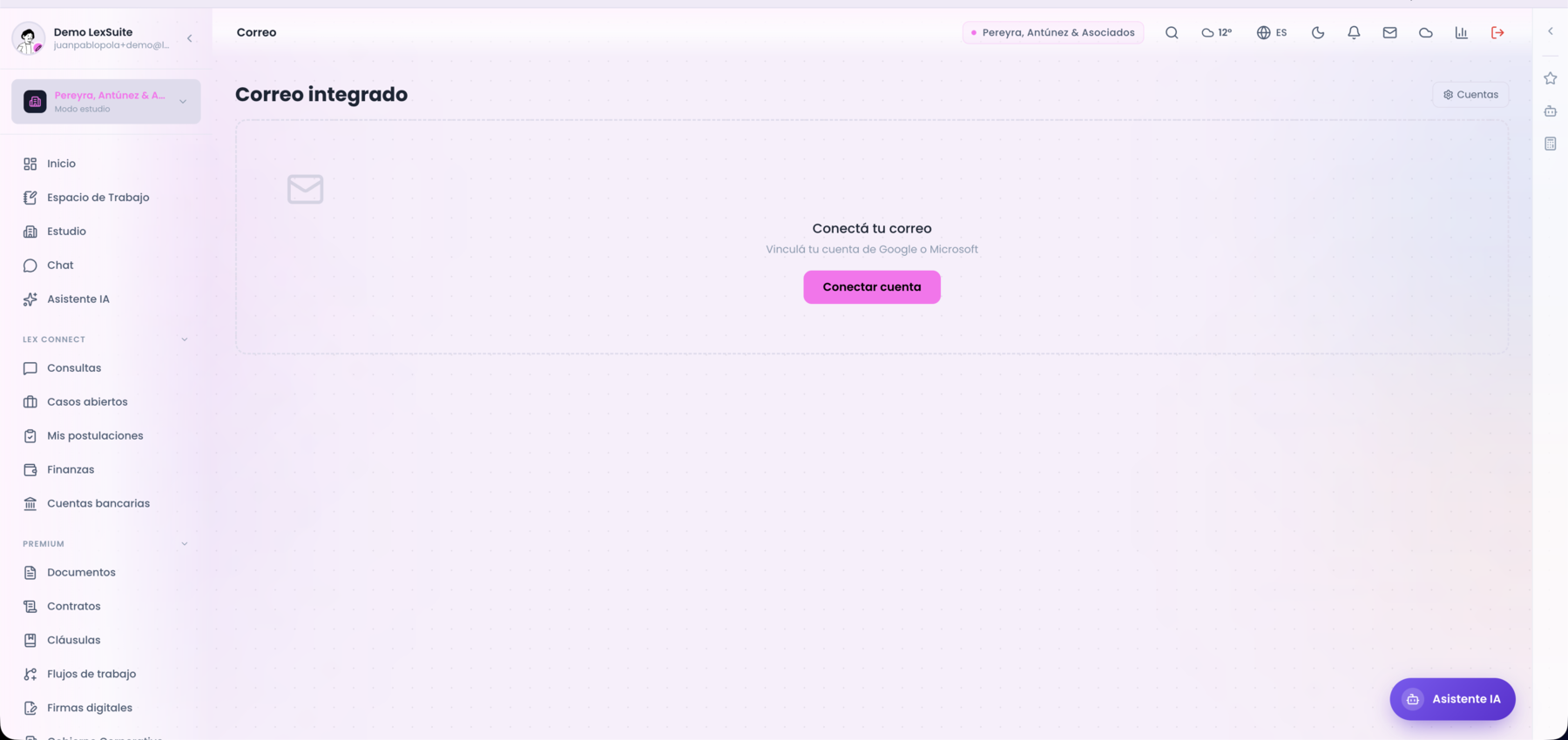
33 · Correo
Cliente de correo electrónico integrado. Conectá tu cuenta de Gmail o Outlook y gestioná los emails desde LexSuite con la posibilidad de asociarlos a clientes, casos y expedientes.
email.png · 33 · Email
34 · Consumo
Medidores de recursos del período: archivos, almacenamiento, transcripciones, tokens de IA, OCR. Útil para monitorear tu uso y evitar sobrepasar los límites de tu plan.
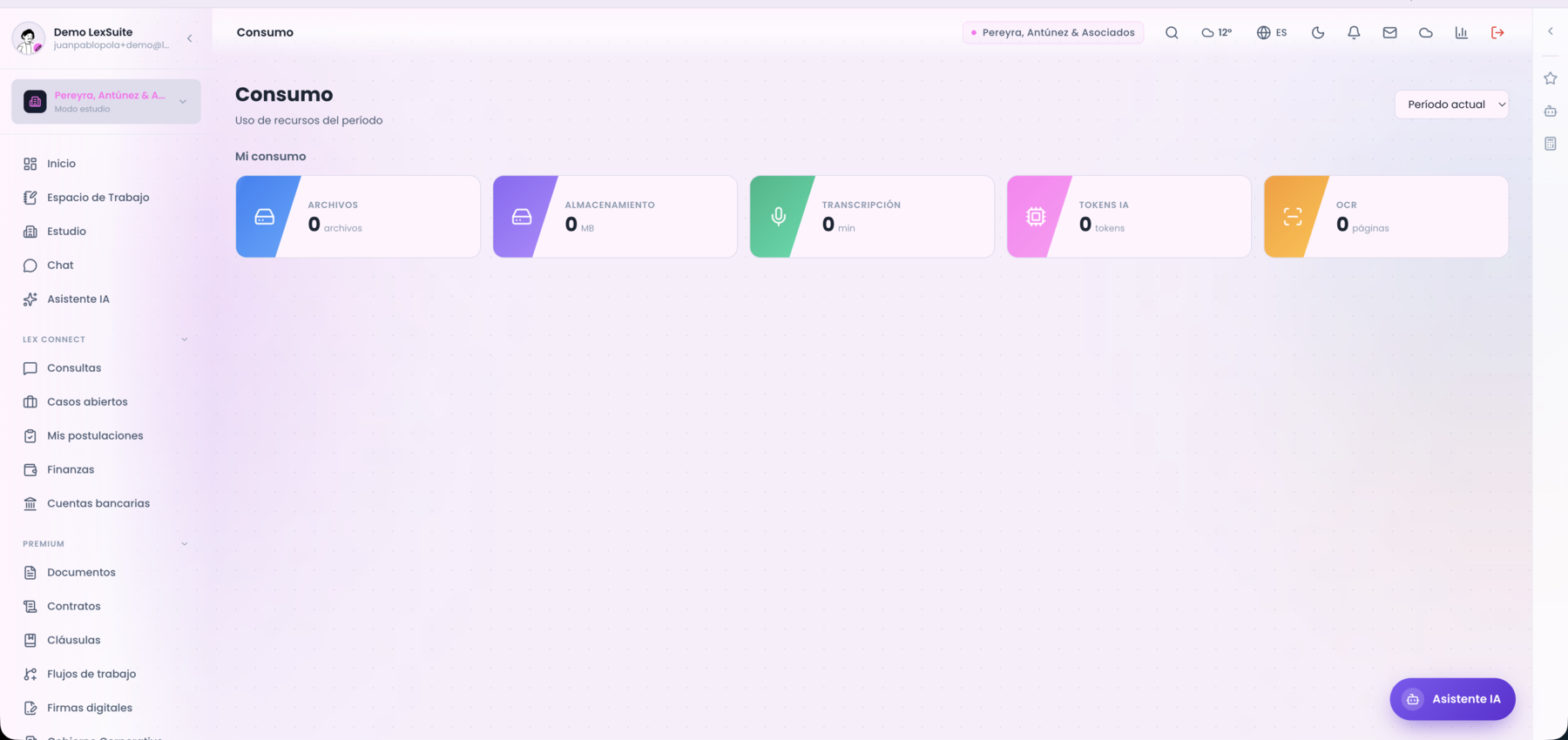
usage.png · 34 · Usage
35 · Perfil y configuración
Acceso desde el avatar arriba a la izquierda del sidebar (abre /settings). Desde ahí entrás a Mi Perfil (foto, nombre, correo, teléfono, datos profesionales, firma holográfica y electrónica), a Configuración general (tema, idioma, notificaciones) y a Gestionar suscripción (plan, historial de pagos).
Mi Perfil
Tu foto, información personal (nombre, correo, teléfono) y las estadísticas de tu actividad (casos, tareas, clientes).
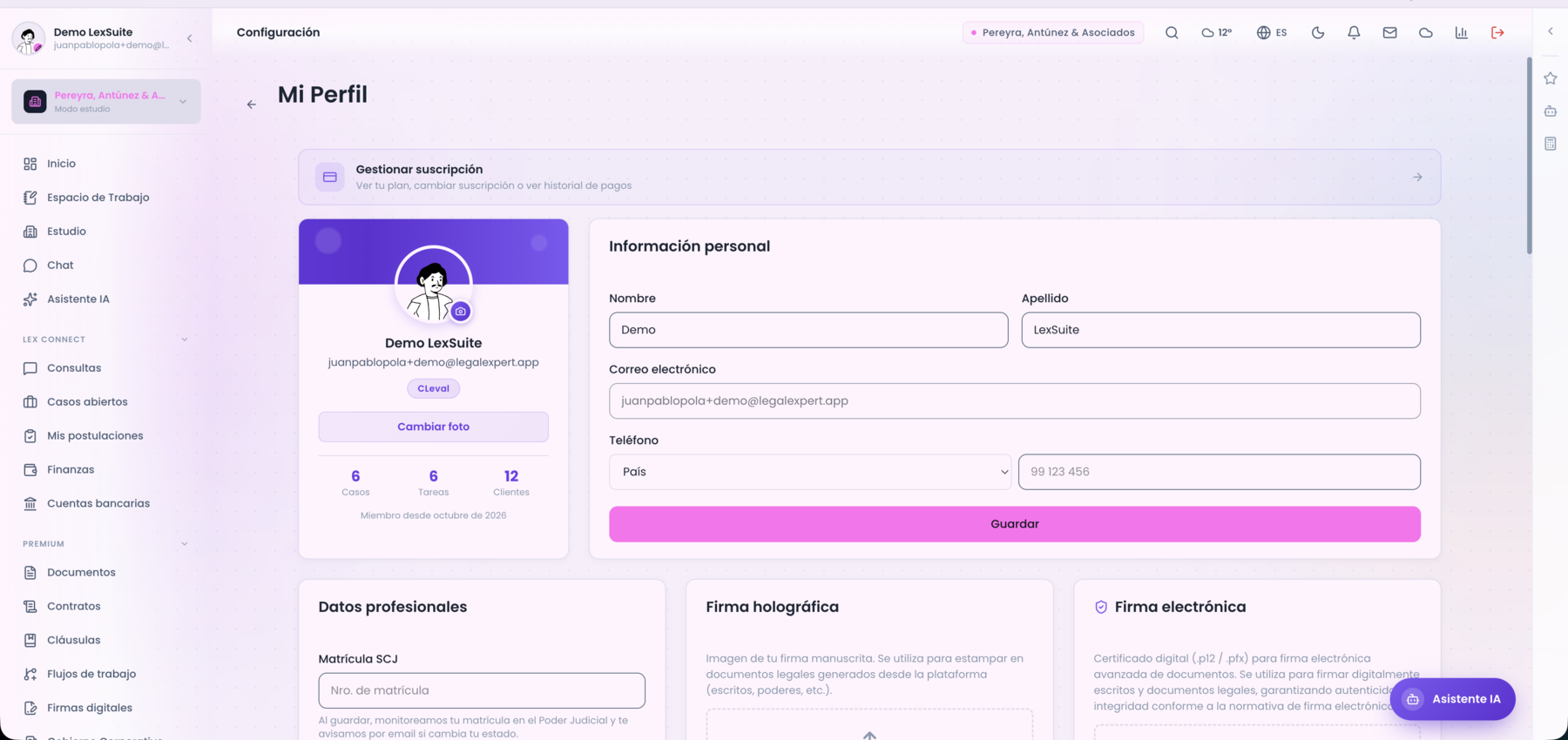
settings-profile.png · Información personal y estadísticas.Datos profesionales y firmas
Matrícula, domicilio profesional, firma holográfica (se estampa en los documentos generados) y firma electrónica (certificado digital .p12/.pfx para firmar con validez legal).
settings-profile.png · Datos profesionales, firma holográfica y electrónica.Estilo de mensajes y biometría
Elegís el tono de comunicación con clientes (Formal / Adecuado / Descontracturado) y activás el desbloqueo con biometría (Touch ID / Face ID / Windows Hello).
settings-profile.png · Tono de comunicación y biometría.Configuración general
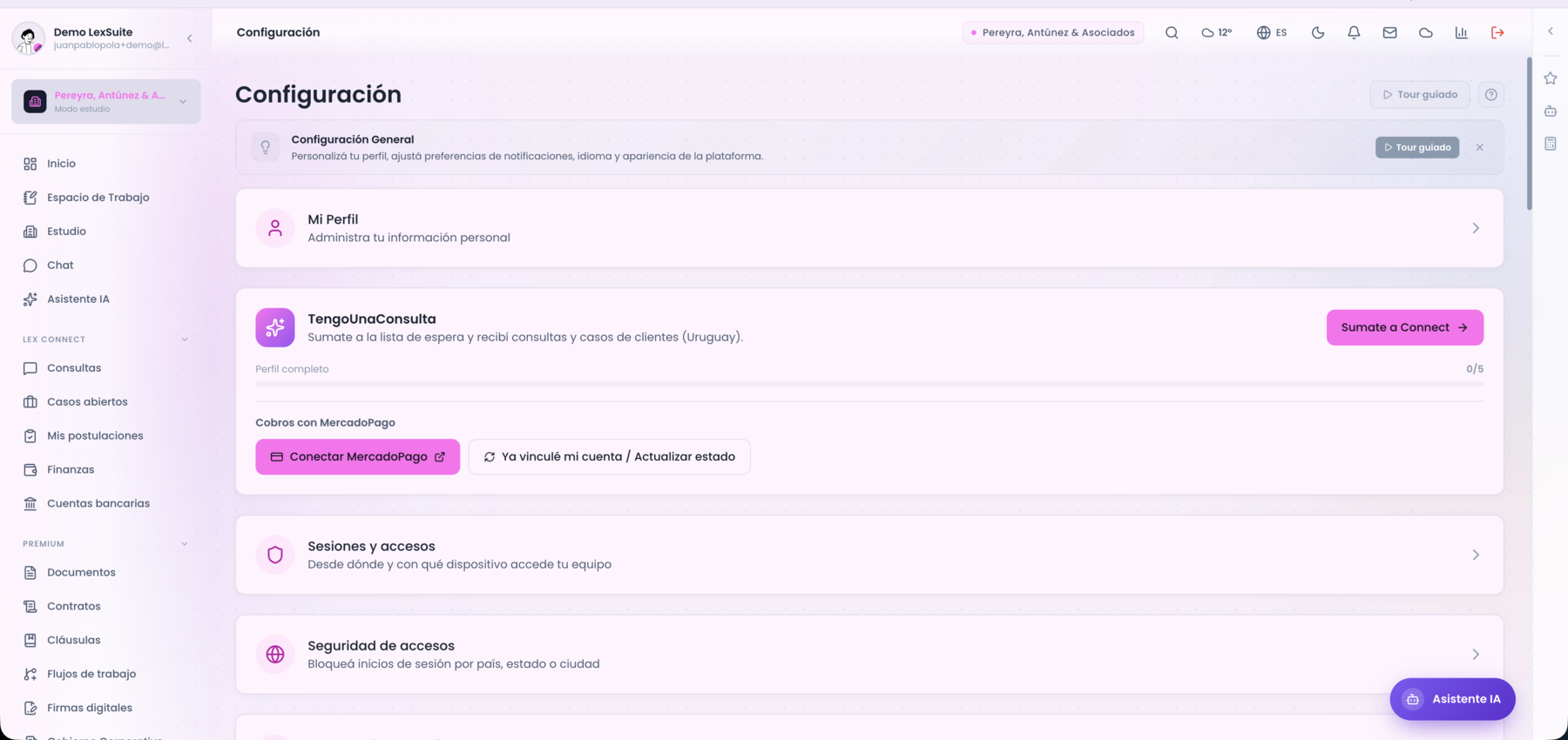
settings.png · Perfil, sesiones, seguridad de accesos y reglas del estudio.Suscripción
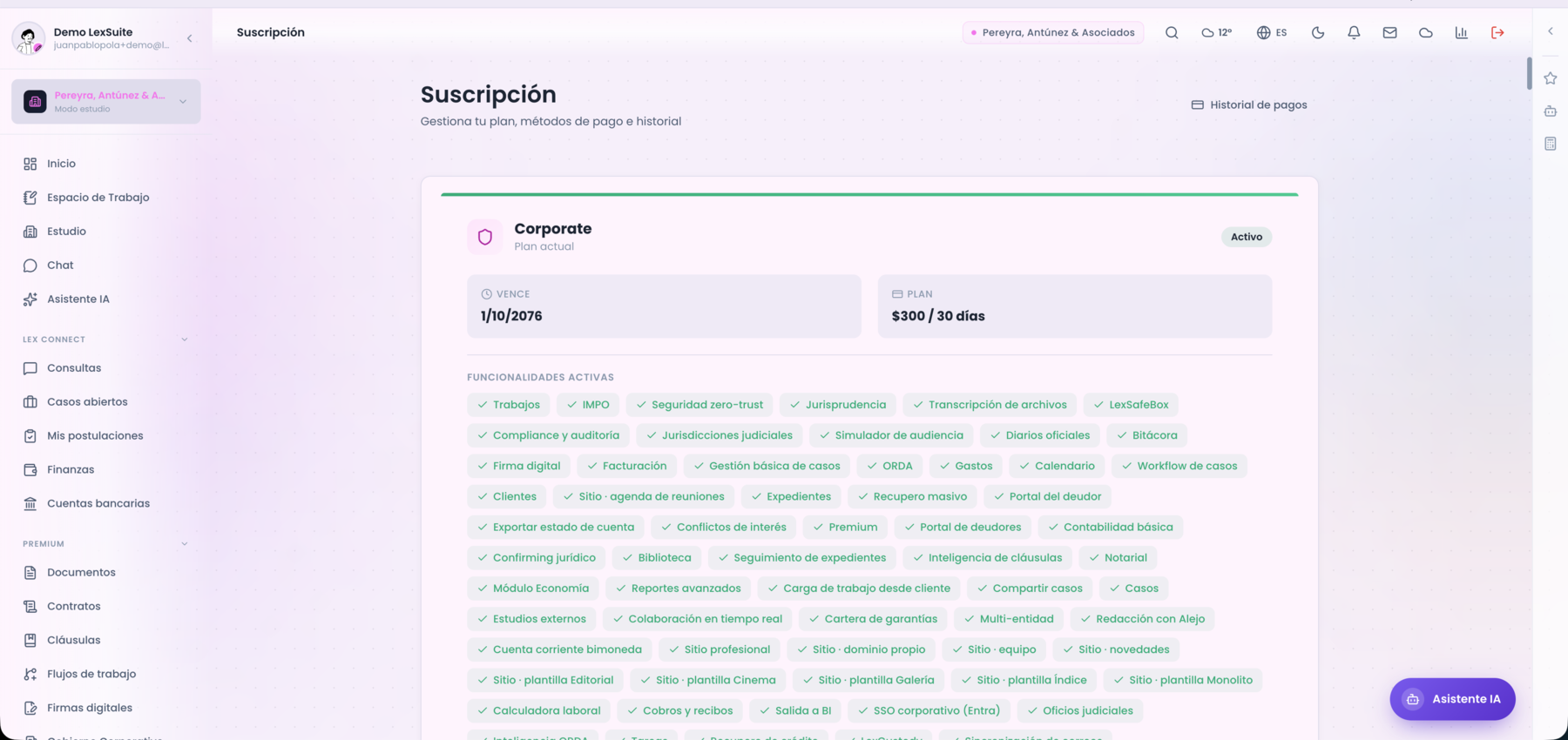
subscription.png · Plan activo, funcionalidades y historial de pagos.35 · Profile & settings
36 · Cerrar sesión
Arriba a la derecha, el ícono de salida cierra tu sesión activa y te devuelve a la pantalla de bienvenida.
login.png · Pantalla de bienvenida a la que volvés tras cerrar sesión.36 · Sign out
Cómo se crea algo
Todos los módulos se dan de alta igual: un botón arriba a la derecha abre el formulario, se completa y se guarda. Lo que cambia es qué pide cada uno. Acá están los cuatro recorridos completos —formulario vacío, formulario completado y el registro ya creado— sobre datos reales de la cuenta de demostración.
alta-cliente.png · Alta de cliente, vacía. Incluye el lector de cédula: leyendo el chip o subiendo una imagen, completa los datos solo.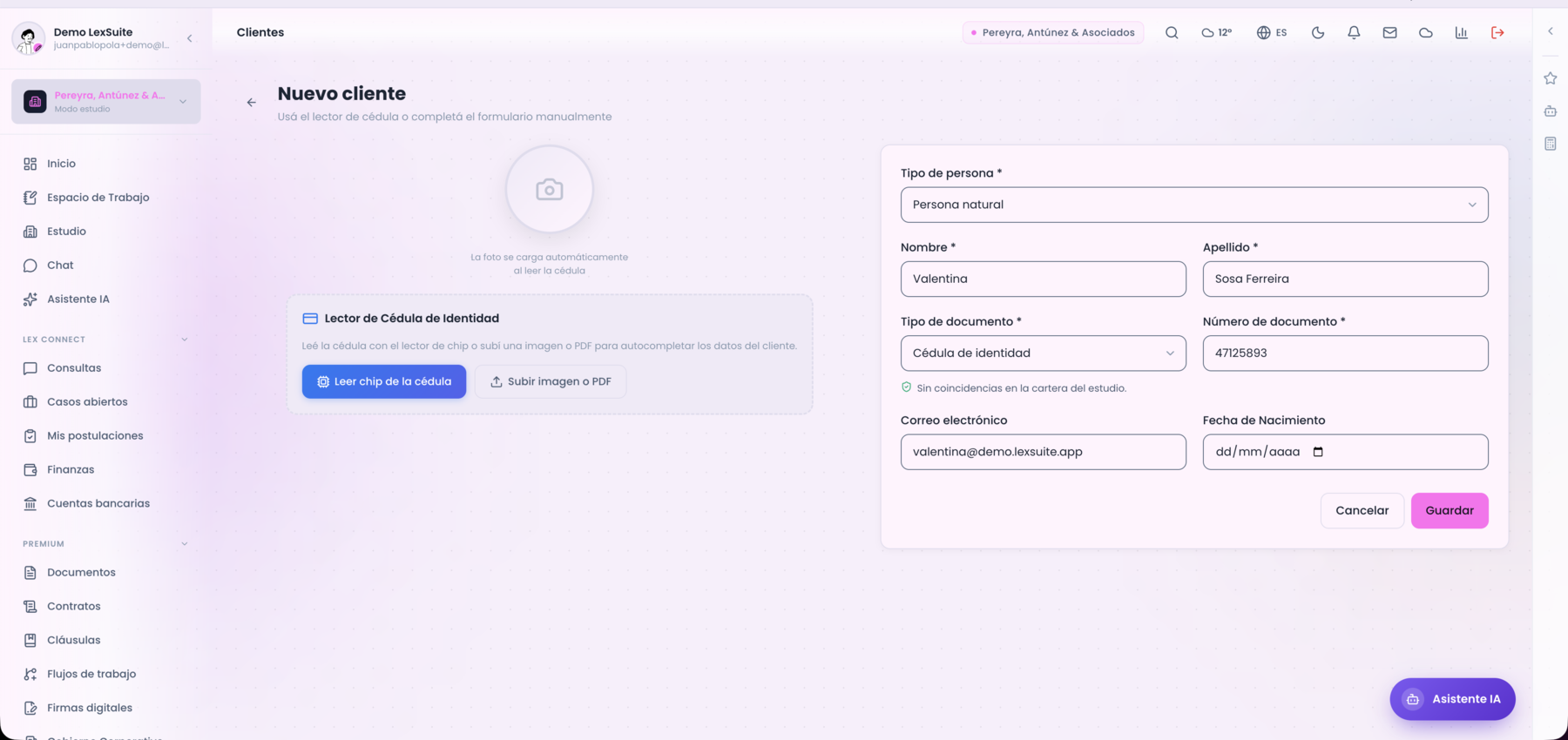
alta-cliente-lleno.png · La misma pantalla completada. Debajo del documento, la app ya avisó que no hay coincidencias en la cartera del estudio.detalle-cliente.png · El cliente creado. El chequeo de conflictos de interés corrió solo al guardar y quedó archivado con fecha.alta-caso.png · Alta de caso. Arriba, la opción de dictar el caso: se graba contando partes, materia y hechos, y la IA completa el formulario.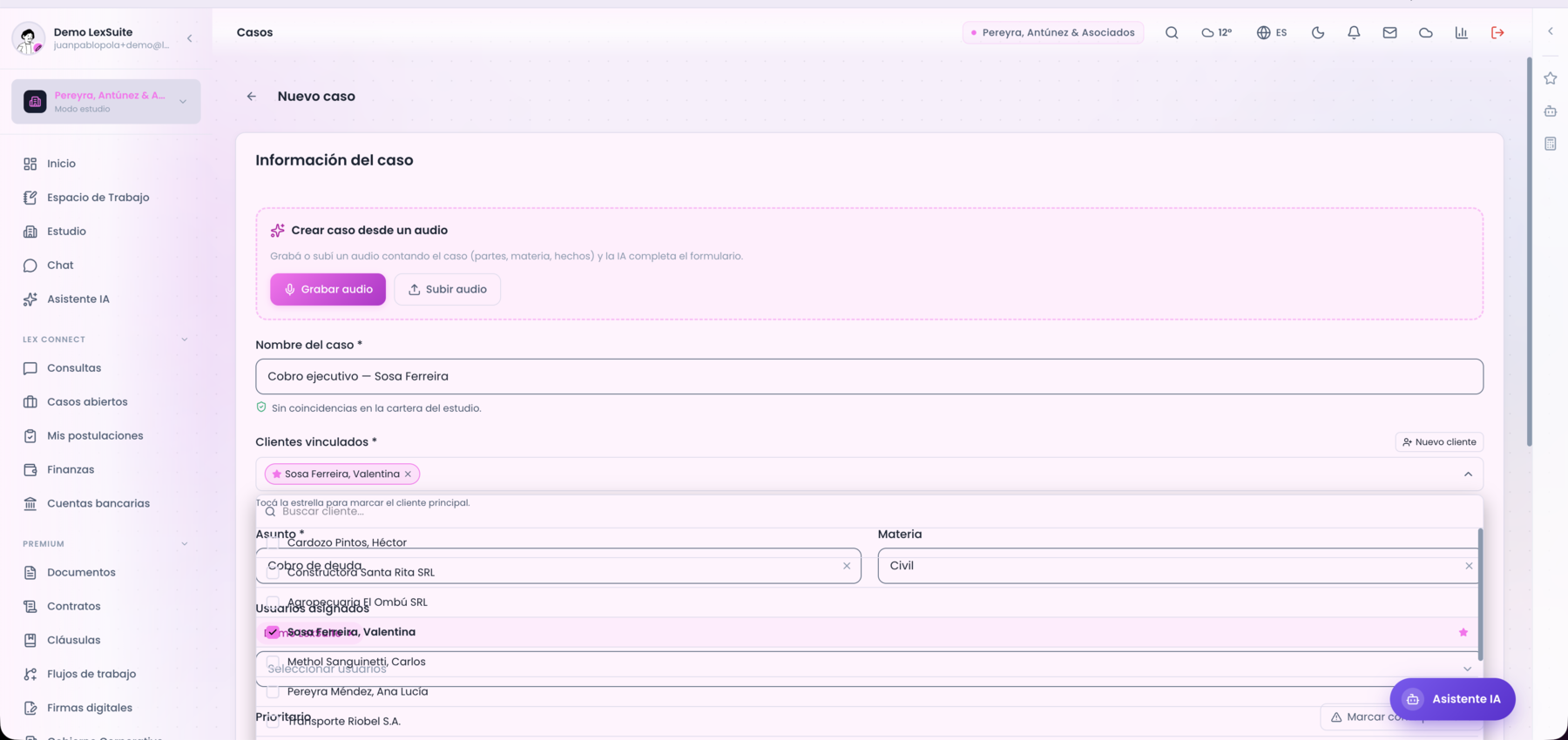
alta-caso-lleno.png · Caso completado, con el cliente vinculado, el asunto y la materia.alta-tarea.png · Alta de tarea, vacía.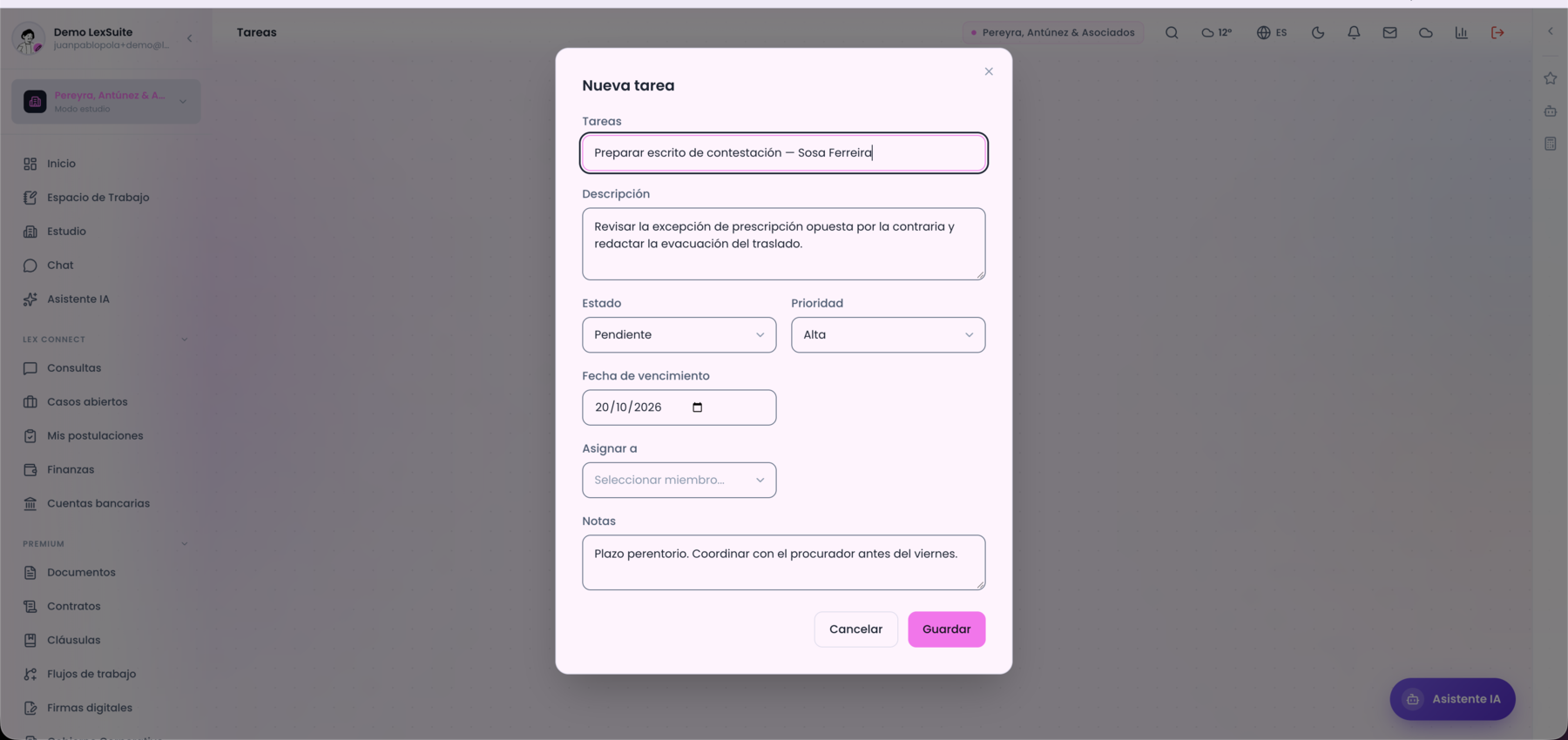
alta-tarea-lleno.png · Tarea completada: responsable, prioridad, vencimiento y notas.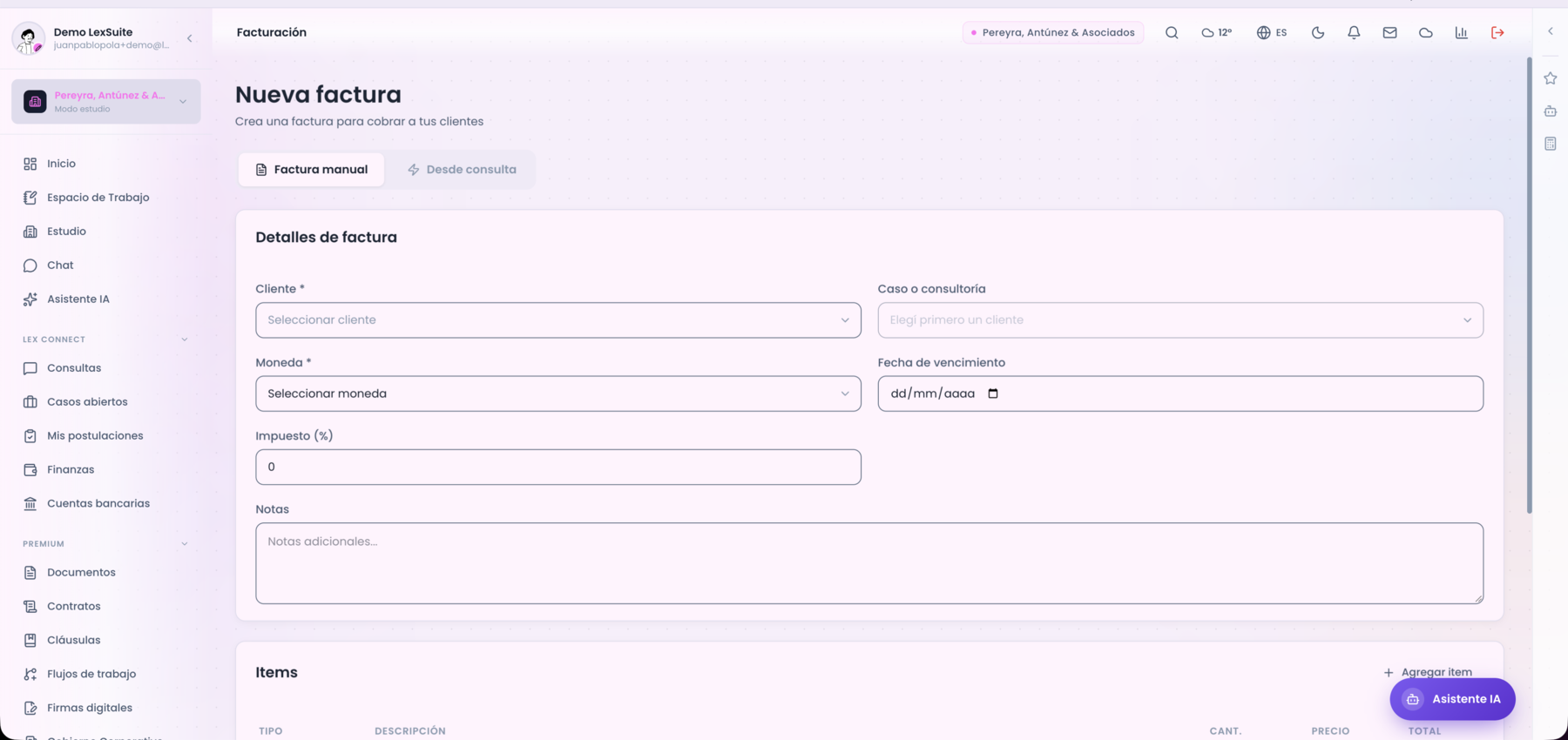
alta-factura.png · Alta de factura, vacía. Se puede partir de una consulta ya registrada en lugar de cargarla a mano.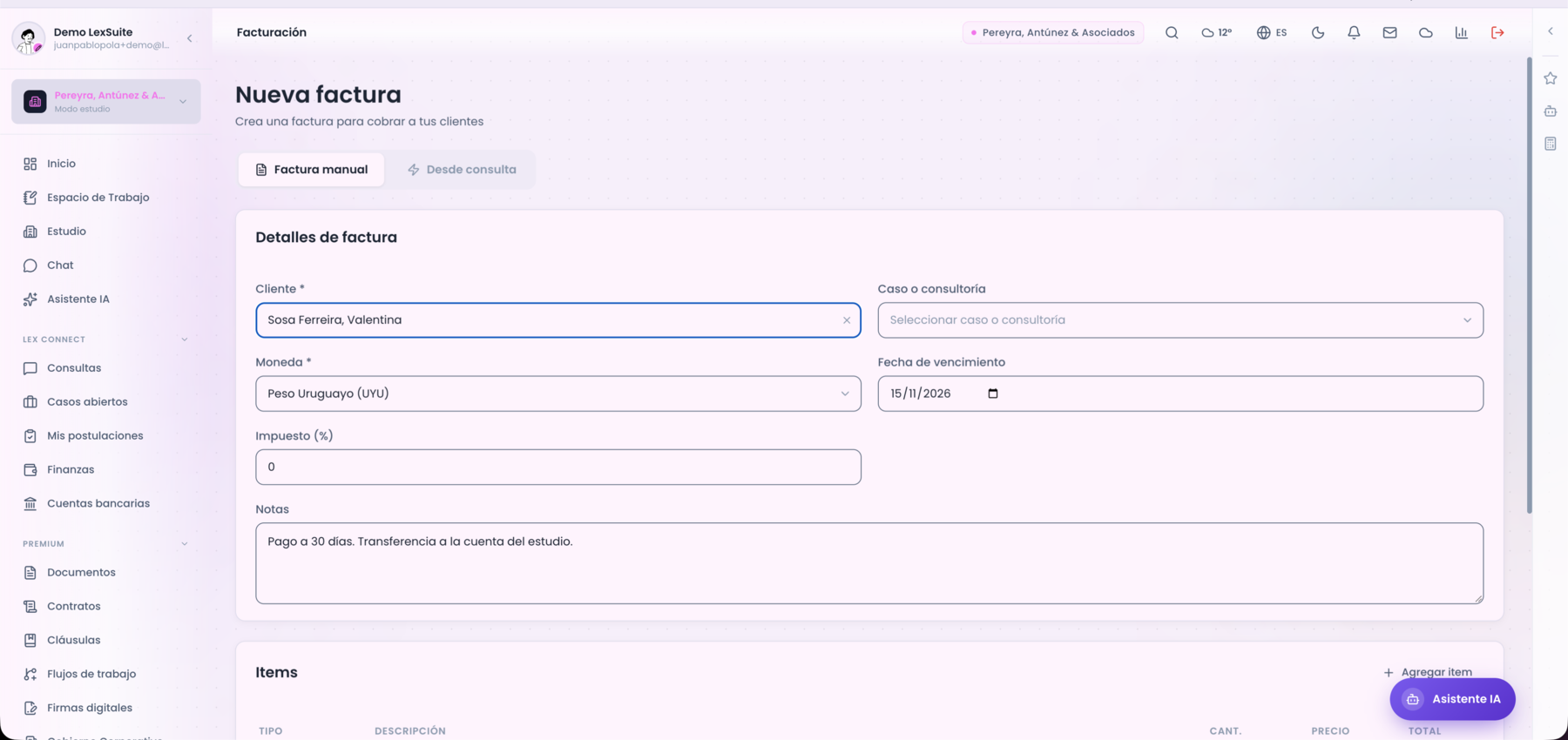
alta-factura-lleno.png · Factura completada, con el ítem de honorarios y el vencimiento.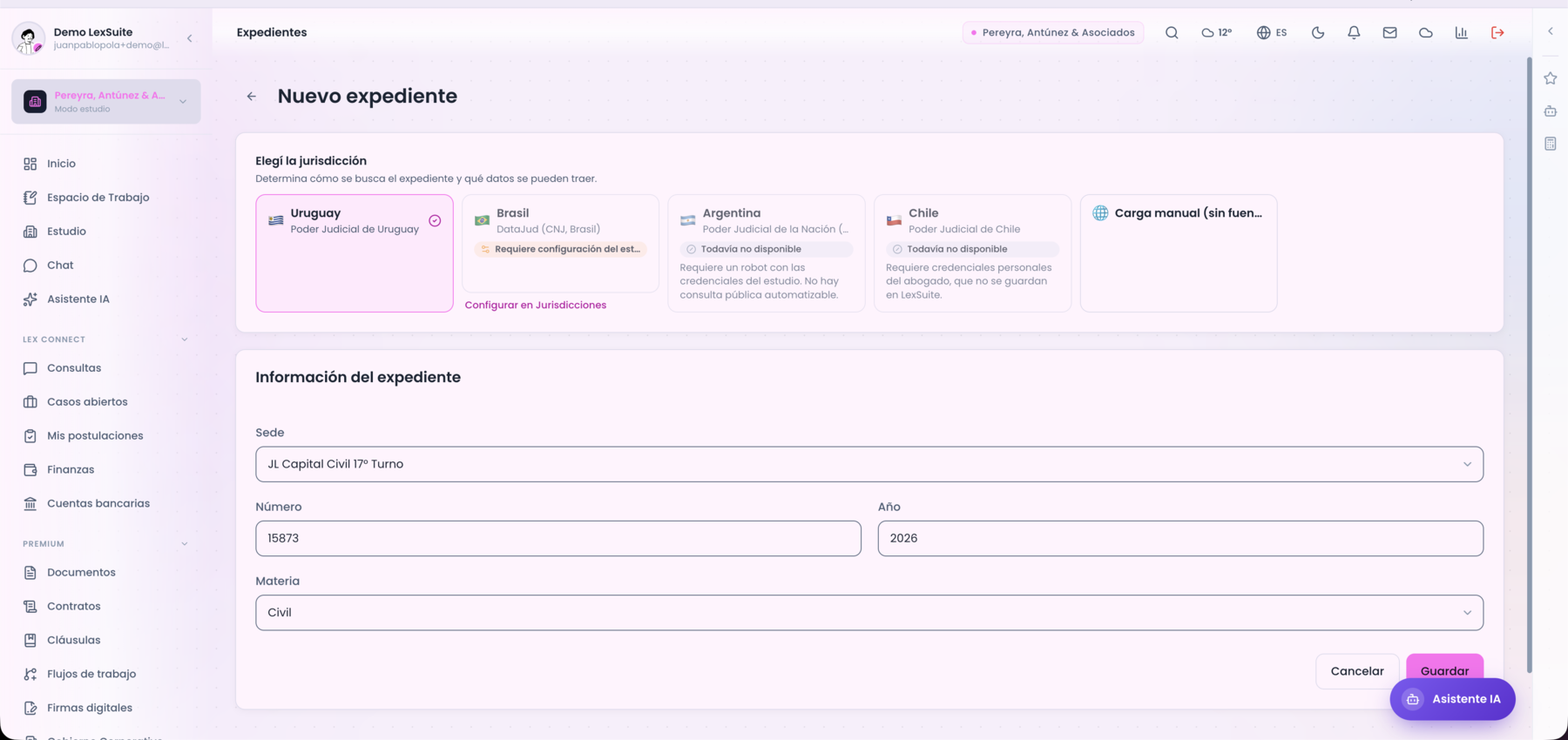
alta-expediente-lleno.png · Alta de expediente: sede, número, año y materia. Son los cuatro datos que lo identifican.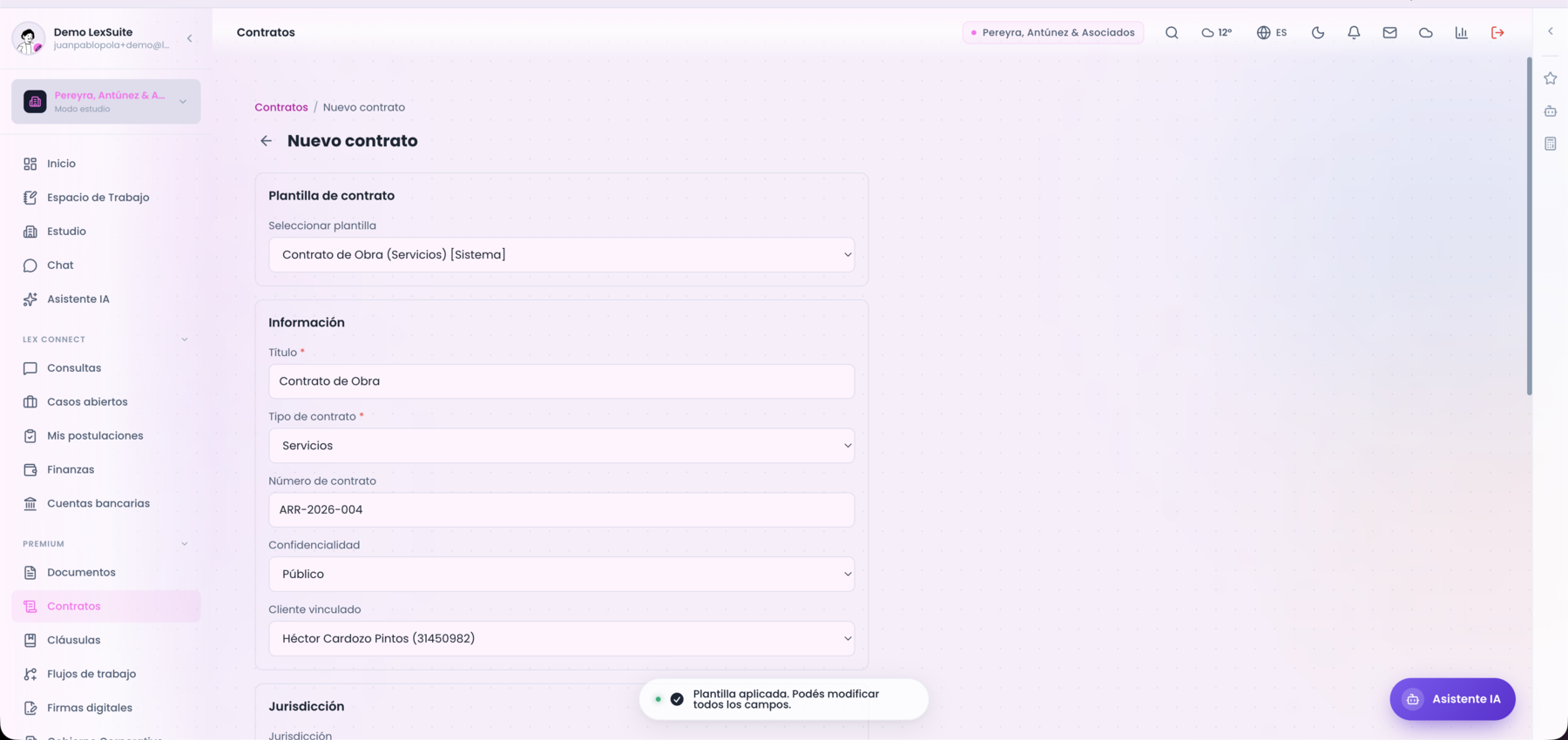
alta-contrato-lleno.png · Alta de contrato, con tipo, partes, ley aplicable, vigencia y valor.- Facturación y Gastos no tienen pantalla de detalle: se ven en su listado y se editan ahí mismo.
- Poderes notariales tiene pantalla de edición pero no de sólo lectura.
- Al guardar una tarea la aplicación vuelve al tablero, no al listado de tareas.
How to create things
Every module is created the same way: a button at the top right opens the form, you fill it in and save. What changes is what each one asks for. Here are four complete journeys — empty form, filled form and the record once created — on real data from the demonstration account.
alta-cliente.png · New client, empty. It includes the ID-card reader: reading the chip or uploading an image fills the data in by itself.alta-cliente-lleno.png · The same screen filled in. Below the ID number, the app has already reported no matches in the firm portfolio.detalle-cliente.png · The client once created. The conflict-of-interest check ran by itself on save and was filed with its date.alta-caso.png · New case. At the top, the option to dictate the case: record yourself describing parties, subject and facts, and the AI fills in the form.alta-caso-lleno.png · Case filled in, with the linked client, the subject and the matter.alta-tarea.png · New task, empty.alta-tarea-lleno.png · Task filled in: owner, priority, due date and notes.alta-factura.png · New invoice, empty. You can start from a logged consultation instead of entering it by hand.alta-factura-lleno.png · Invoice filled in, with the fee line and the due date.alta-expediente-lleno.png · New court record: court, number, year and matter. Those four identify it.alta-contrato-lleno.png · New contract, with type, parties, governing law, term and value.- Billing and Expenses have no detail screen: they are seen in their list and edited there.
- Notarial powers have an edit screen but no read-only view.
- Saving a task returns to the dashboard, not to the task list.
El escritorio
La pantalla con la que arranca LexSuite. No es un menú: es un escritorio con iconos, un dock abajo y widgets de calendario y cotizaciones a la derecha. Cada icono abre una ventana con su propia barra de pestañas, y adentro de esa ventana viven las mismas pantallas que en la vista clásica.
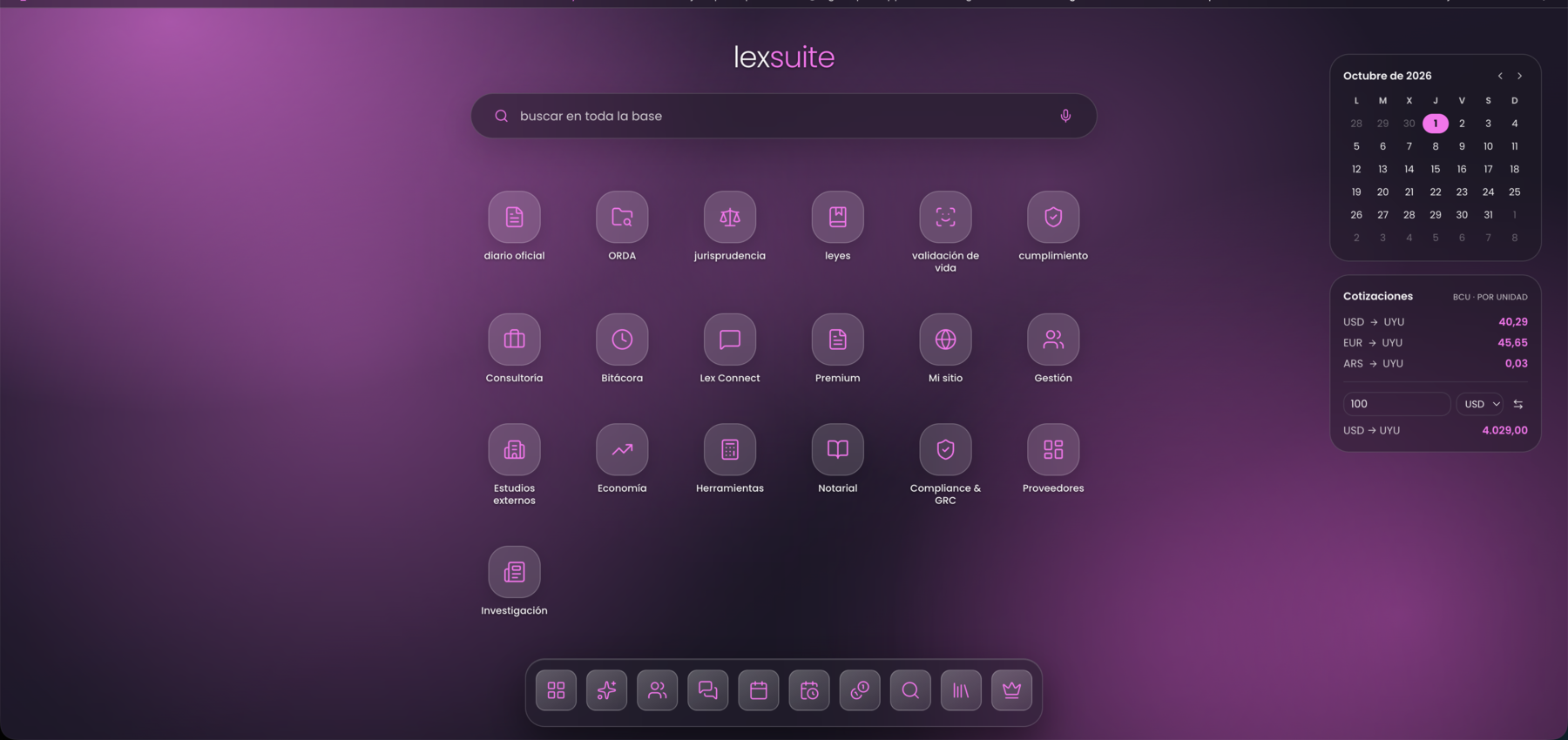
escritorio.png · El escritorio con sus iconos, el dock y los widgets.escritorio-gestion-clientes.png · Un icono abre un grupo entero: Gestión trae Clientes, Casos, Expedientes y diez pantallas más como pestañas de la misma ventana.- Full Suite, en el dock, no abre una ventana: te lleva a la vista clásica con barra lateral. Es la misma aplicación con otro marco.
The desktop
The screen LexSuite opens with. It is not a menu: it is a desktop with icons, a dock at the bottom and calendar and exchange-rate widgets on the right. Each icon opens a window with its own tab bar, and inside that window live the same screens as in the classic view.
escritorio.png · The desktop with its icons, dock and widgets.escritorio-gestion-clientes.png · One icon opens a whole group: Management brings Clients, Cases, Records and ten more screens as tabs of the same window.- Full Suite, in the dock, does not open a window: it takes you to the classic sidebar view. Same application, different frame.
Espacio de trabajo
Tu mesa de trabajo personal: notas, pendientes y lo que tengas abierto, separado de lo que es del estudio.
workspace.png · Espacio de trabajo.Workspace
Your personal desk: notes, pending items and whatever you have open, kept apart from what belongs to the firm.
workspace.png · Workspace.Audiencias
Una audiencia es una citación judicial donde las partes se presentan ante el juez. Cada una queda vinculada a un caso y a un expediente, y aparece sola en el calendario del estudio.
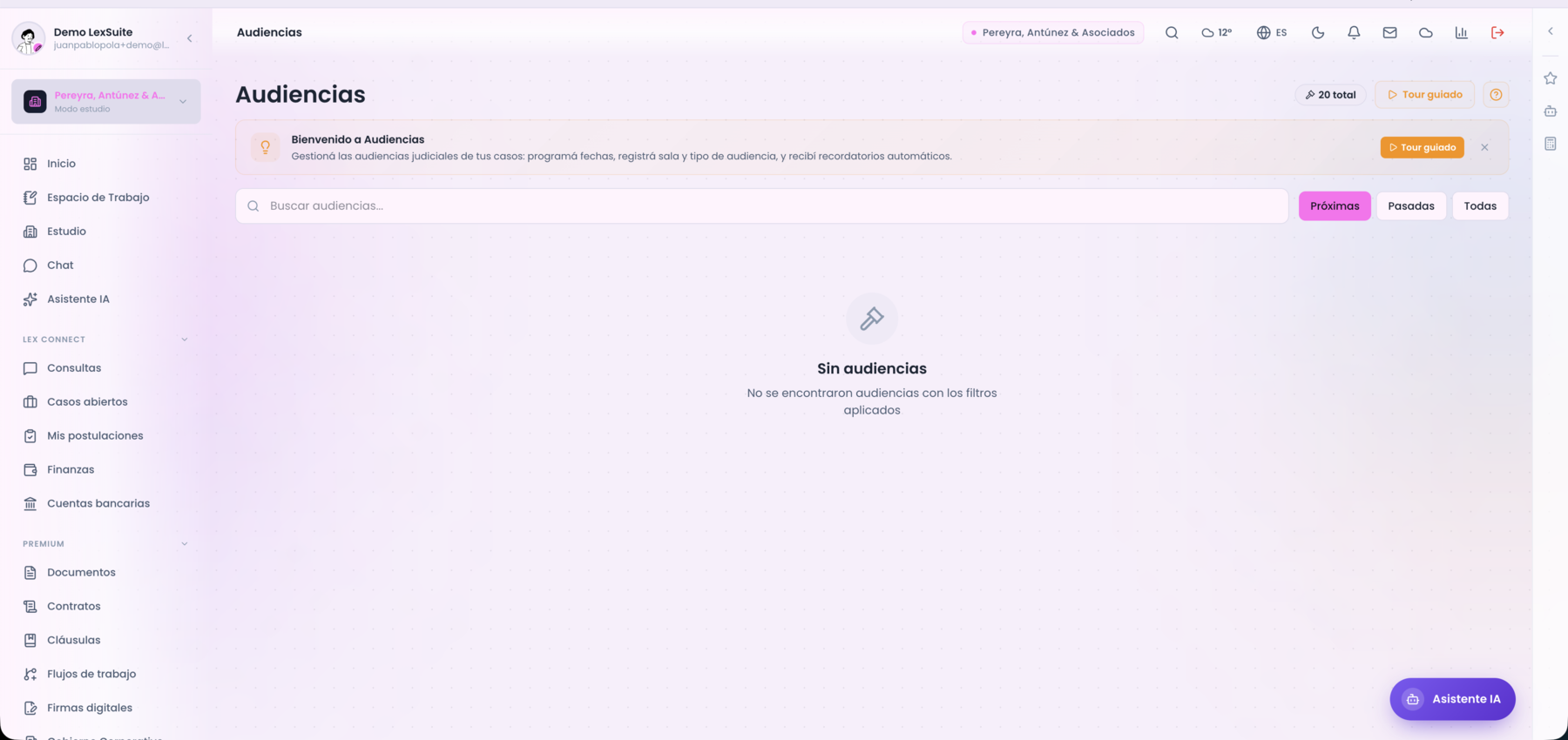
hearings.png · Listado de audiencias.- Los recordatorios salen solos: tres días antes, un día antes y el mismo día.
- Estados: programada, realizada, suspendida y reprogramada.
Hearings
A hearing is a court summons where the parties appear before the judge. Each one is linked to a case and a record, and shows up in the firm calendar by itself.
hearings.png · Hearings list.- Reminders go out on their own: three days before, one day before and on the day.
- States: scheduled, held, suspended and rescheduled.
Conflictos de interés
El chequeo de conflictos corre solo cada vez que se da de alta un cliente, y el resultado queda archivado con fecha en la ficha. Las murallas chinas excluyen a personas concretas de un cliente o un caso.
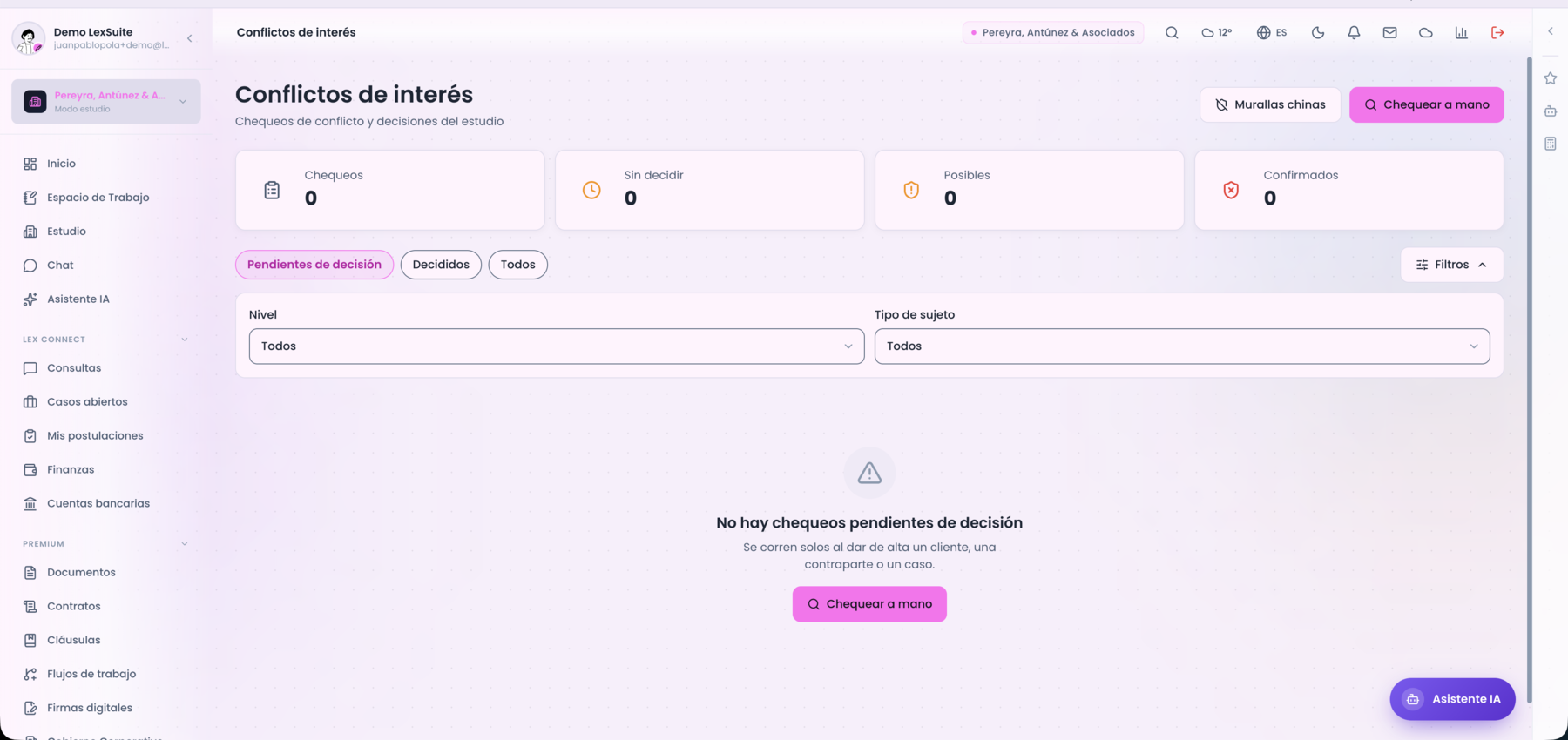
conflicts.png · Chequeos de conflicto.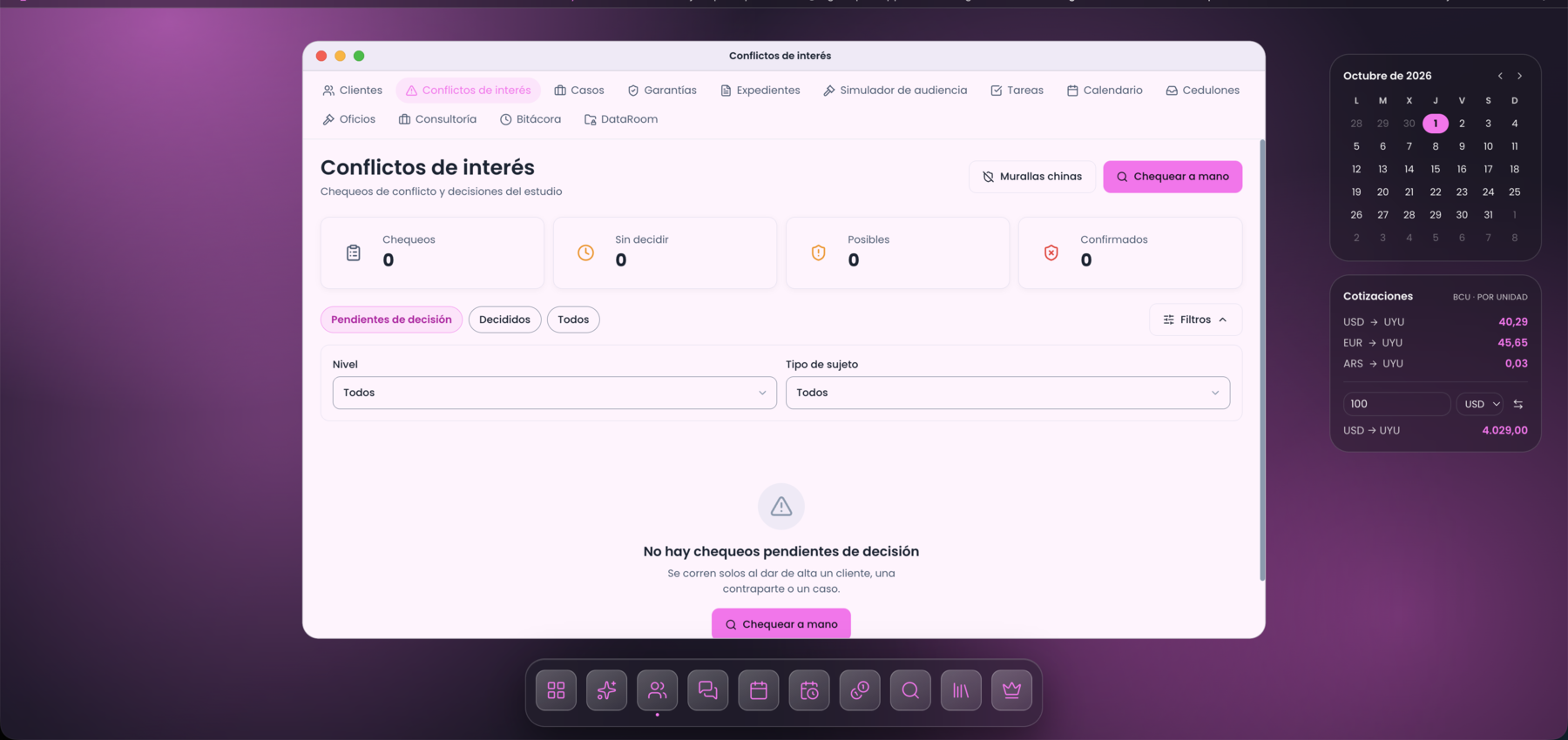
escritorio-gestion-conflictos-de-interes.png · La misma pantalla dentro del escritorio, con su marco, el dock y los widgets.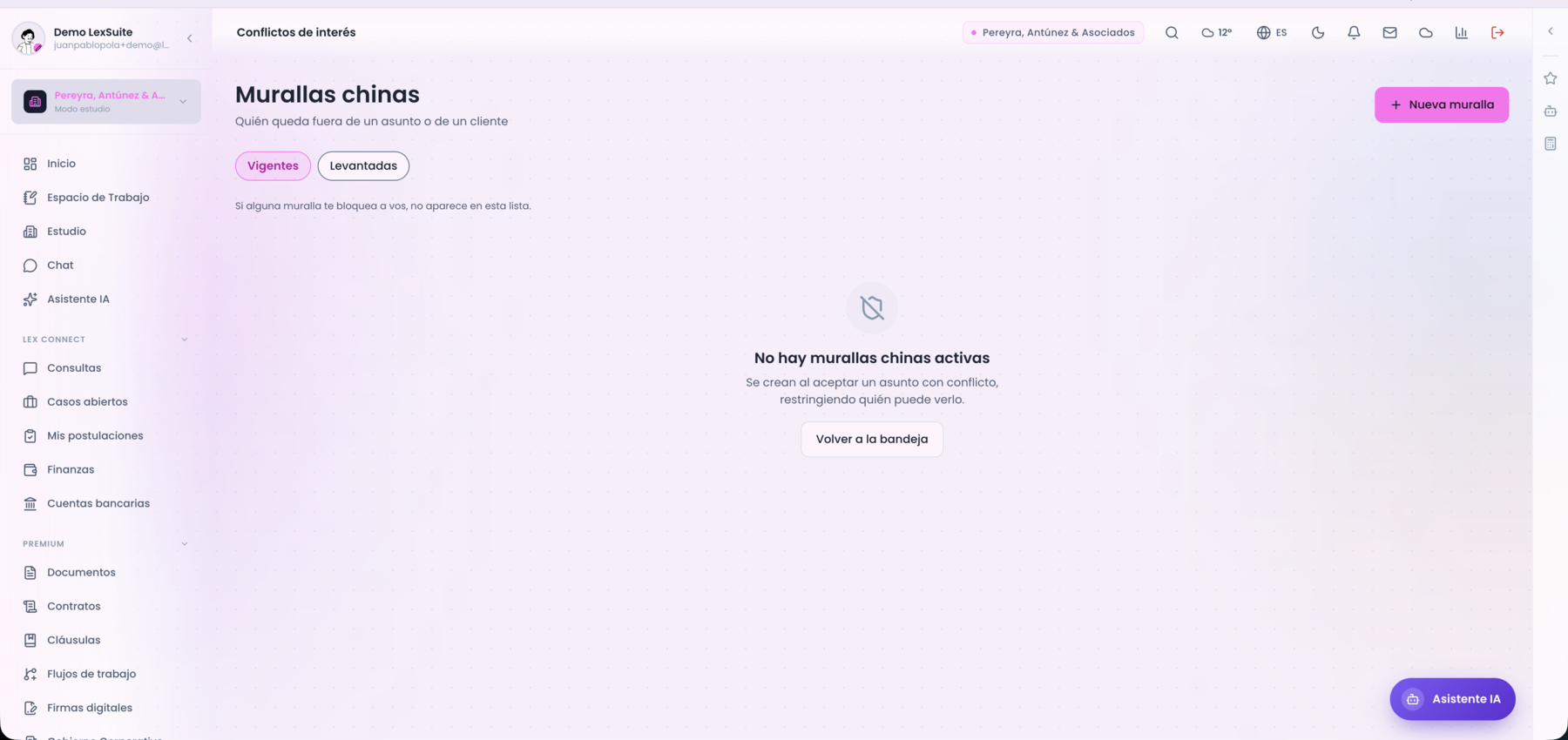
conflicts-walls.png · Murallas chinas.Conflicts of interest
The conflict check runs on its own whenever a client is created, and the result is filed with its date on the client record. Chinese walls exclude specific people from a client or a case.
conflicts.png · Conflict checks.escritorio-gestion-conflictos-de-interes.png · The same screen inside the desktop, with its frame, dock and widgets.conflicts-walls.png · Chinese walls.Garantías
Garantías y sus vencimientos, con aviso antes de que caigan.
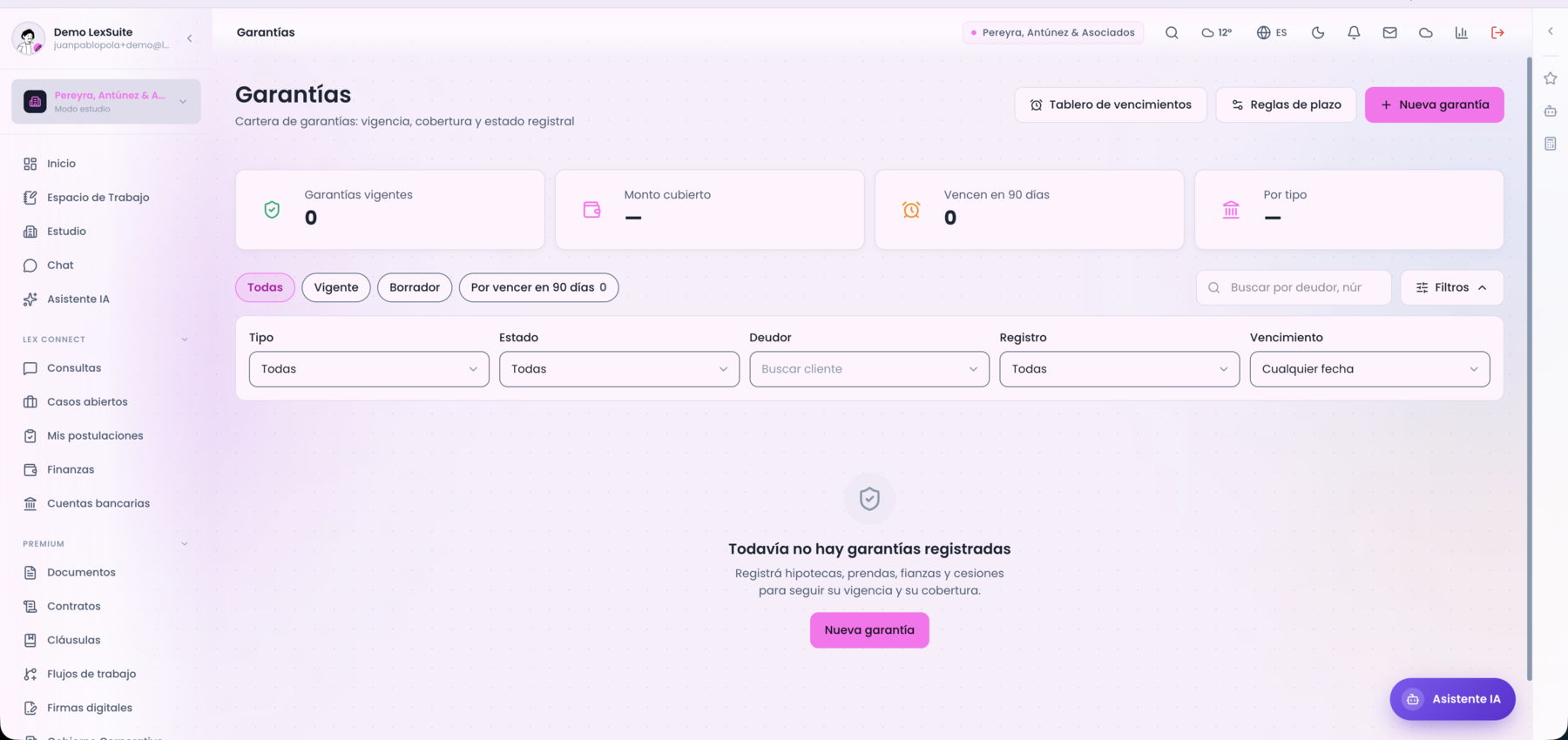
guarantees.png · Listado de garantías.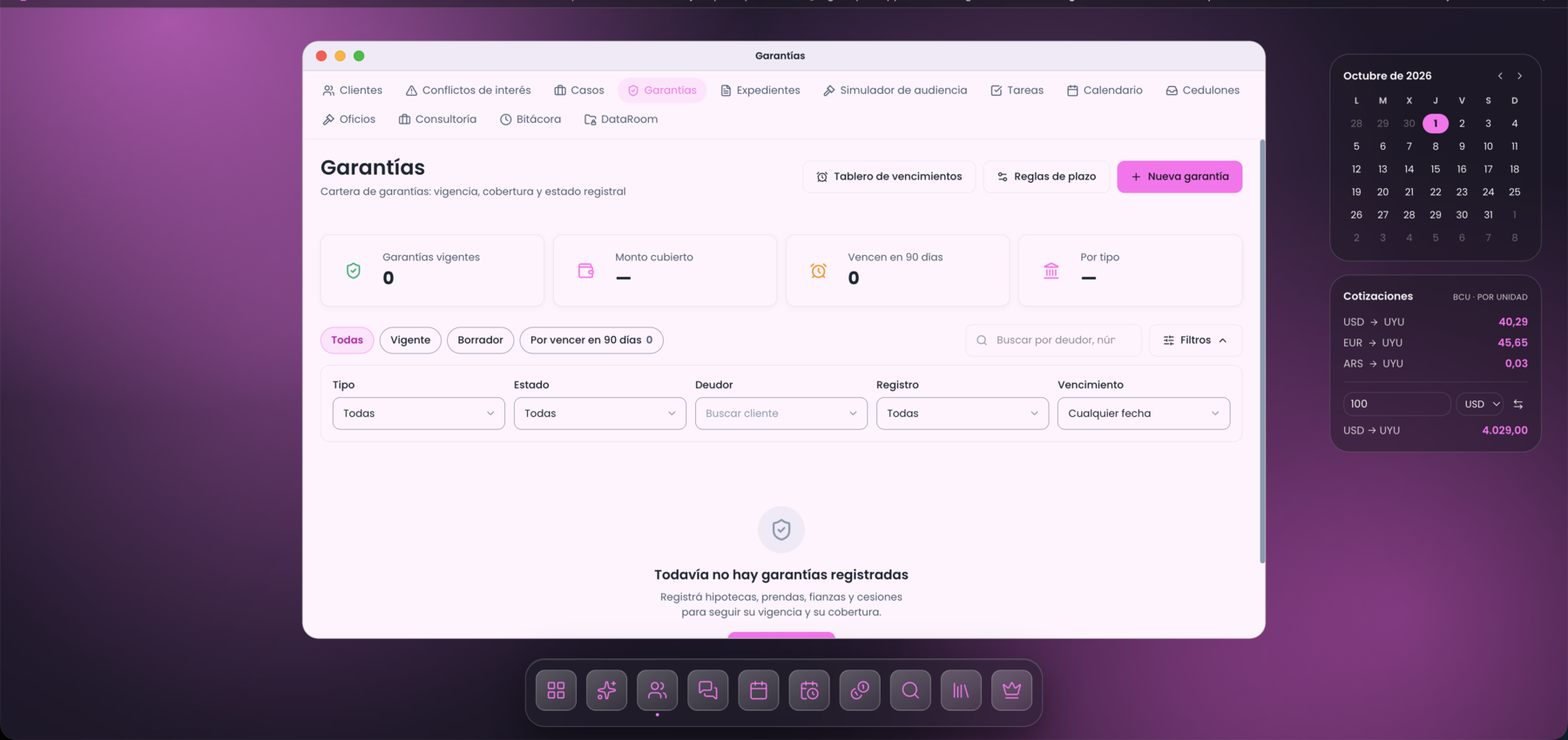
escritorio-gestion-garantias.png · La misma pantalla dentro del escritorio, con su marco, el dock y los widgets.Guarantees
Guarantees and their expiry dates, with warning before they lapse.
guarantees.png · Guarantees list.escritorio-gestion-garantias.png · The same screen inside the desktop, with its frame, dock and widgets.Oficios judiciales
Entrada, seguimiento y métricas de los oficios judiciales que recibe el estudio.
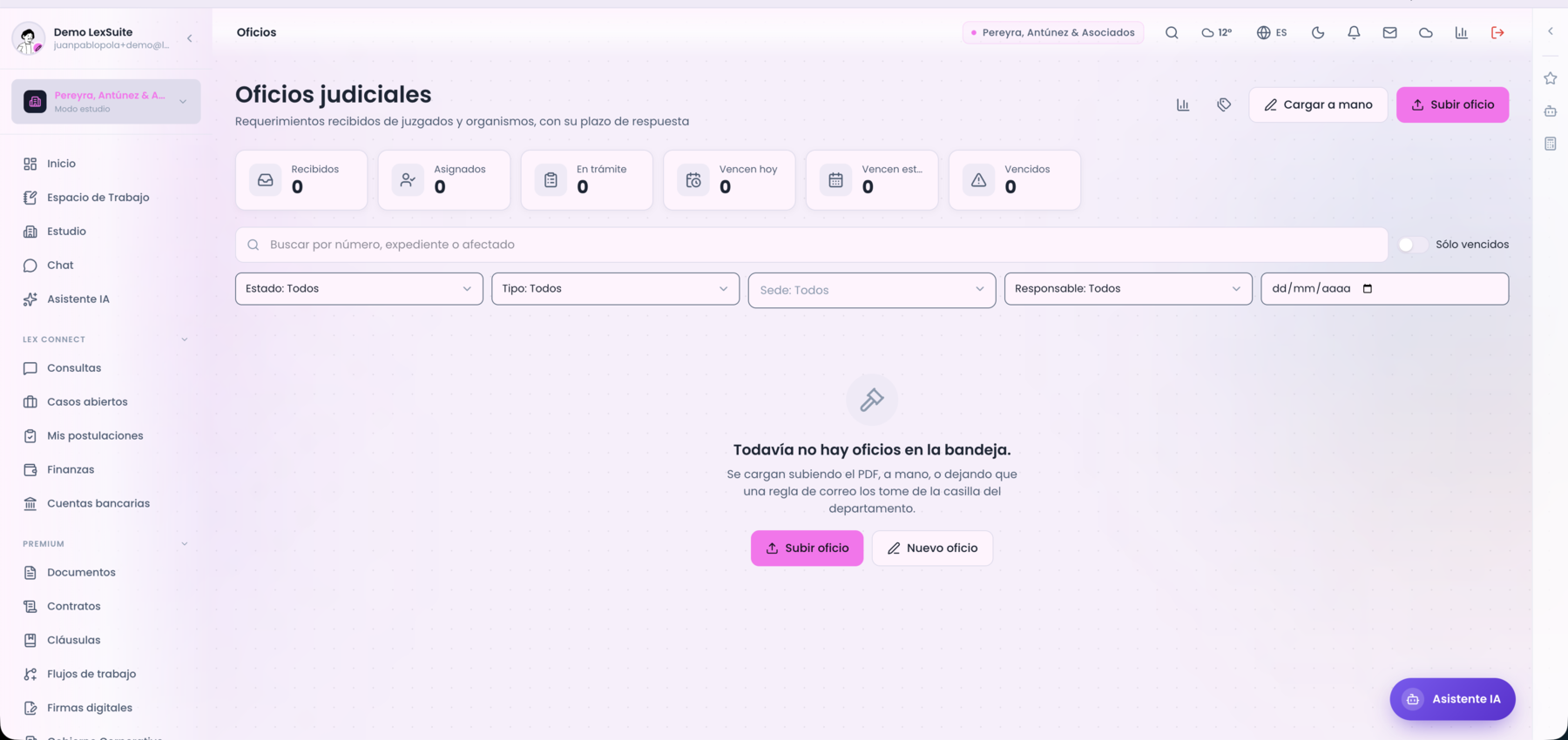
judicial-orders.png · Listado de oficios.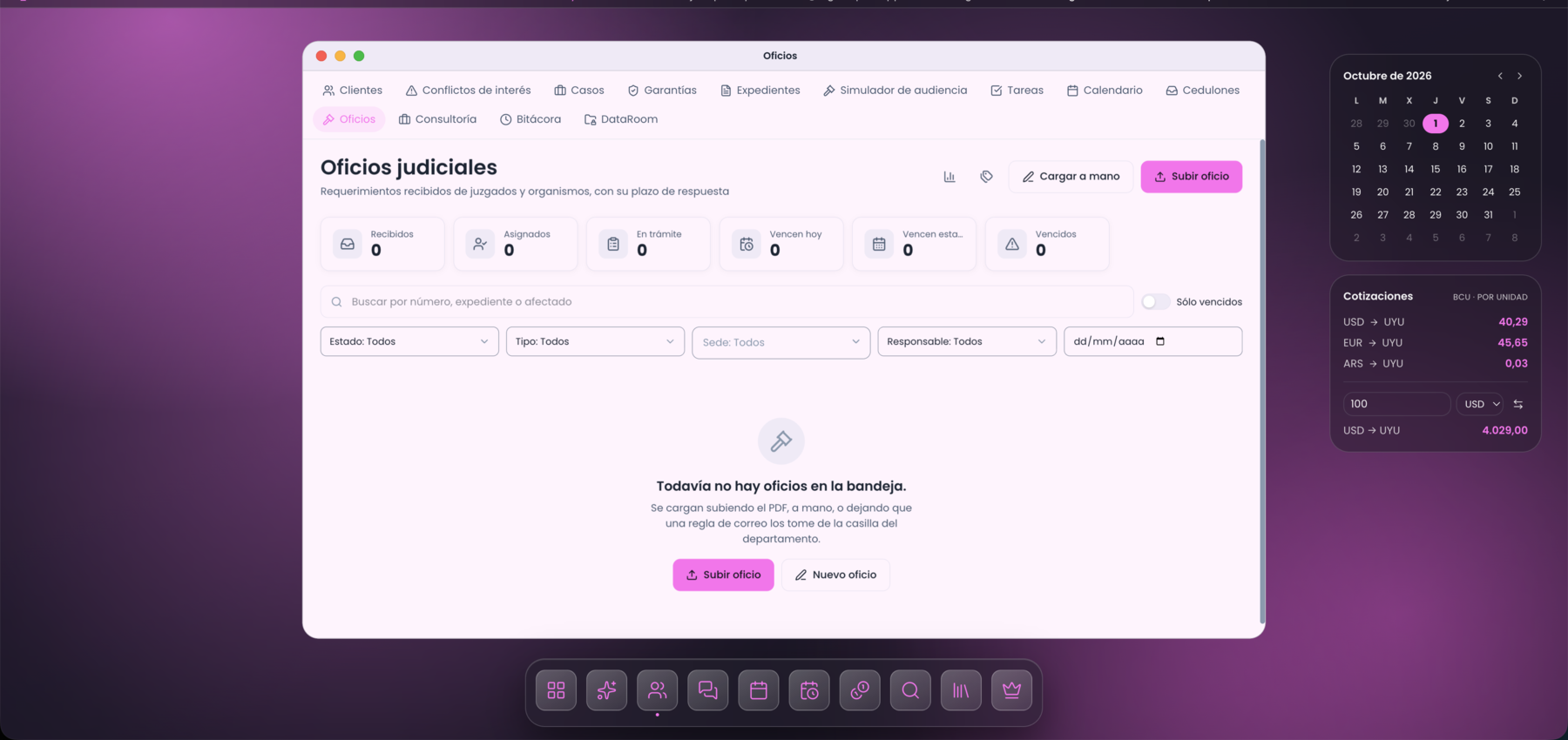
escritorio-gestion-oficios.png · La misma pantalla dentro del escritorio, con su marco, el dock y los widgets.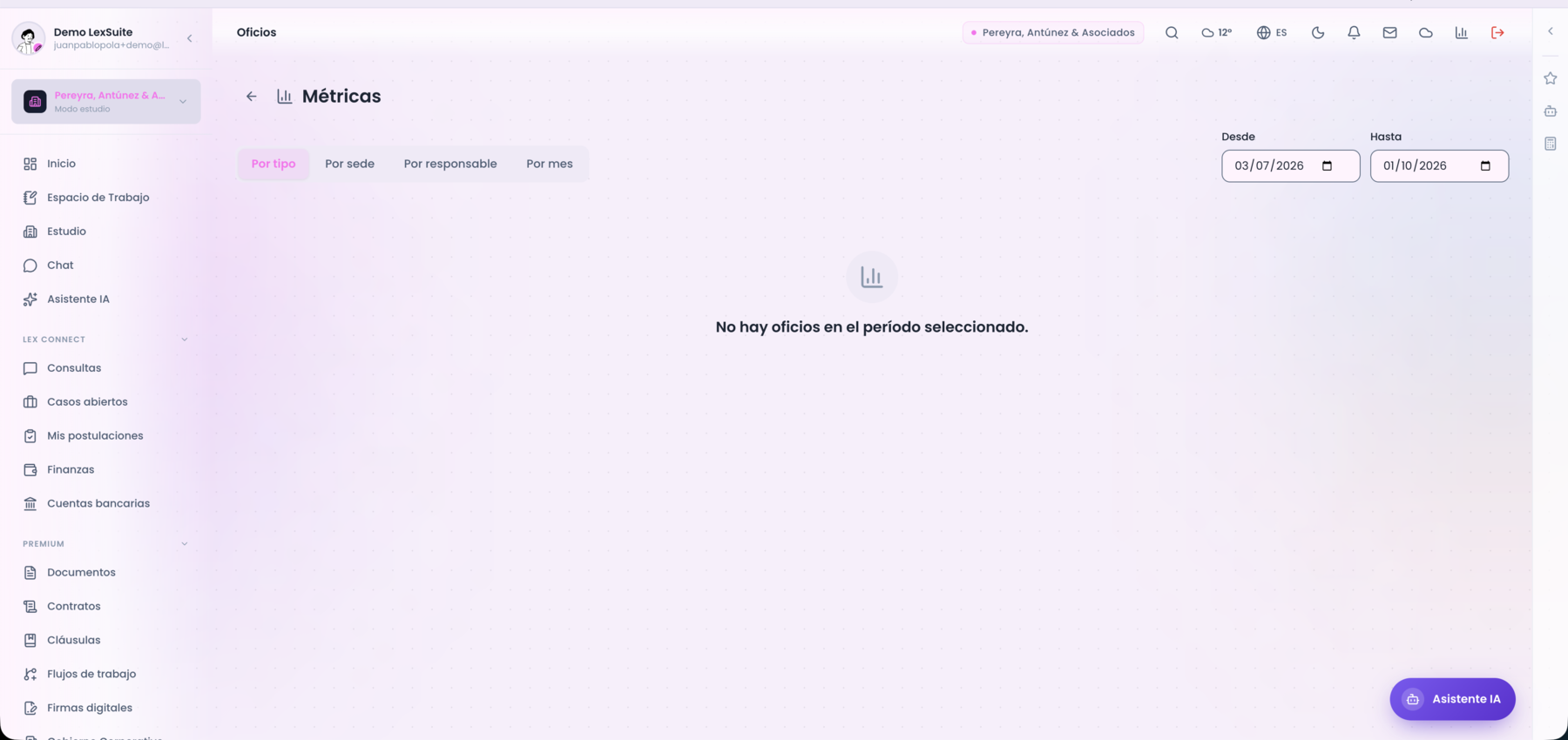
judicial-orders-metrics.png · Métricas de oficios.Judicial orders
Intake, tracking and metrics for the judicial orders the firm receives.
judicial-orders.png · Judicial orders list.escritorio-gestion-oficios.png · The same screen inside the desktop, with its frame, dock and widgets.judicial-orders-metrics.png · Judicial order metrics.Diligencias
Las diligencias que hay que hacer en sede: quién la tiene, para cuándo y en qué estado quedó.
legal-errands.png · Diligencias.Legal errands
Errands to run at the courthouse: who has each one, when it is due and how it ended.
legal-errands.png · Legal errands.Simulador de audiencia
Ensayo de una audiencia contra la IA, para preparar interrogatorio y alegato antes de ir.
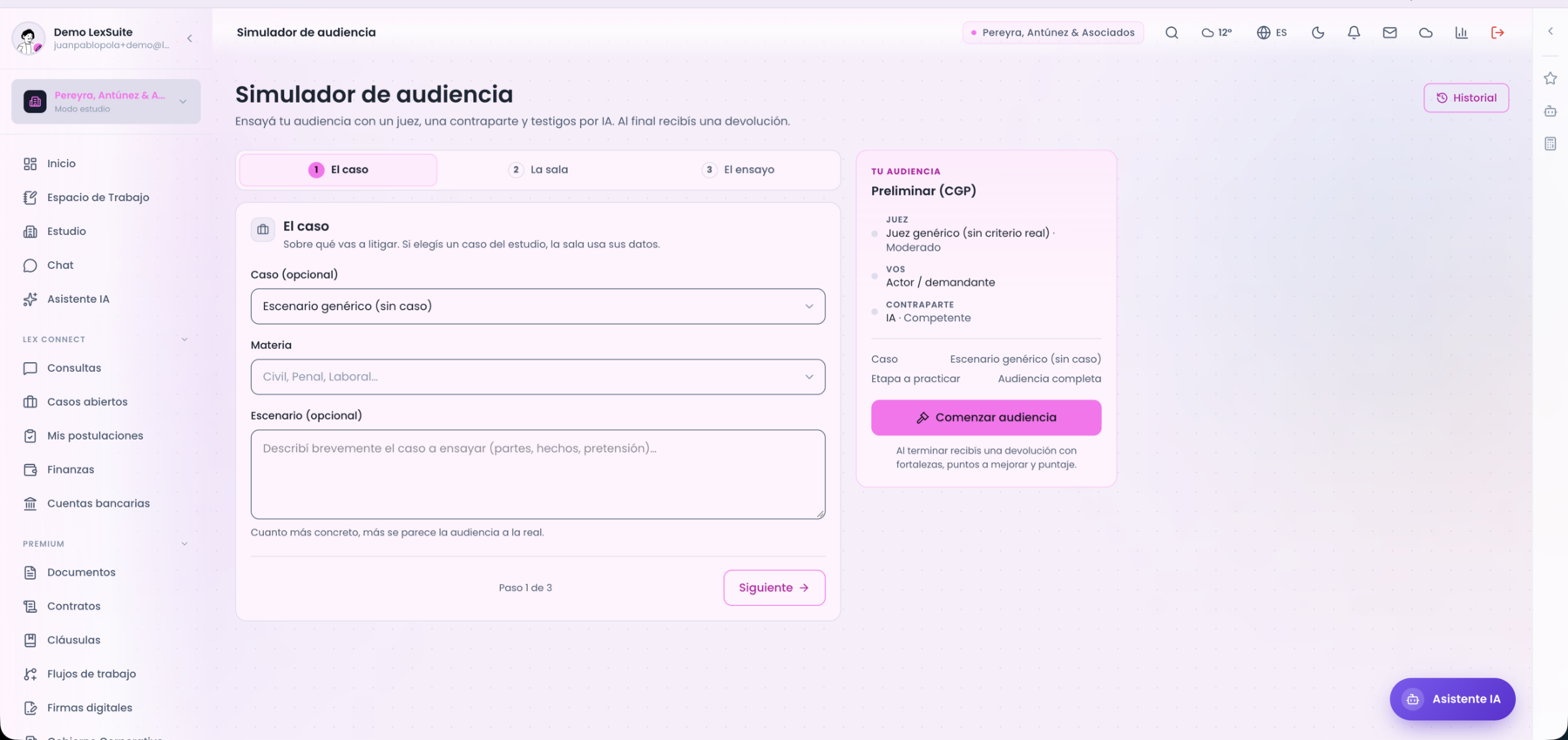
simulador.png · Simulador de audiencia.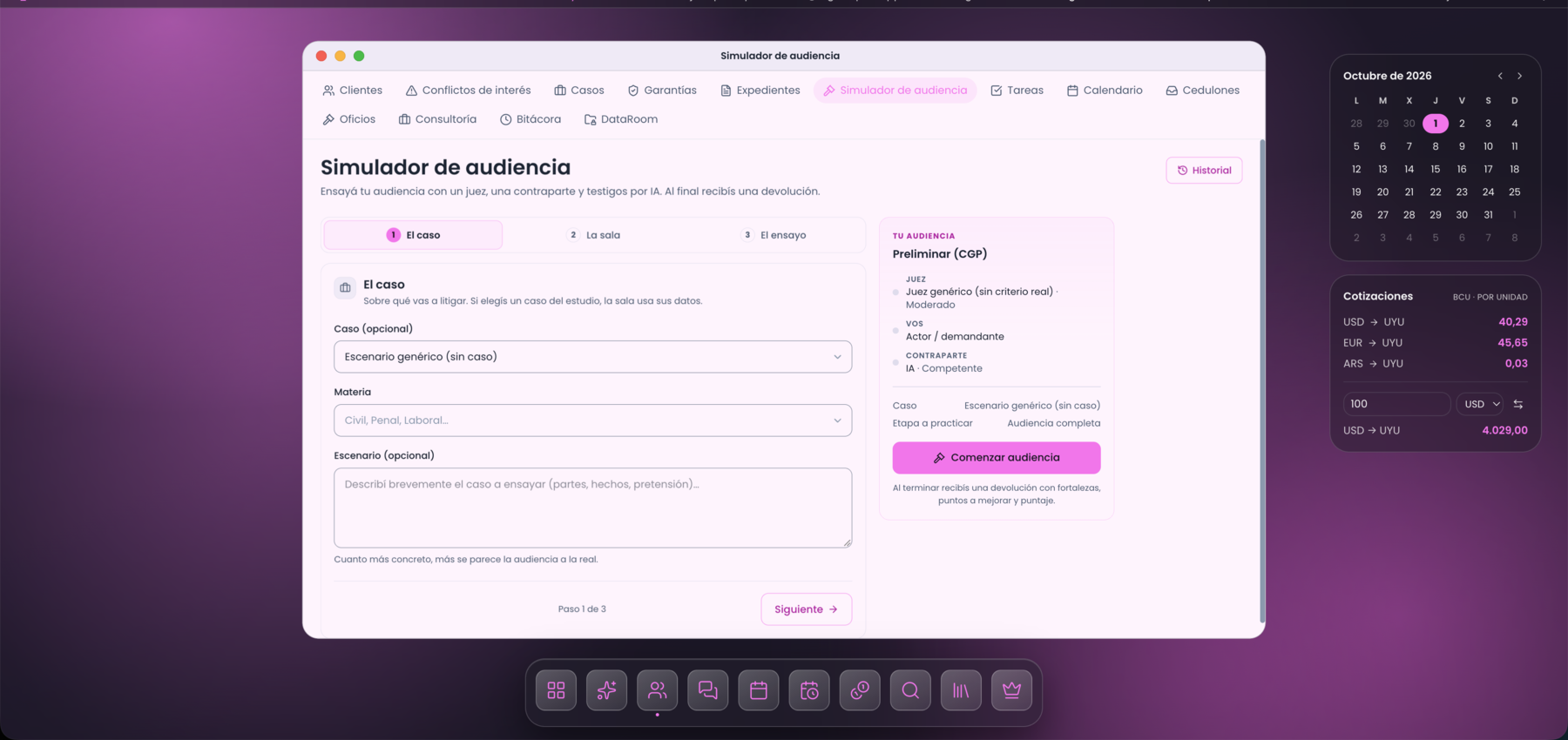
escritorio-gestion-simulador-de-audiencia.png · La misma pantalla dentro del escritorio, con su marco, el dock y los widgets.Hearing simulator
Rehearse a hearing against the AI, to prepare questioning and argument before going.
simulador.png · Hearing simulator.escritorio-gestion-simulador-de-audiencia.png · The same screen inside the desktop, with its frame, dock and widgets.Biblioteca de cláusulas
Las cláusulas del estudio, versionadas y con base legal. Cada una pasa por borrador, revisión y aprobación antes de poder usarse en un contrato.
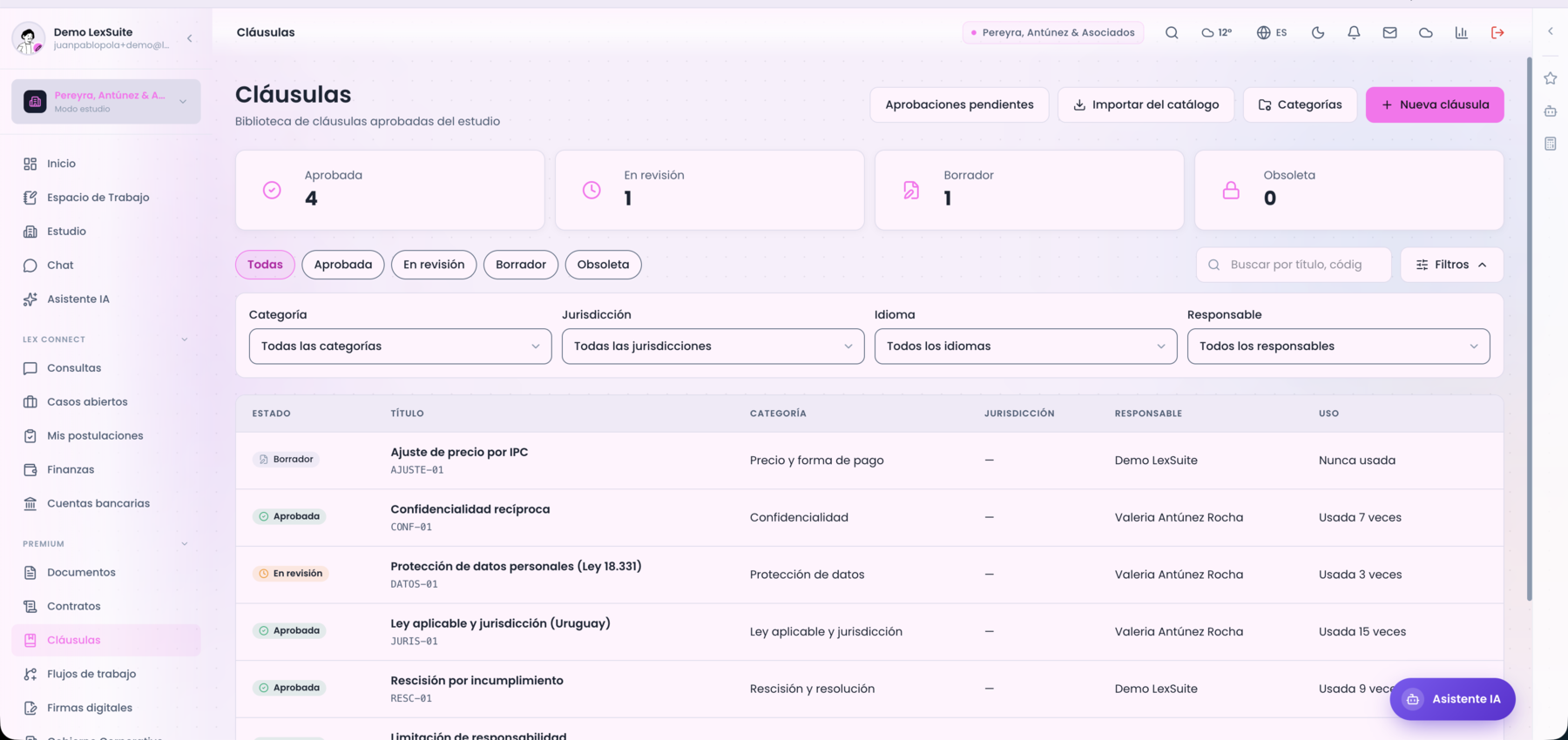
clauses.png · Biblioteca de cláusulas.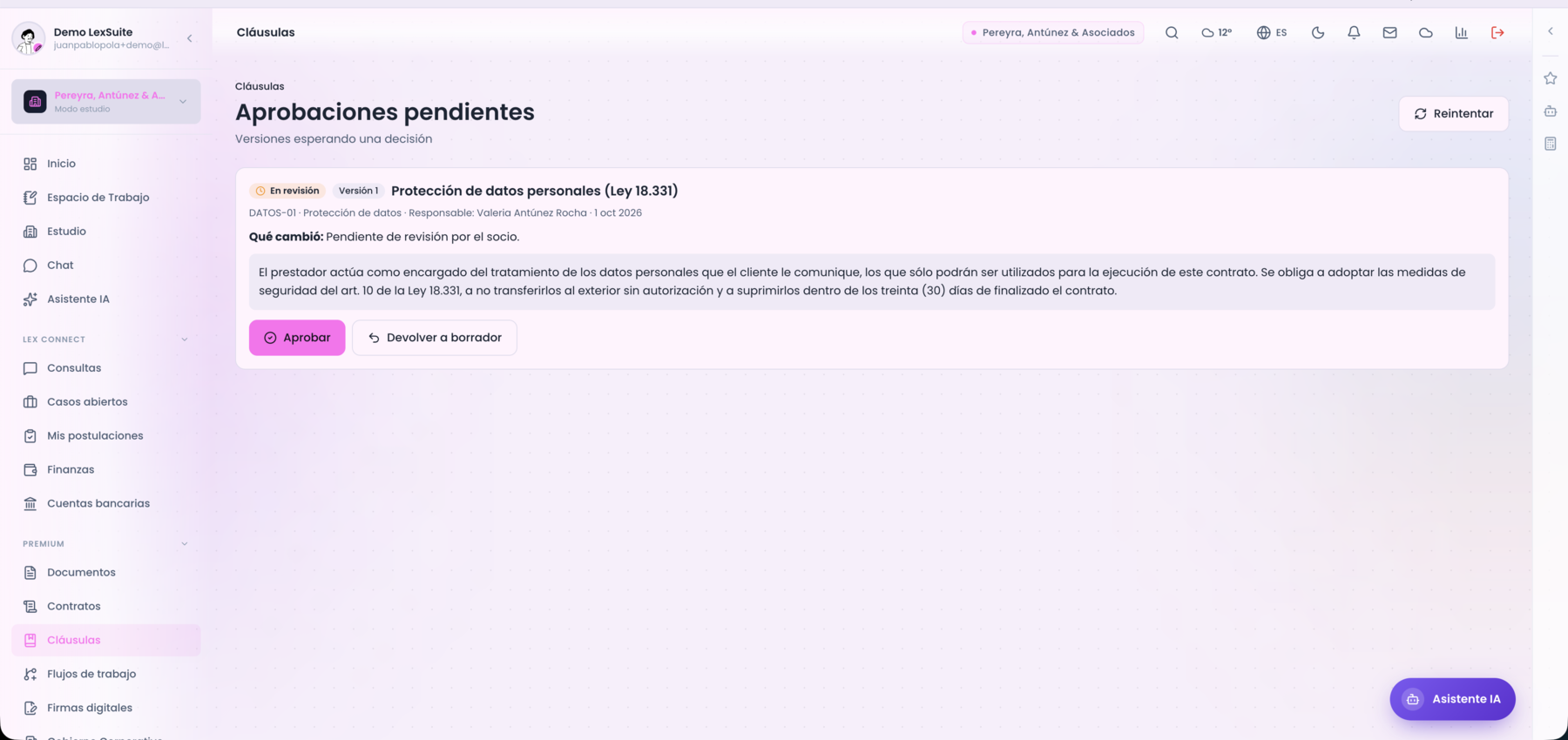
clauses-approvals.png · Aprobaciones pendientes.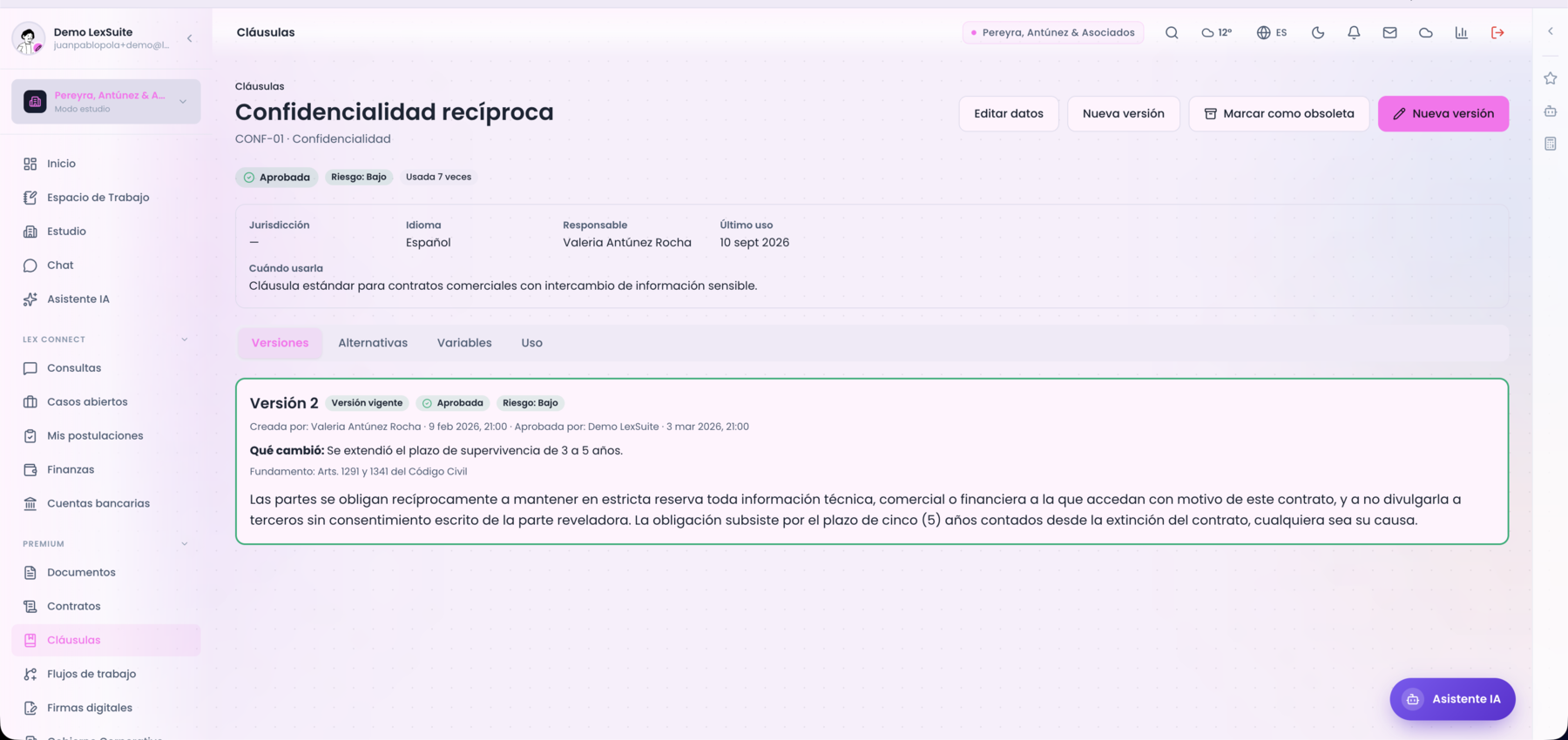
detalle-clausula.png · Ficha de una cláusula con su versión vigente.Clause library
The firm clauses, versioned and with their legal basis. Each goes through draft, review and approval before it can be used in a contract.
clauses.png · Clause library.clauses-approvals.png · Pending approvals.detalle-clausula.png · Clause detail with its current version.Cloud Drive
Conectá OneDrive, Google Drive o SharePoint y navegá, subí y descargá archivos sin salir de la plataforma. Los archivos siguen viviendo en su servicio: LexSuite no los copia.
cloud-drive.png · Cloud Drive.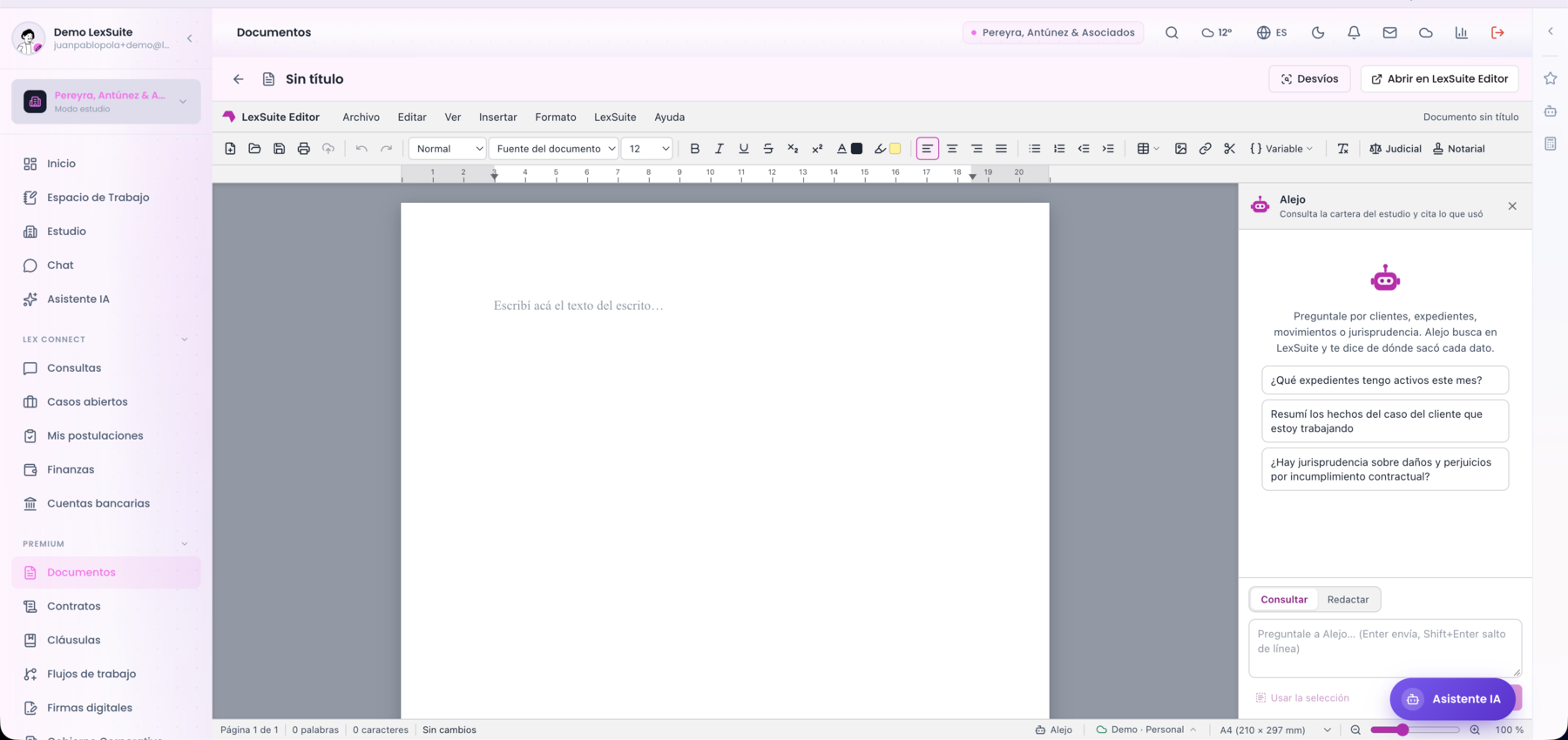
detalle-documento.png · Ficha de un documento.Cloud Drive
Connect OneDrive, Google Drive or SharePoint and browse, upload and download files without leaving the platform. The files stay in their own service: LexSuite does not copy them.
cloud-drive.png · Cloud Drive.detalle-documento.png · Document detail.Verificar una firma
Pantalla pública, sin sesión: cualquiera con el código que figura al pie del PDF firmado puede comprobar que el documento es auténtico y no fue alterado.
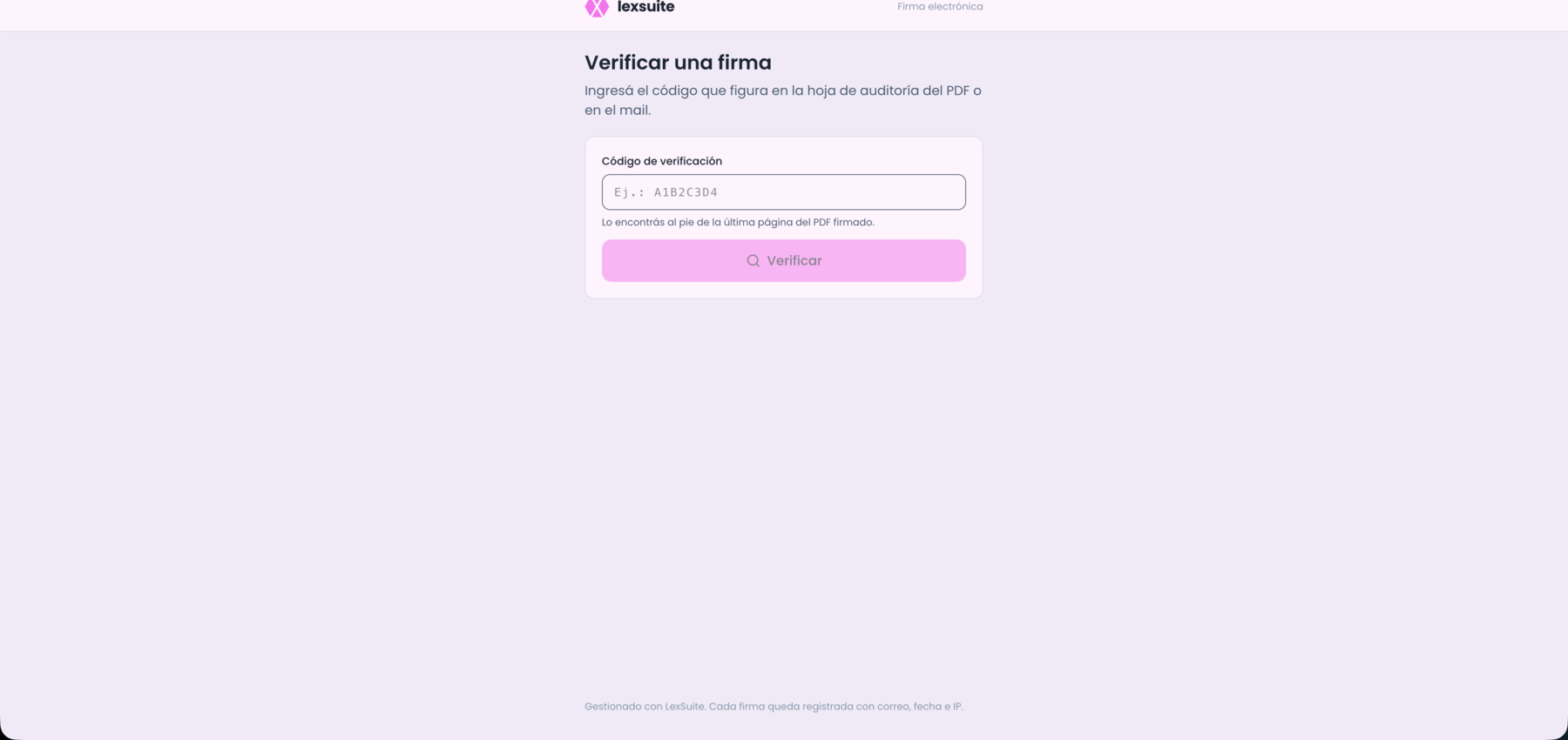
verificar-firma.png · Verificación de una firma.Verify a signature
A public screen, no session needed: anyone holding the code printed at the foot of the signed PDF can check the document is authentic and unaltered.
verificar-firma.png · Signature verification.Contabilidad
Libro diario, IVA, conciliación bancaria, reportes y el contacto del contador del estudio.
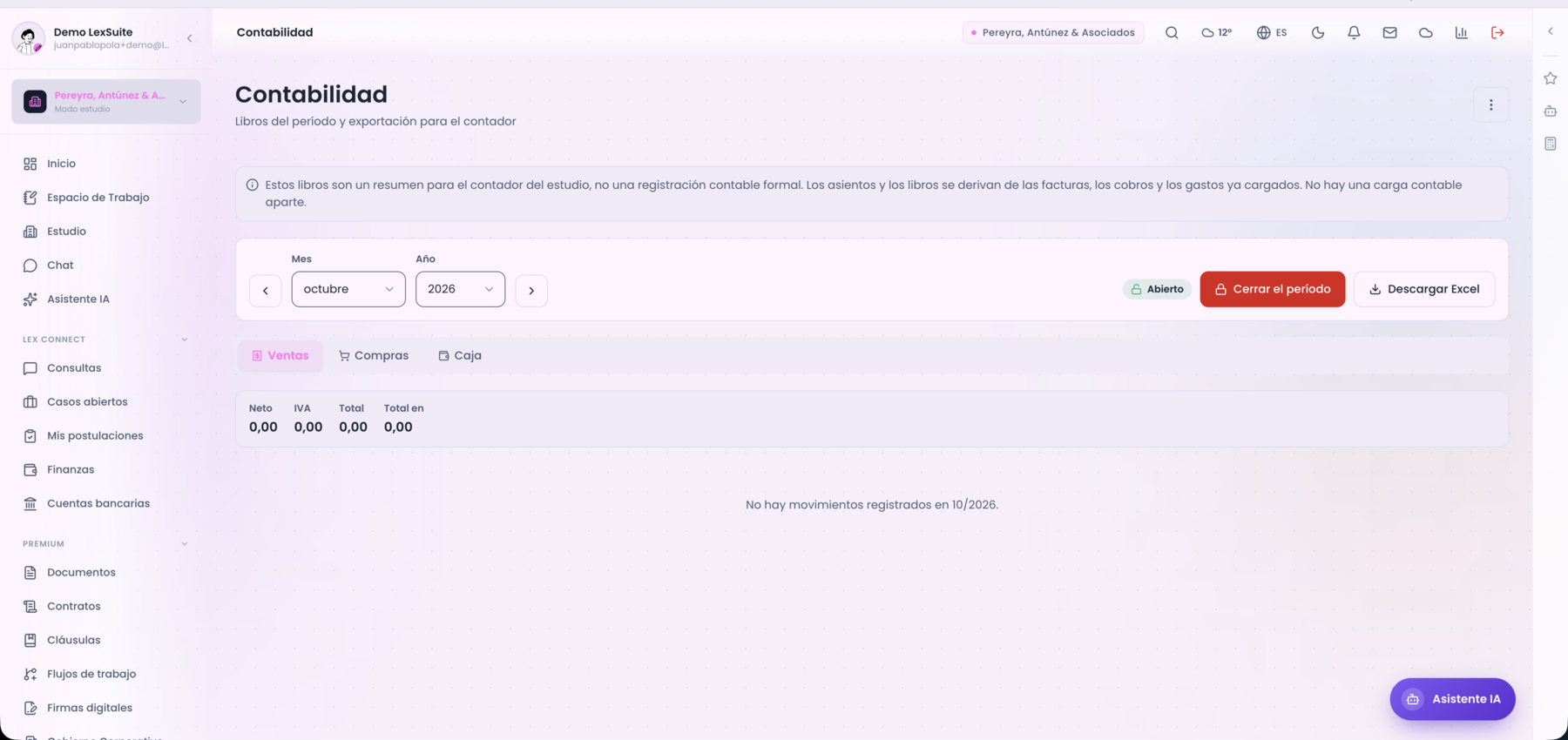
accounting.png · Contabilidad.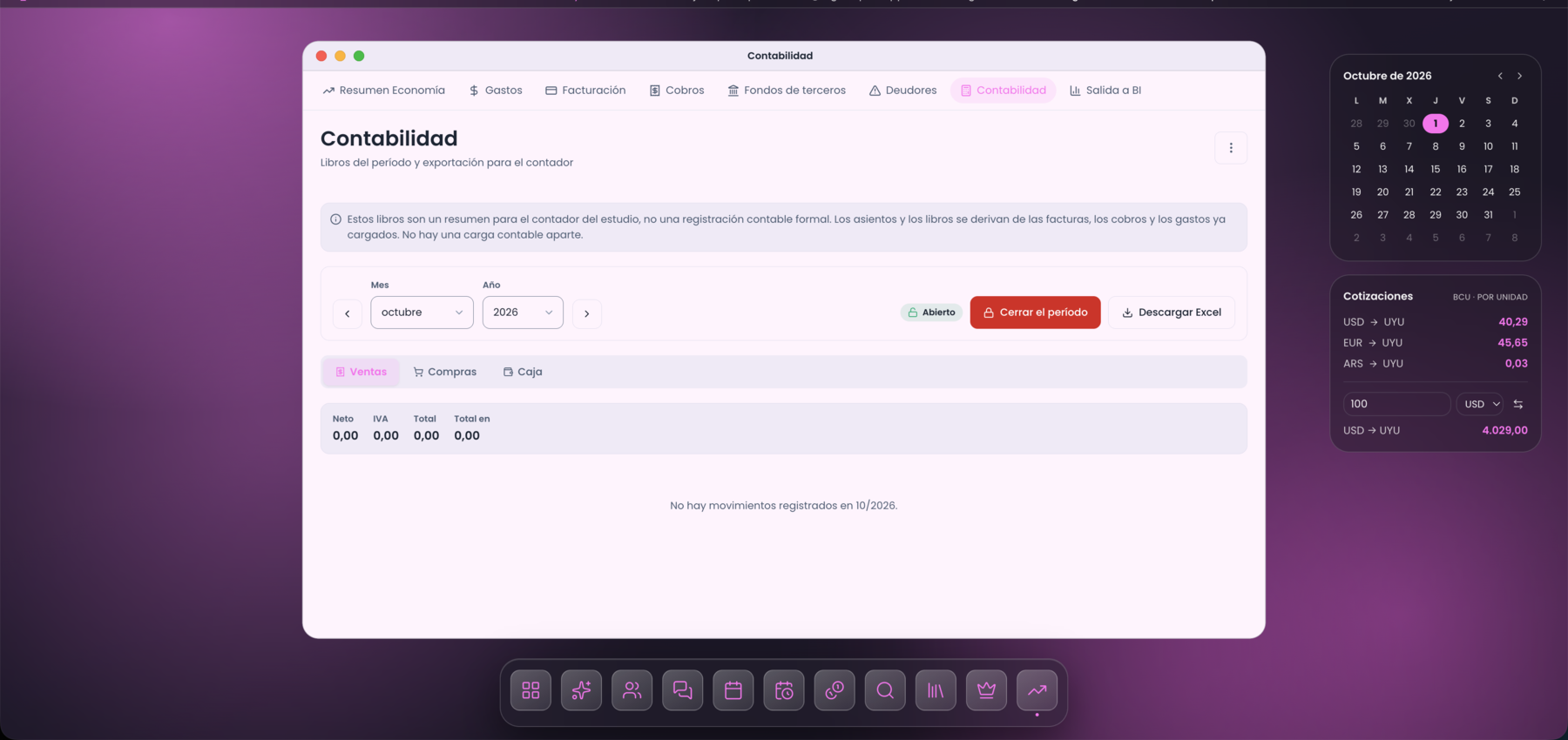
escritorio-economia-contabilidad.png · La misma pantalla dentro del escritorio, con su marco, el dock y los widgets.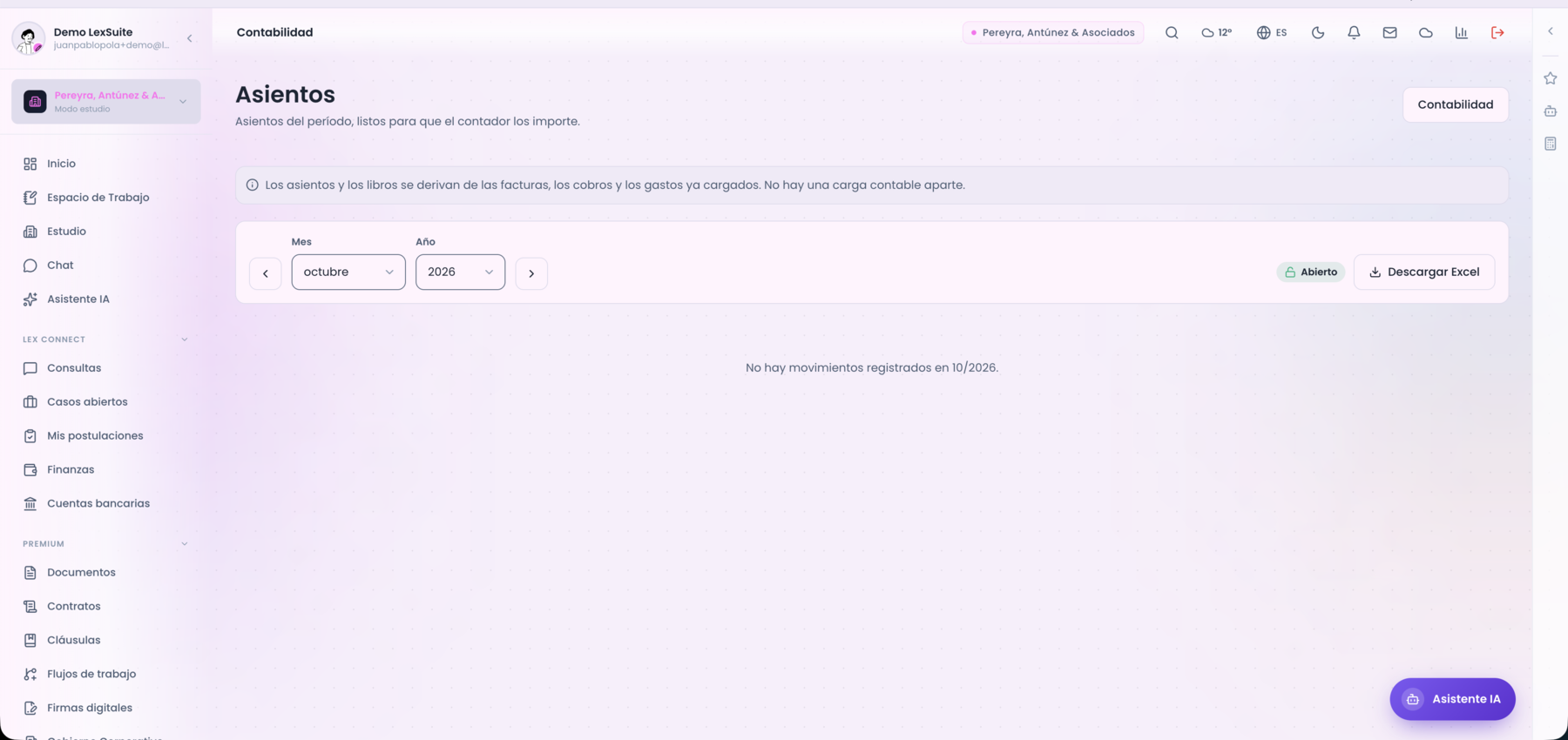
accounting-journal.png · Libro diario.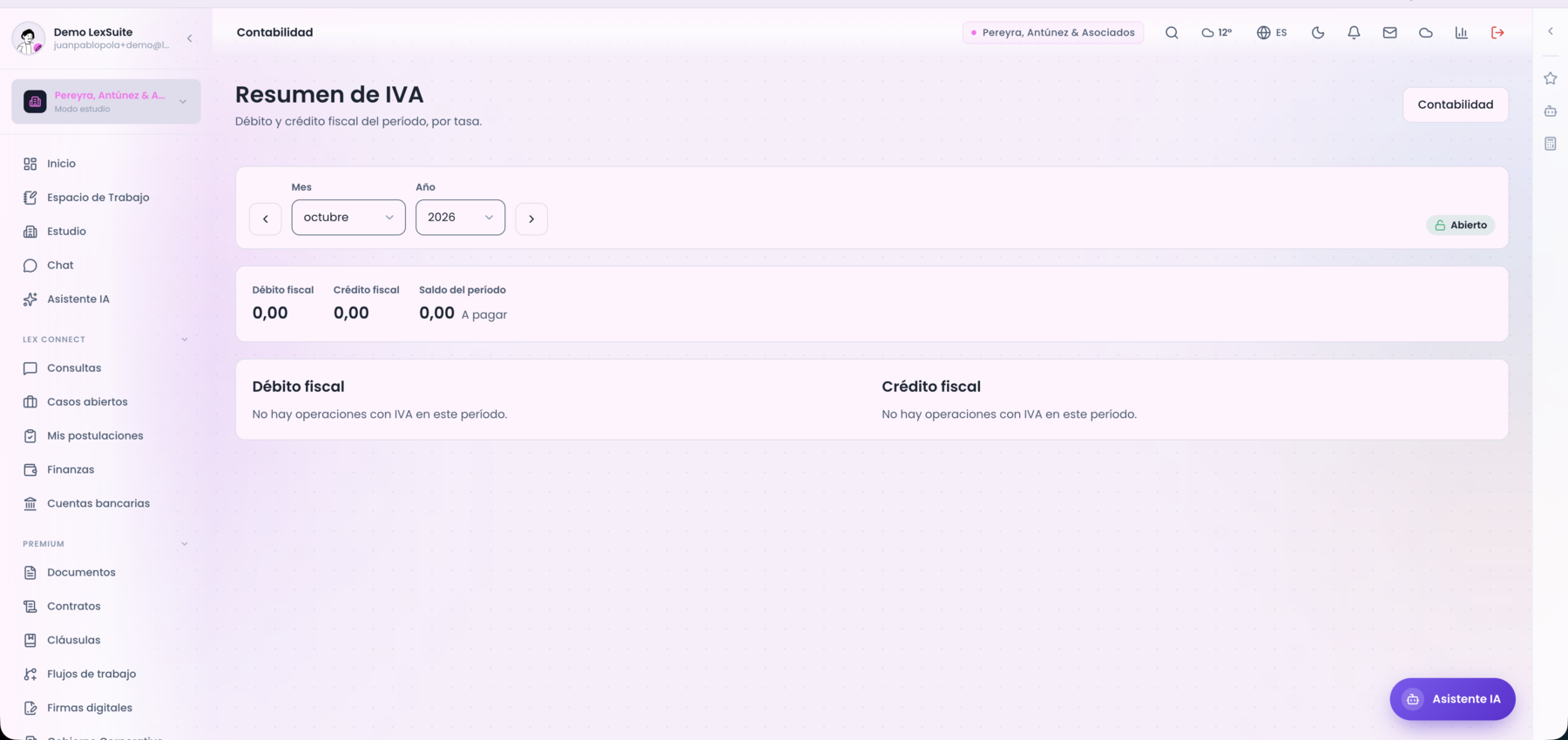
accounting-vat.png · IVA.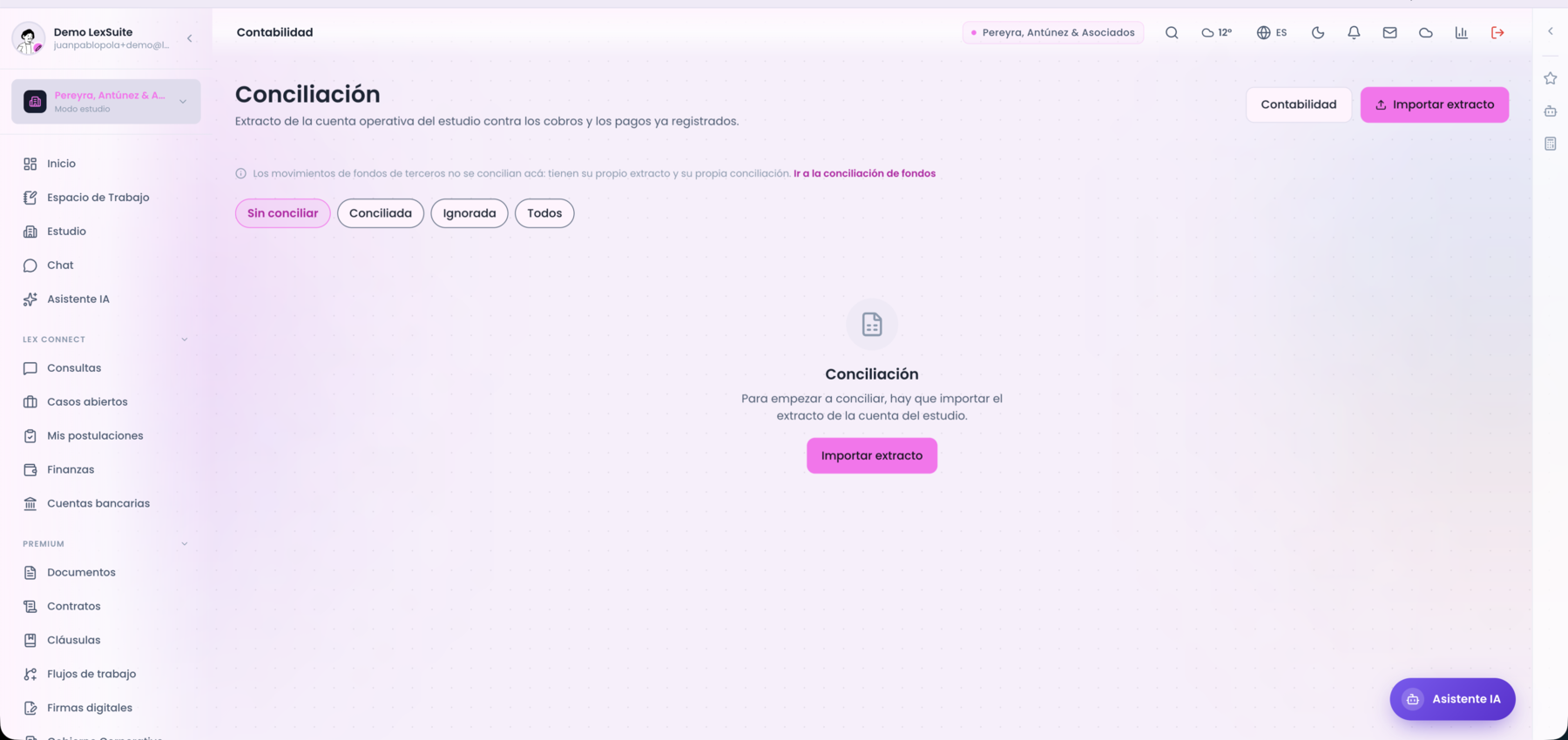
accounting-reconciliation.png · Conciliación bancaria.Accounting
Journal, VAT, bank reconciliation, reports and the firm accountant contact.
accounting.png · Accounting.escritorio-economia-contabilidad.png · The same screen inside the desktop, with its frame, dock and widgets.accounting-journal.png · Journal.accounting-vat.png · VAT.accounting-reconciliation.png · Bank reconciliation.Fondos de terceros
La plata de los clientes que pasa por el estudio, separada de la del estudio: cuentas, saldos, autorizaciones y conciliación.
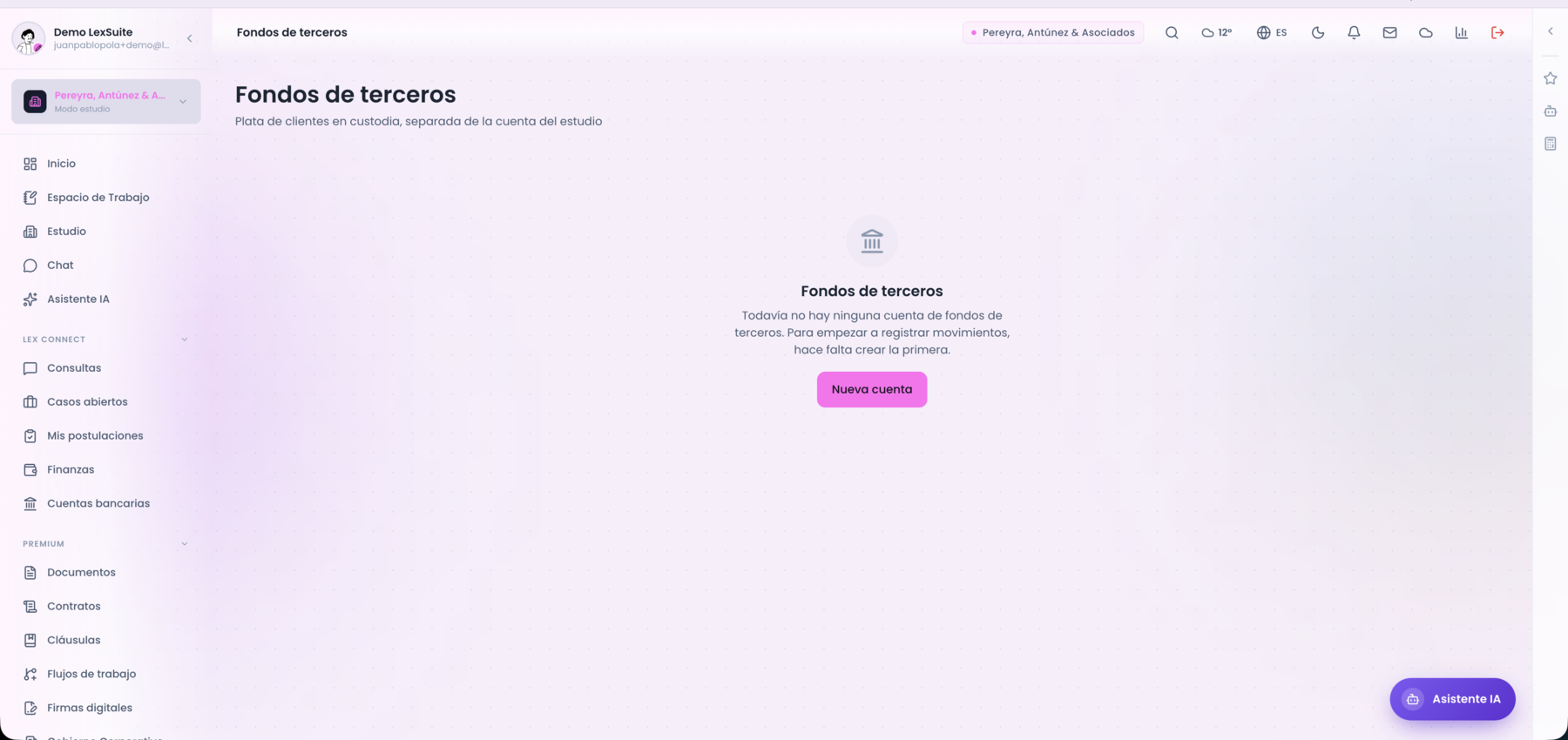
trust-funds.png · Fondos de terceros.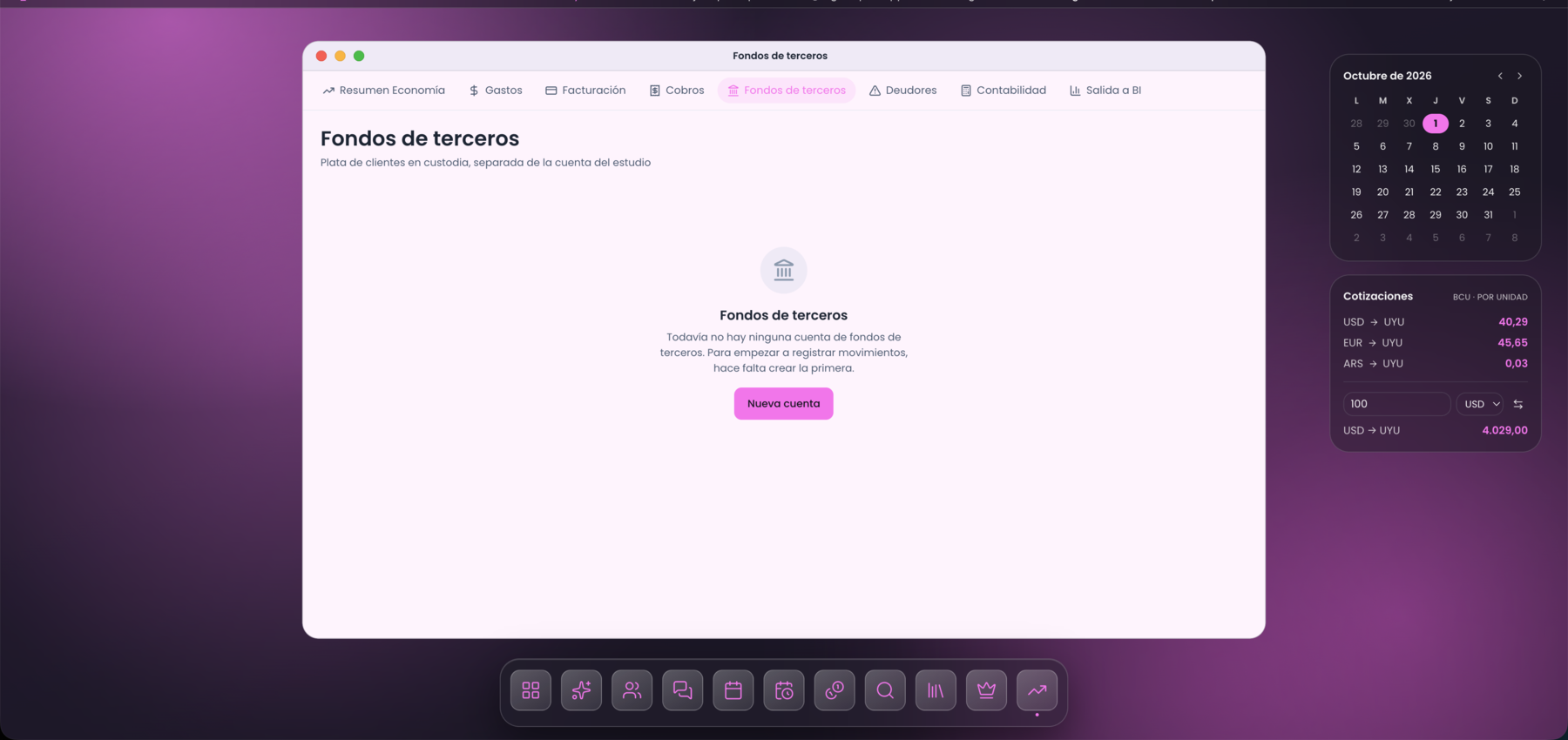
escritorio-economia-fondos-de-terceros.png · La misma pantalla dentro del escritorio, con su marco, el dock y los widgets.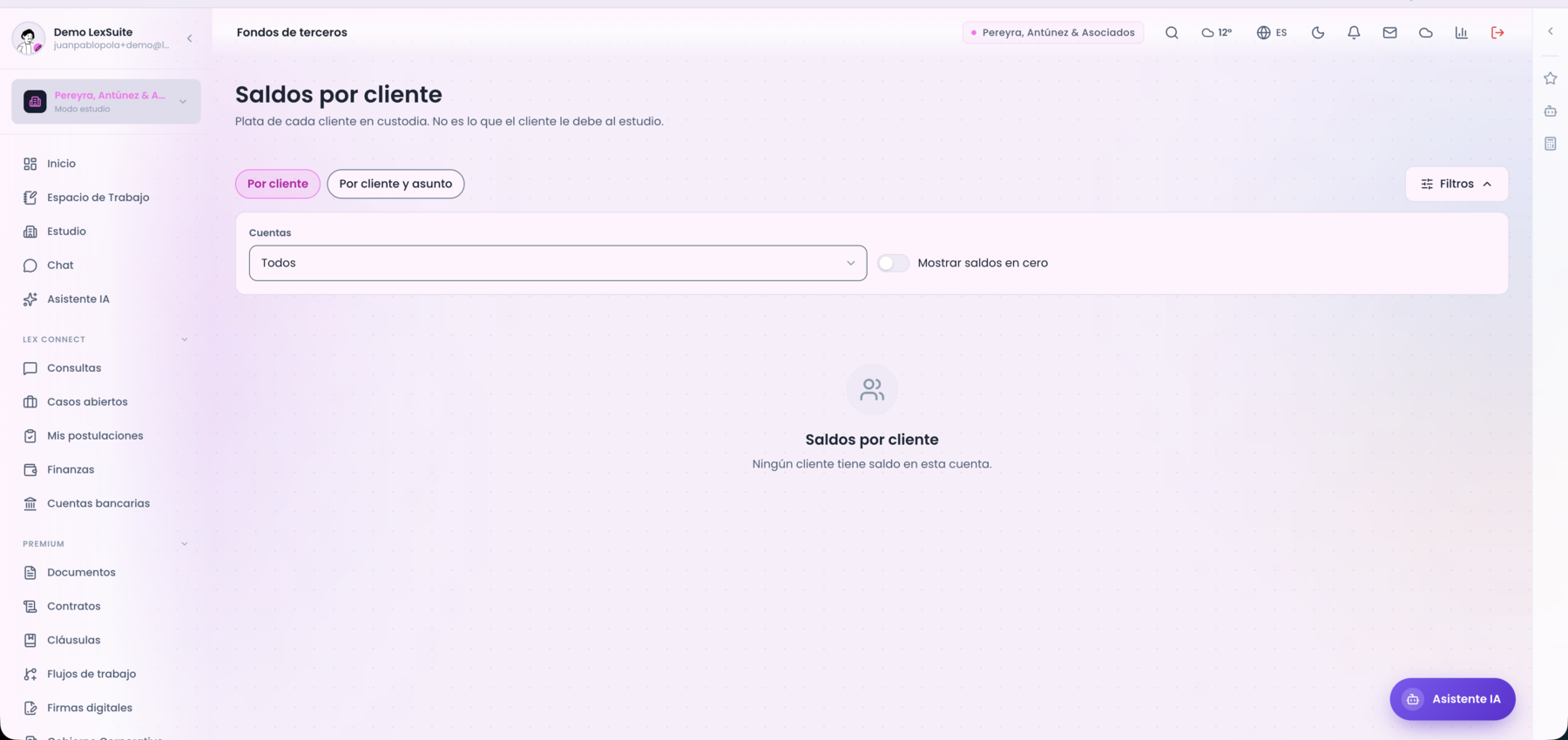
trust-funds-balances.png · Saldos por cliente.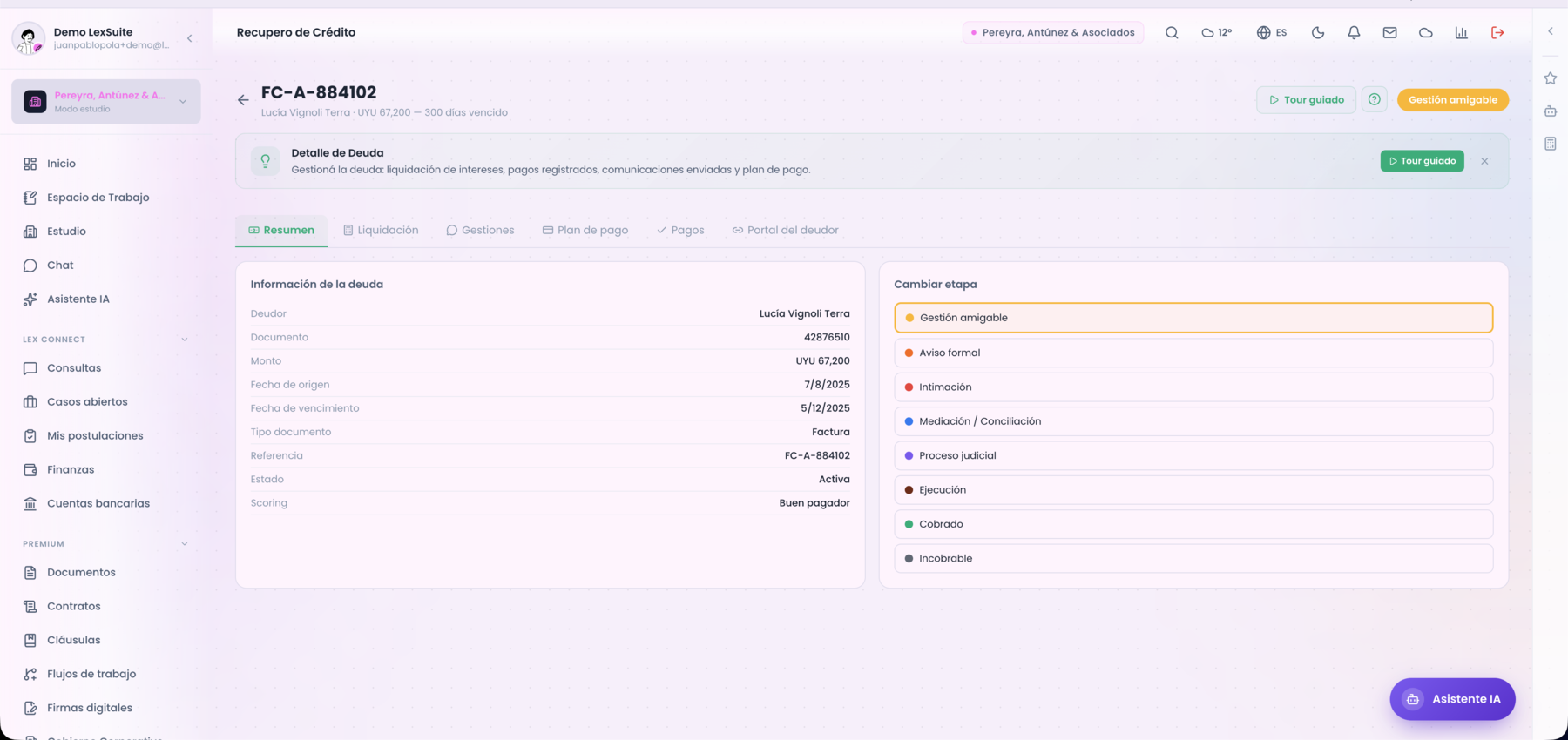
detalle-deuda.png · Ficha de un caso de recupero, con su etapa, los ítems de la deuda y las gestiones registradas.Trust funds
Client money held by the firm, kept apart from the firm own funds: accounts, balances, authorisations and reconciliation.
trust-funds.png · Trust funds.escritorio-economia-fondos-de-terceros.png · The same screen inside the desktop, with its frame, dock and widgets.trust-funds-balances.png · Balances by client.detalle-deuda.png · Collection case detail, with its stage, the debt items and the logged actions.Confirming
Pago a proveedores por cuenta de un mandante. El estudio ya no es el pagador: el mandante lo es, y cada movimiento queda a su nombre.
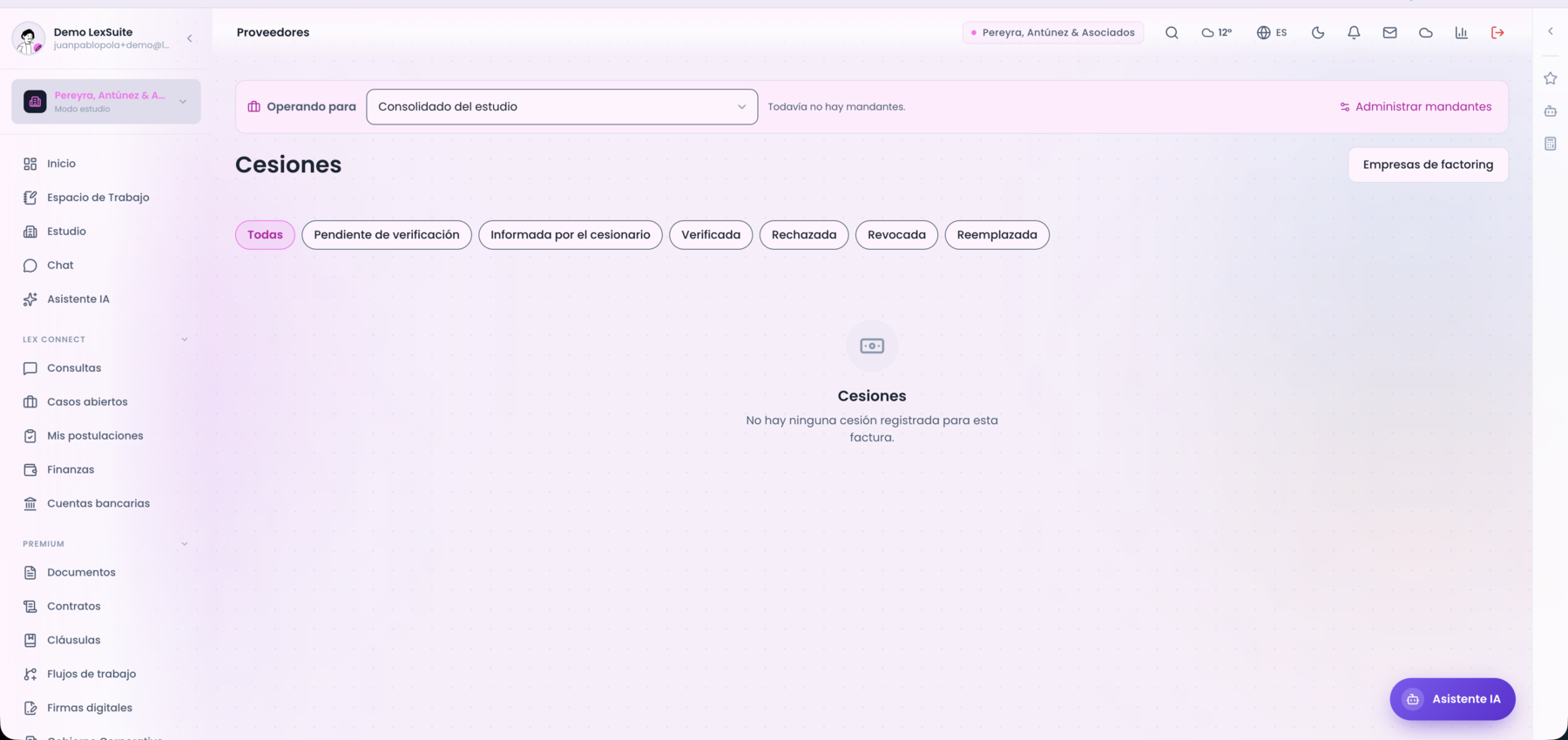
confirming-assignments.png · Cesiones.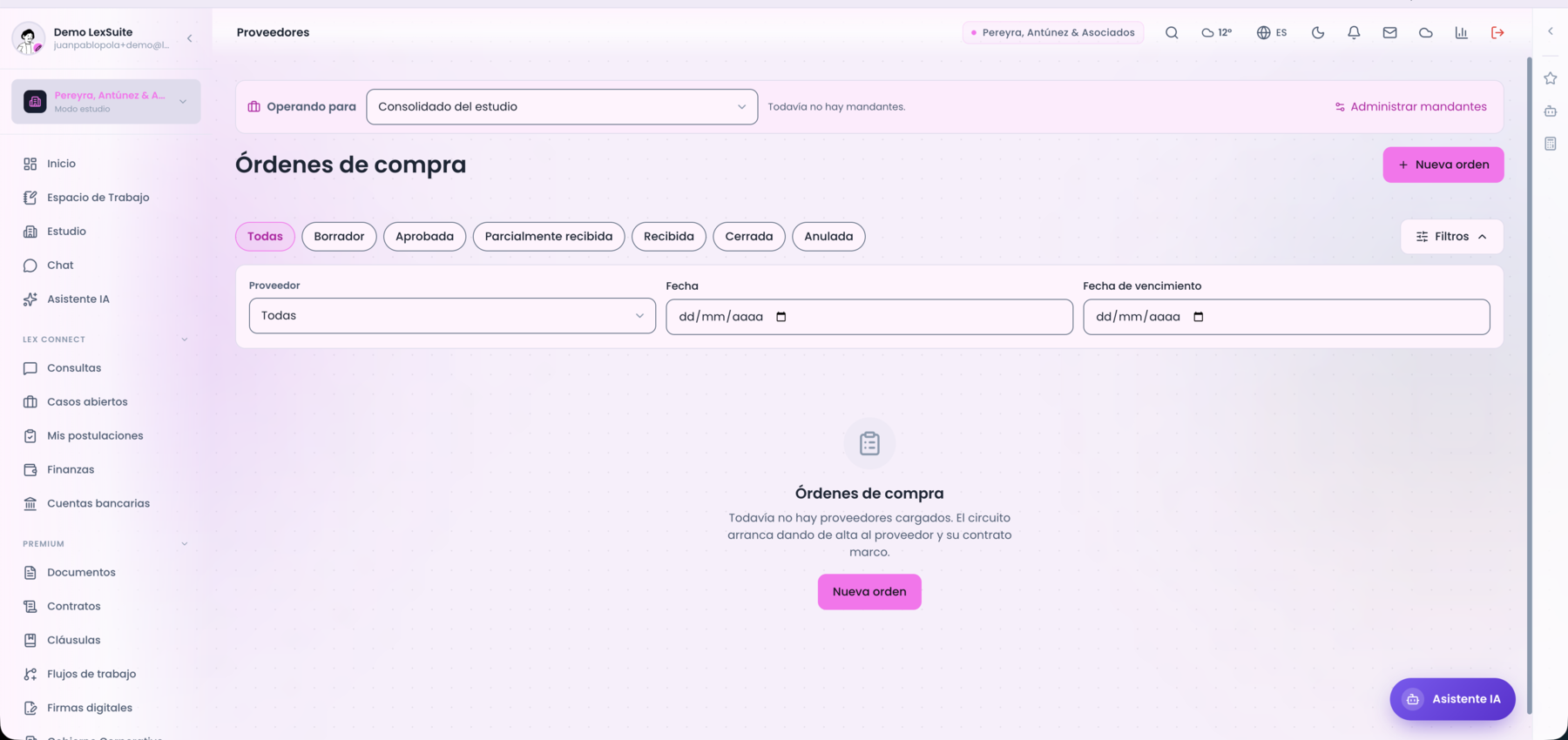
confirming-orders.png · Órdenes.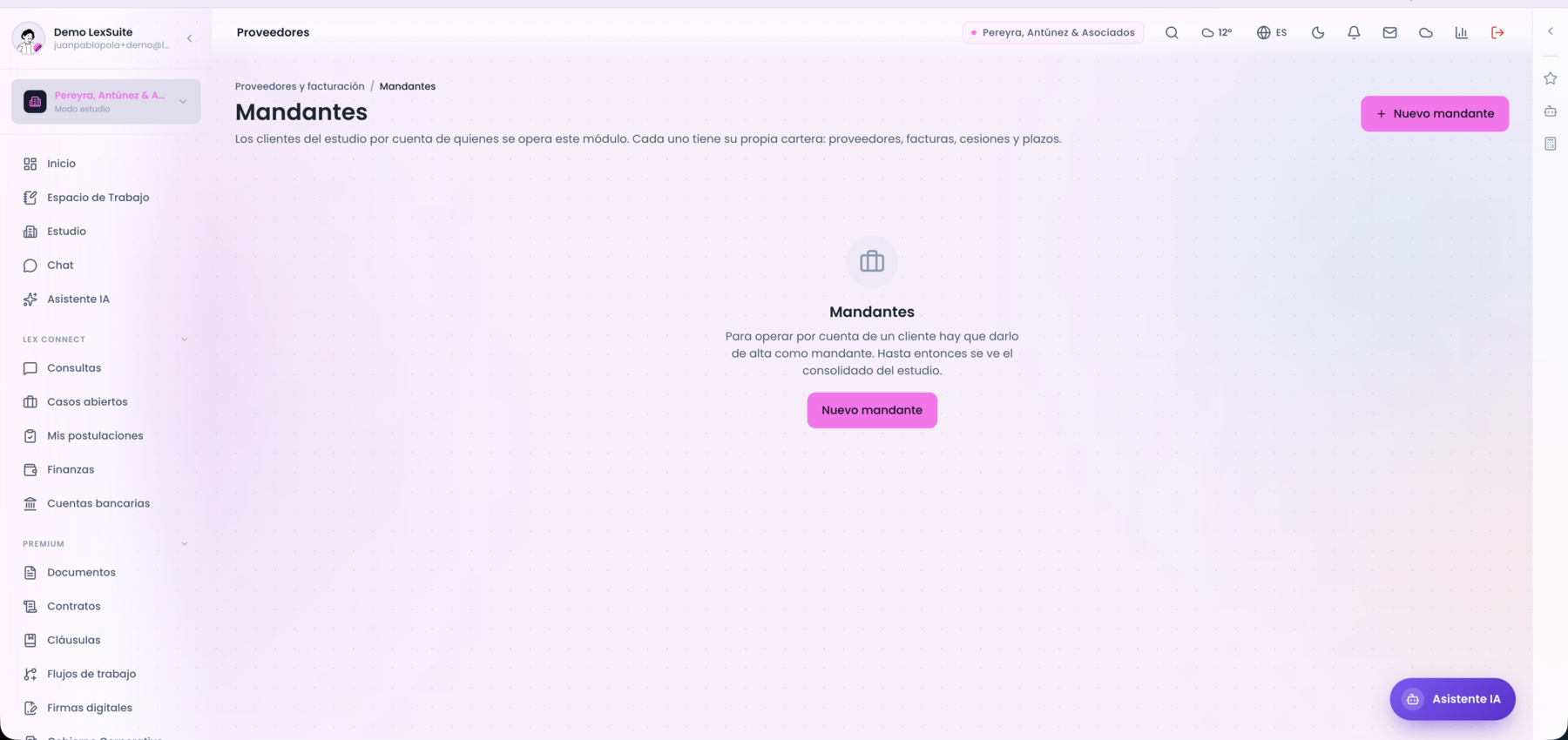
confirming-principals.png · Mandantes.Confirming
Paying suppliers on behalf of a principal. The firm is no longer the payer: the principal is, and every movement is recorded in their name.
confirming-assignments.png · Assignments.confirming-orders.png · Orders.confirming-principals.png · Principals.Estudios externos
Los estudios corresponsales: sus asuntos, sus facturas y lo que se les gasta. Tienen además un portal propio para entrar a ver sólo lo suyo.
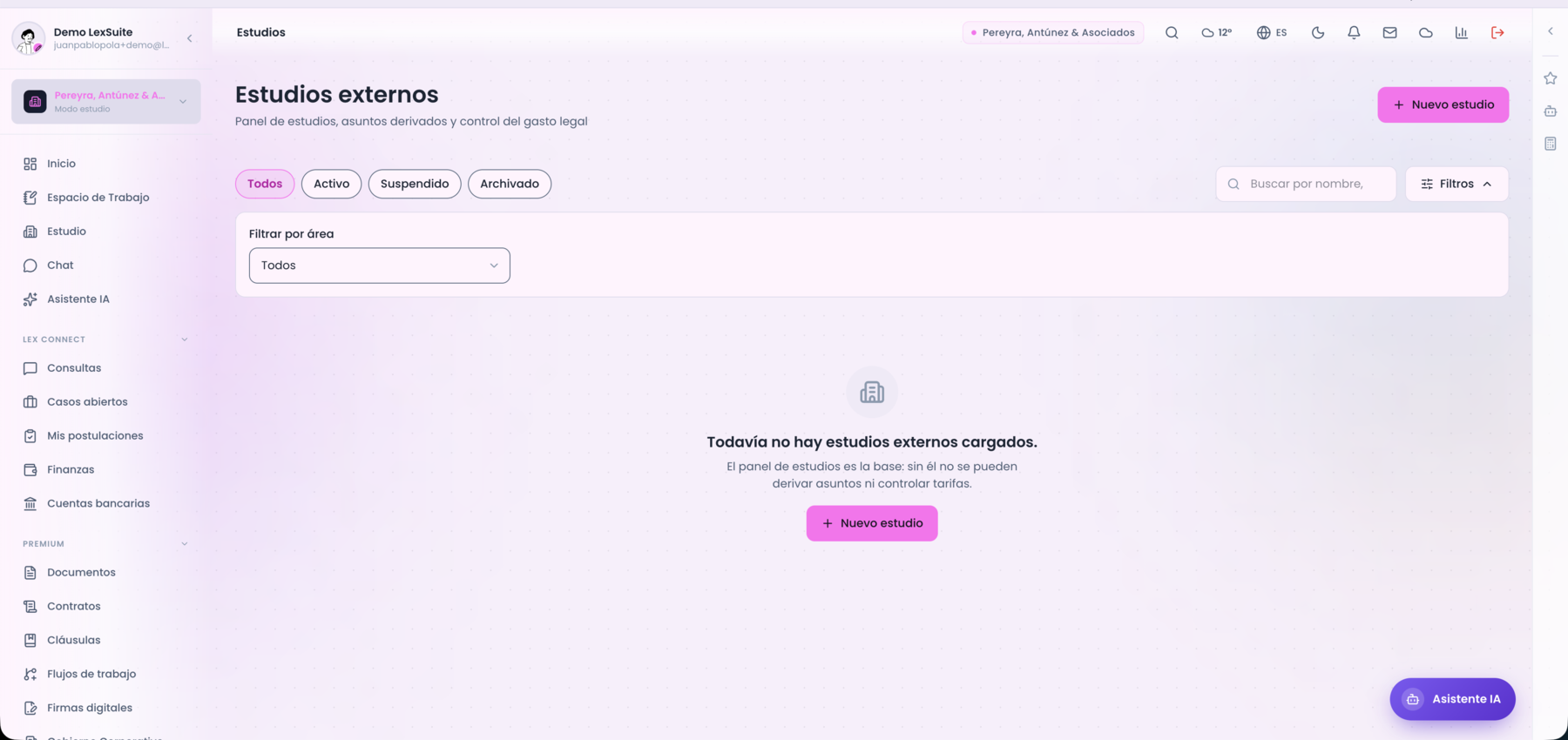
external-firms.png · Estudios externos.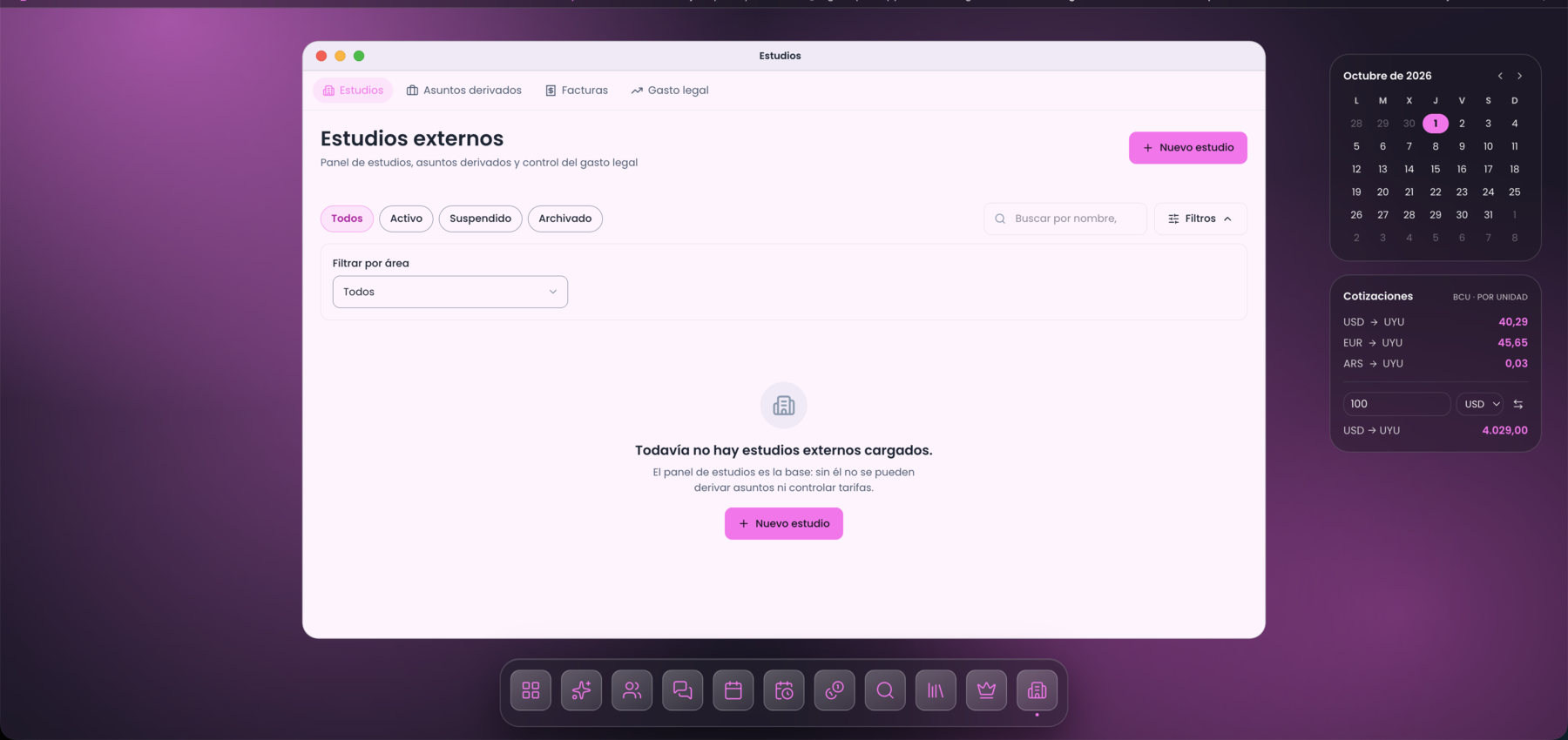
escritorio-estudios-externos-estudios.png · La misma pantalla dentro del escritorio, con su marco, el dock y los widgets.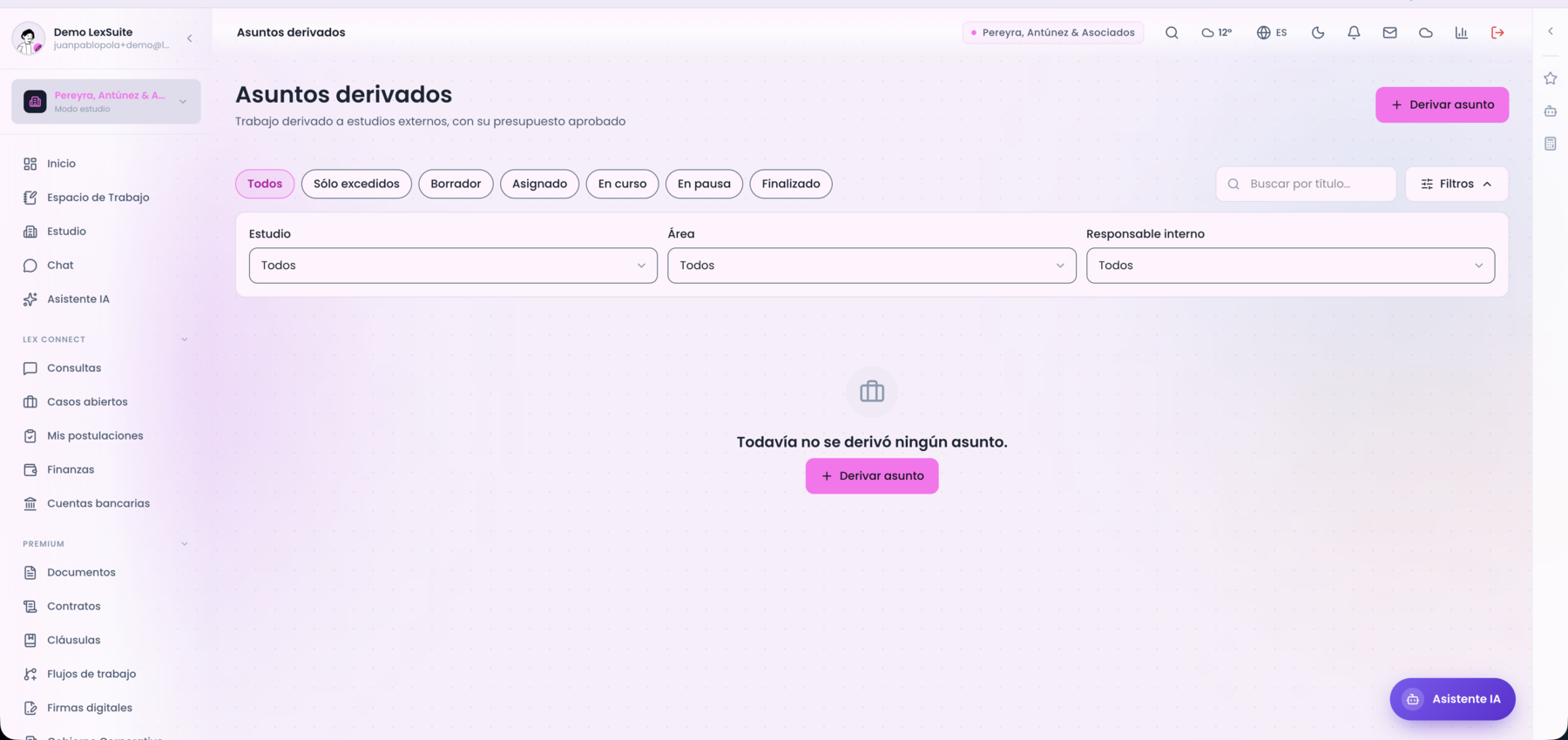
external-matters.png · Asuntos.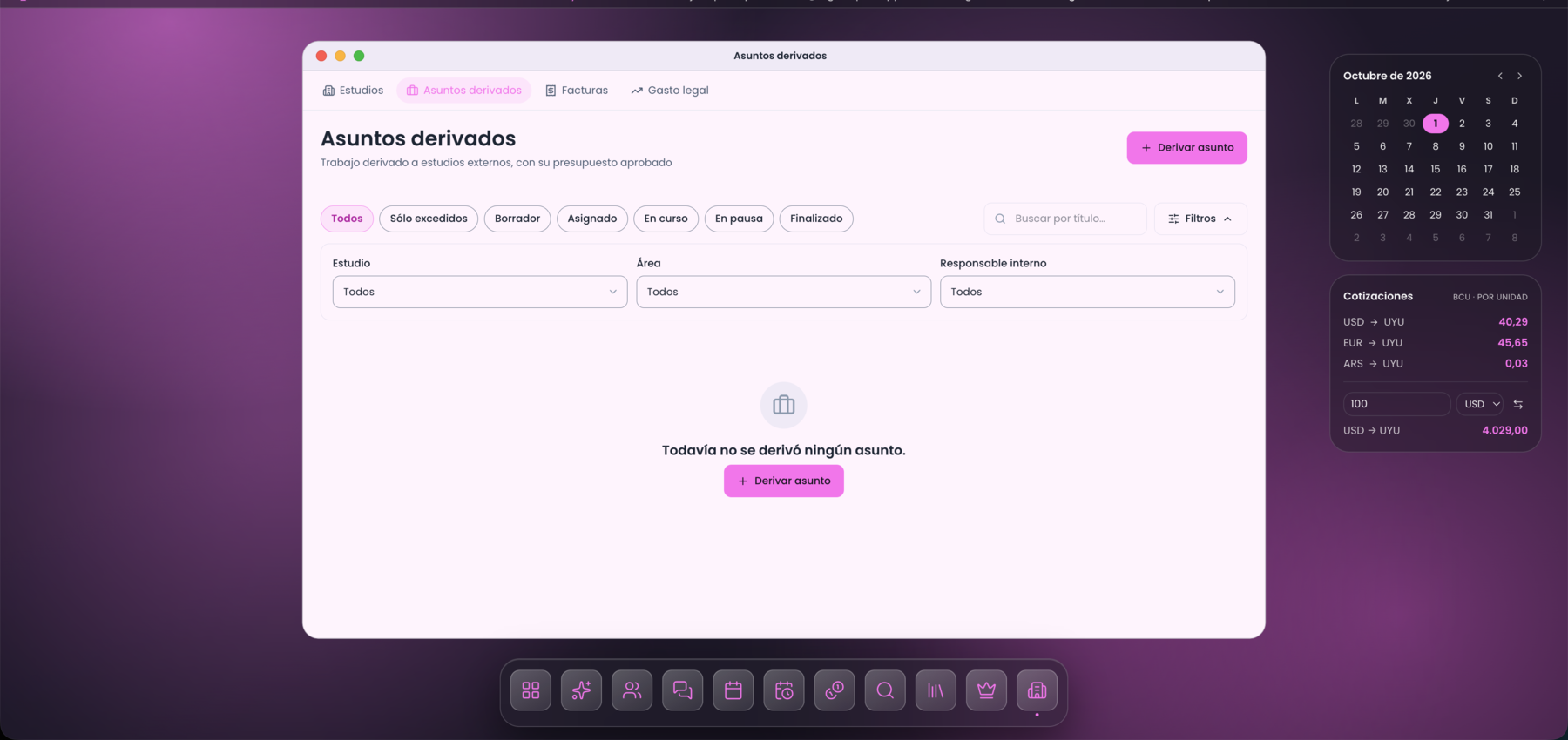
escritorio-estudios-externos-asuntos-derivados.png · La misma pantalla dentro del escritorio, con su marco, el dock y los widgets.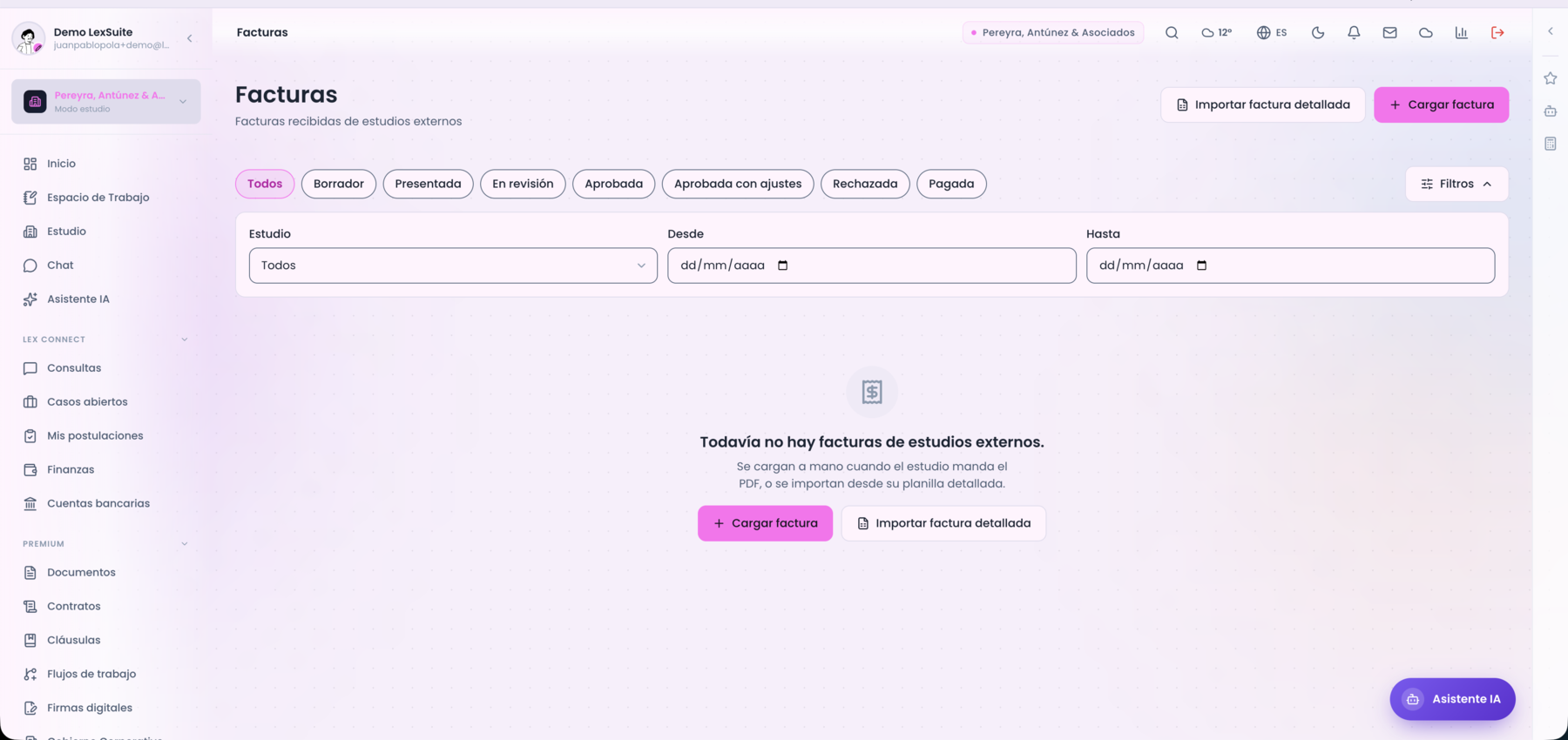
external-invoices.png · Facturas.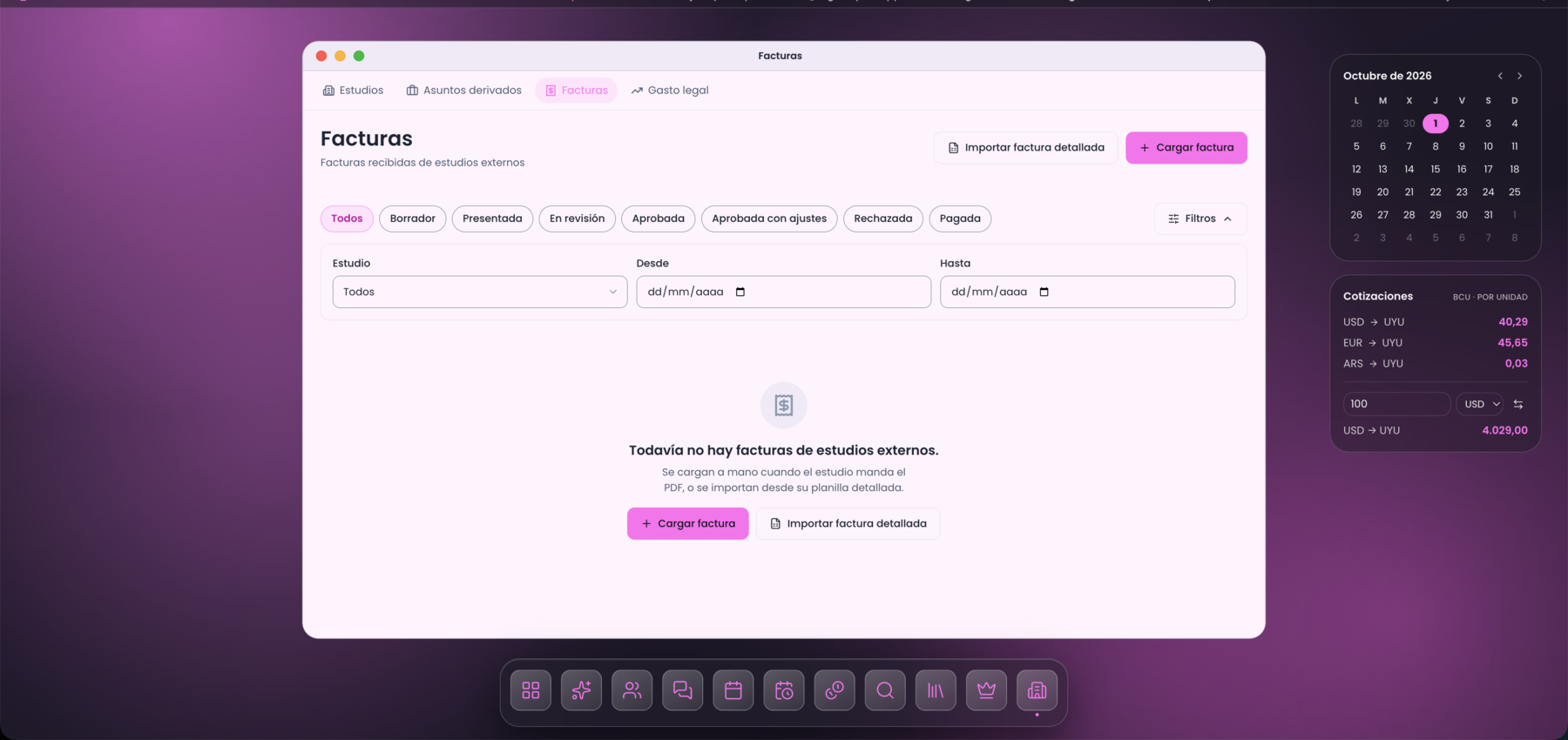
escritorio-estudios-externos-facturas.png · La misma pantalla dentro del escritorio, con su marco, el dock y los widgets.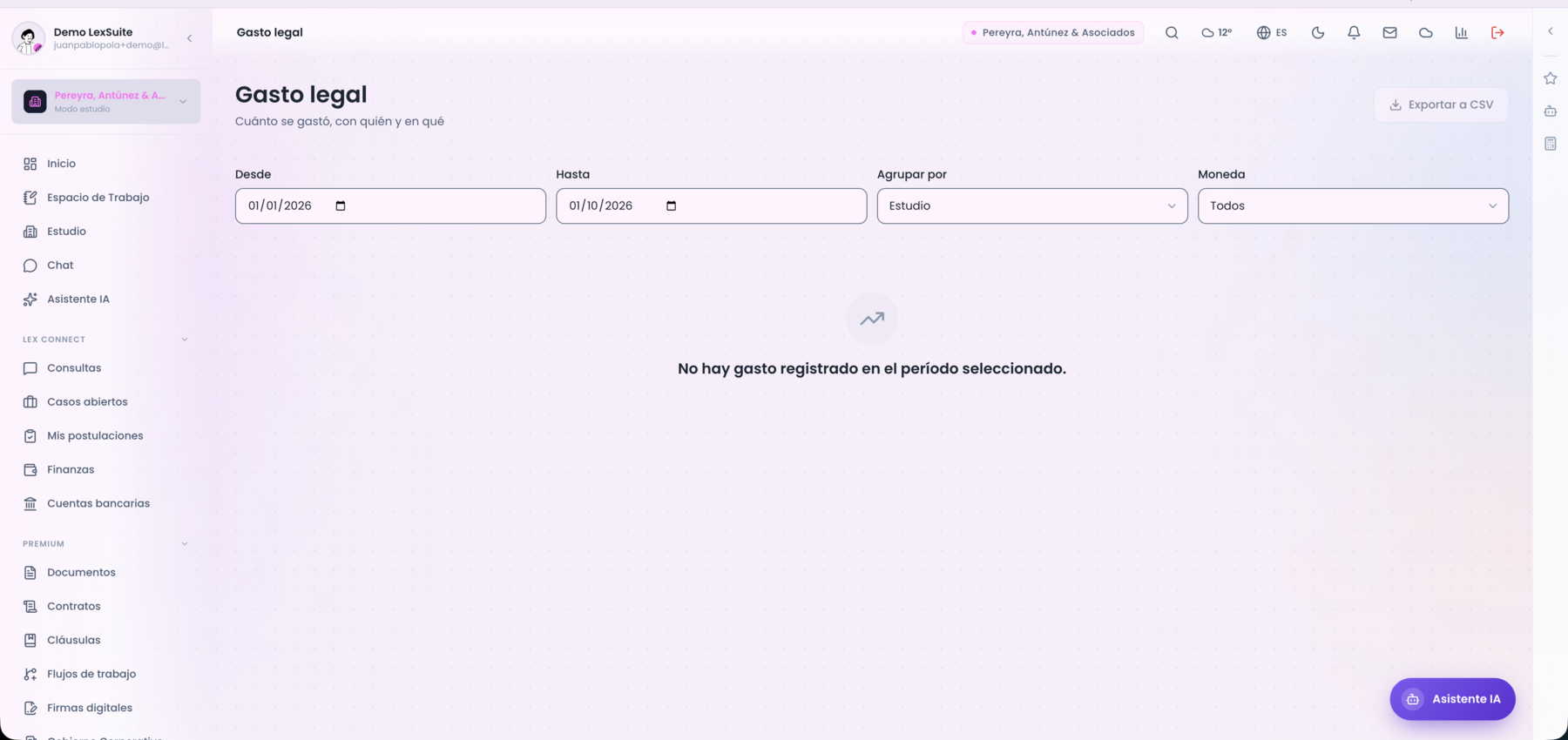
external-spend.png · Gasto por estudio.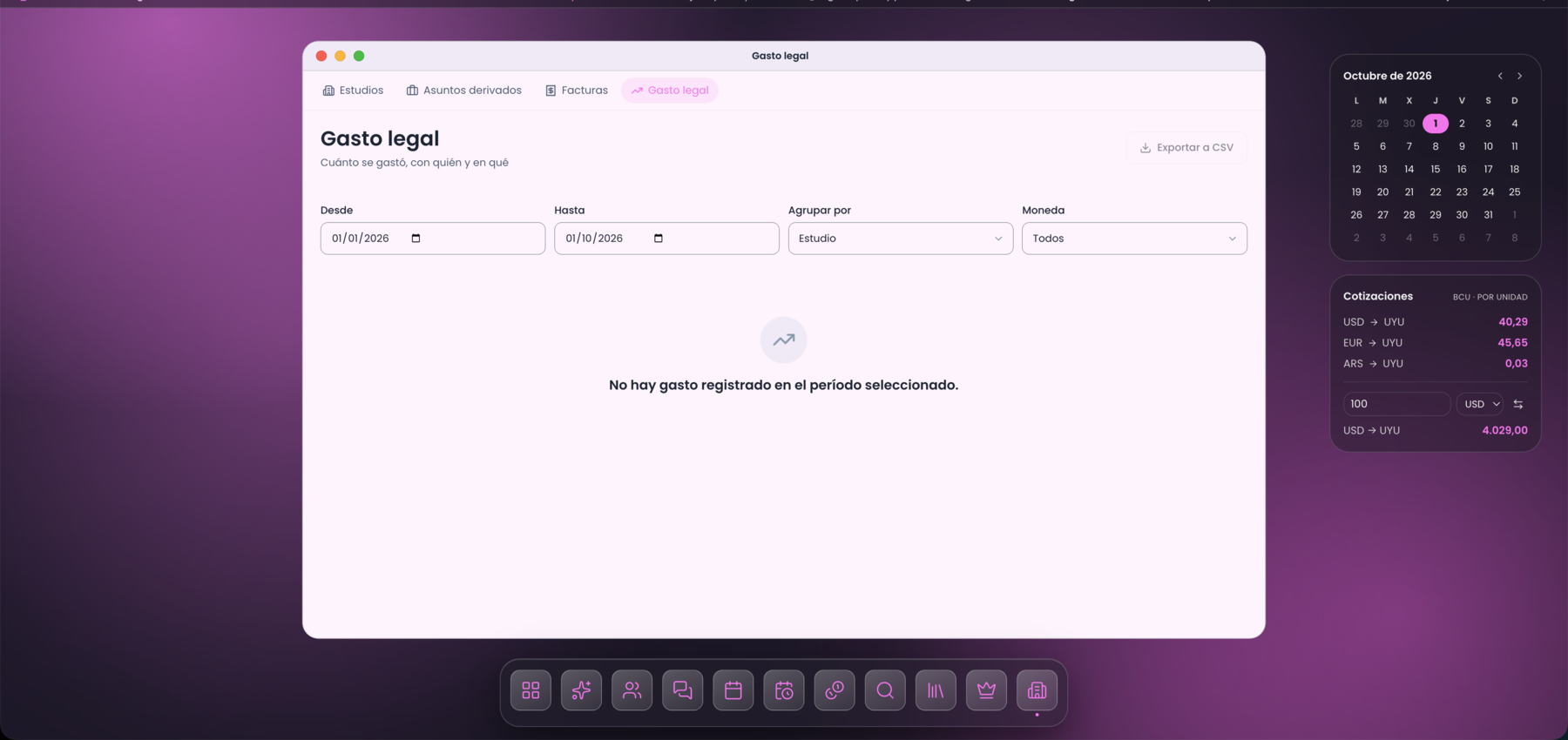
escritorio-estudios-externos-gasto-legal.png · La misma pantalla dentro del escritorio, con su marco, el dock y los widgets.External firms
Correspondent firms: their matters, their invoices and what is spent with them. They also get their own portal to see only their own work.
external-firms.png · External firms.escritorio-estudios-externos-estudios.png · The same screen inside the desktop, with its frame, dock and widgets.external-matters.png · Matters.escritorio-estudios-externos-asuntos-derivados.png · The same screen inside the desktop, with its frame, dock and widgets.external-invoices.png · Invoices.escritorio-estudios-externos-facturas.png · The same screen inside the desktop, with its frame, dock and widgets.external-spend.png · Spend by firm.escritorio-estudios-externos-gasto-legal.png · The same screen inside the desktop, with its frame, dock and widgets.Analítica
Los números del estudio para llevar afuera: exportación a herramientas de BI.
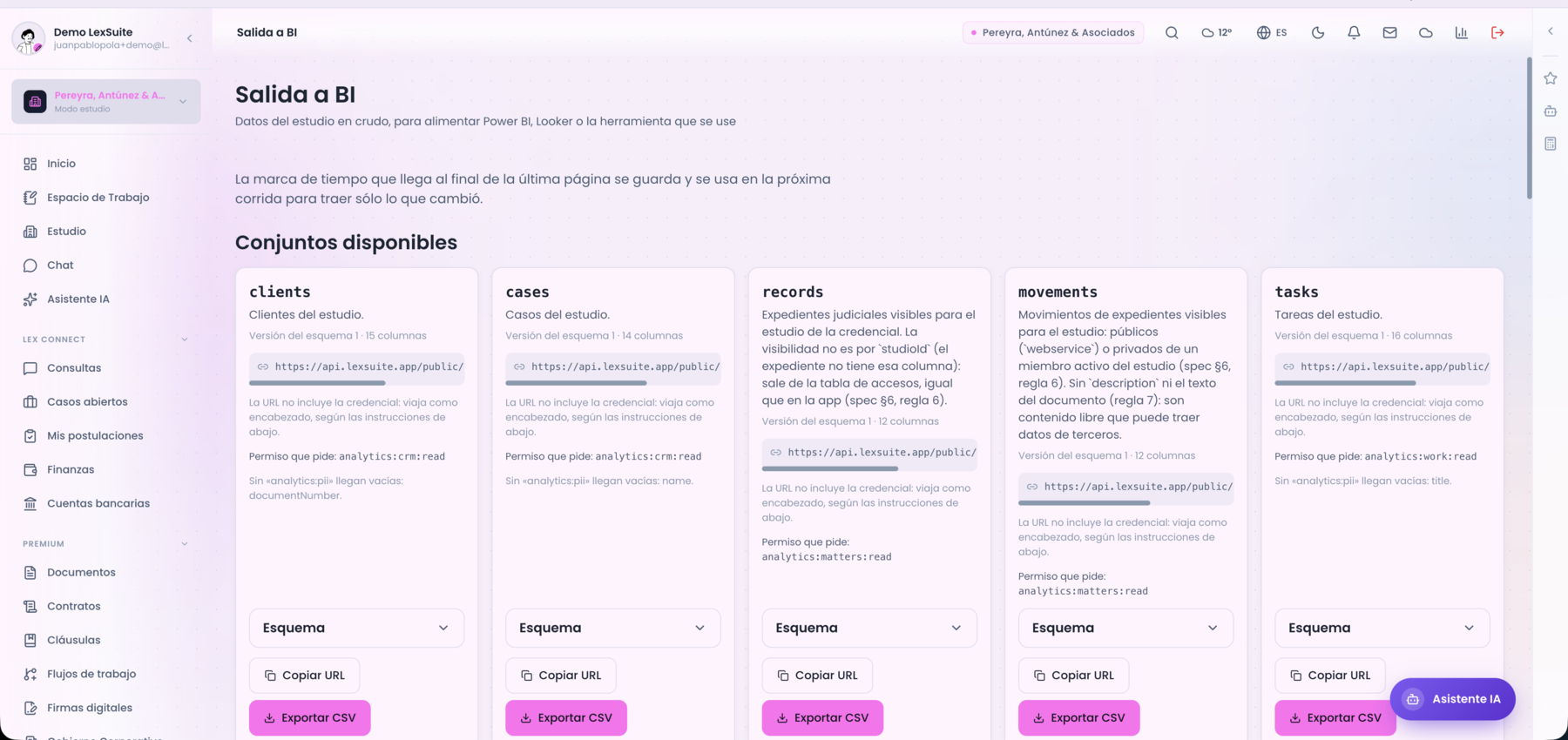
bi.png · Analítica.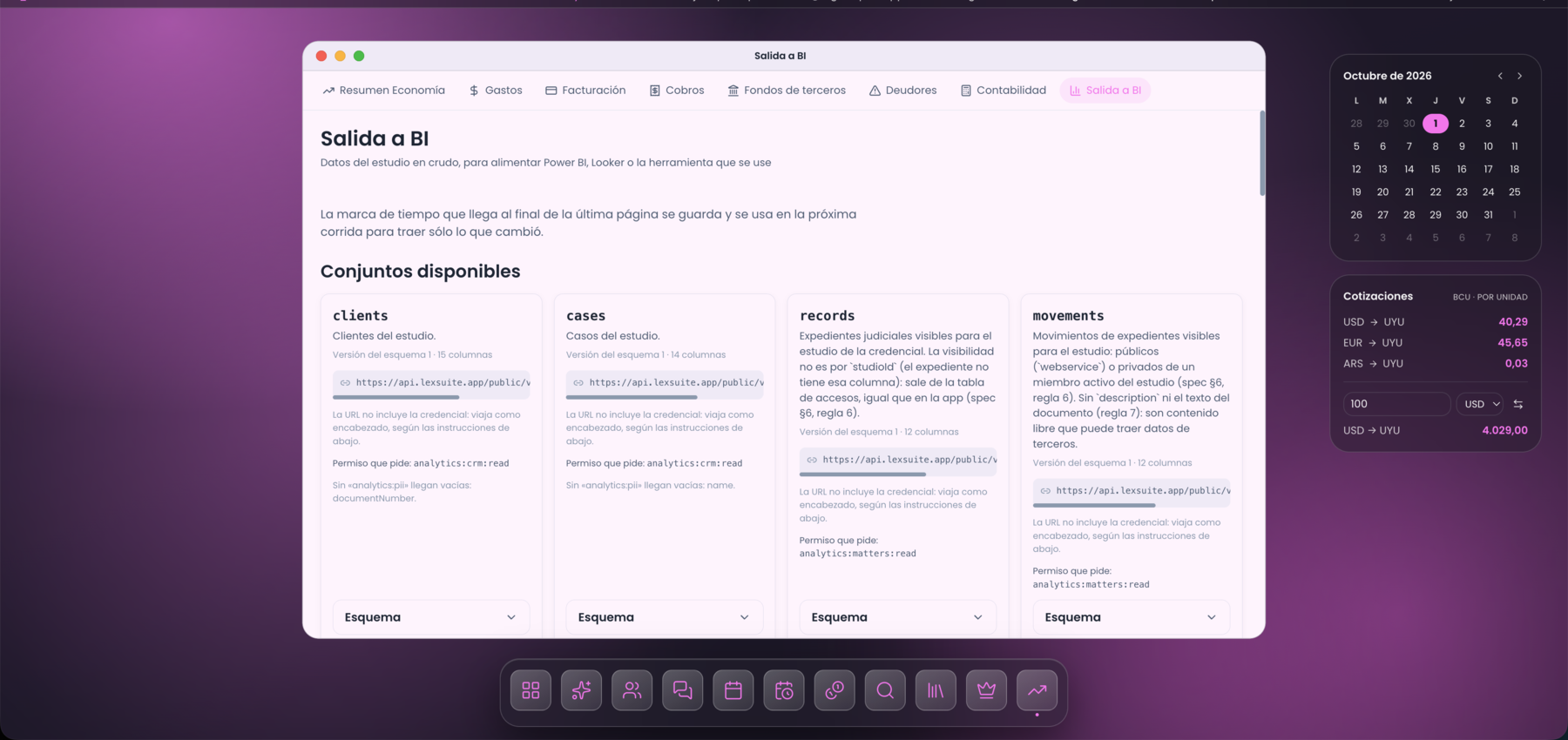
escritorio-economia-salida-a-bi.png · La misma pantalla dentro del escritorio, con su marco, el dock y los widgets.Analytics
The firm figures for use elsewhere: export to BI tools.
bi.png · Analytics.escritorio-economia-salida-a-bi.png · The same screen inside the desktop, with its frame, dock and widgets.Mi sitio
El sitio público del profesional: agenda de reservas, consultas que entran, idiomas y estadísticas de visitas.
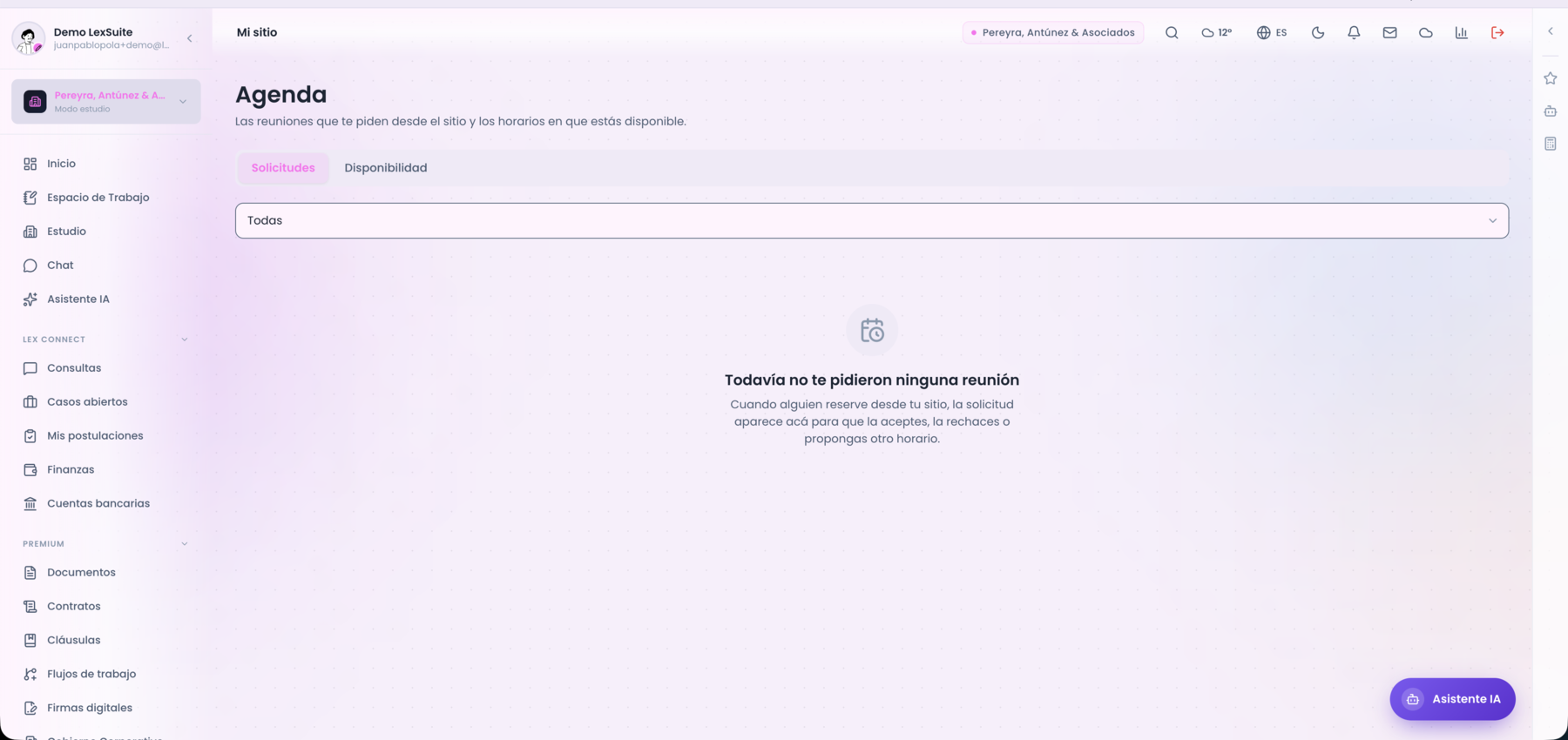
professional-site-bookings.png · Reservas.
professional-site-stats.png · Estadísticas.
professional-site-languages.png · Idiomas.My site
The practitioner public site: bookings calendar, incoming enquiries, languages and visit statistics.
professional-site-bookings.png · Bookings.professional-site-stats.png · Statistics.professional-site-languages.png · Languages.Liquidador SOA
Liquidación del Seguro Obligatorio de Automóviles contra el baremo oficial.
simulador.png · Liquidador SOA.escritorio-gestion-simulador-de-audiencia.png · La misma pantalla dentro del escritorio, con su marco, el dock y los widgets.SOA settlement
Compulsory motor insurance settlement against the official schedule.
simulador.png · SOA settlement.escritorio-gestion-simulador-de-audiencia.png · The same screen inside the desktop, with its frame, dock and widgets.Leyes
Búsqueda en la normativa, por número, texto, materia o fecha.
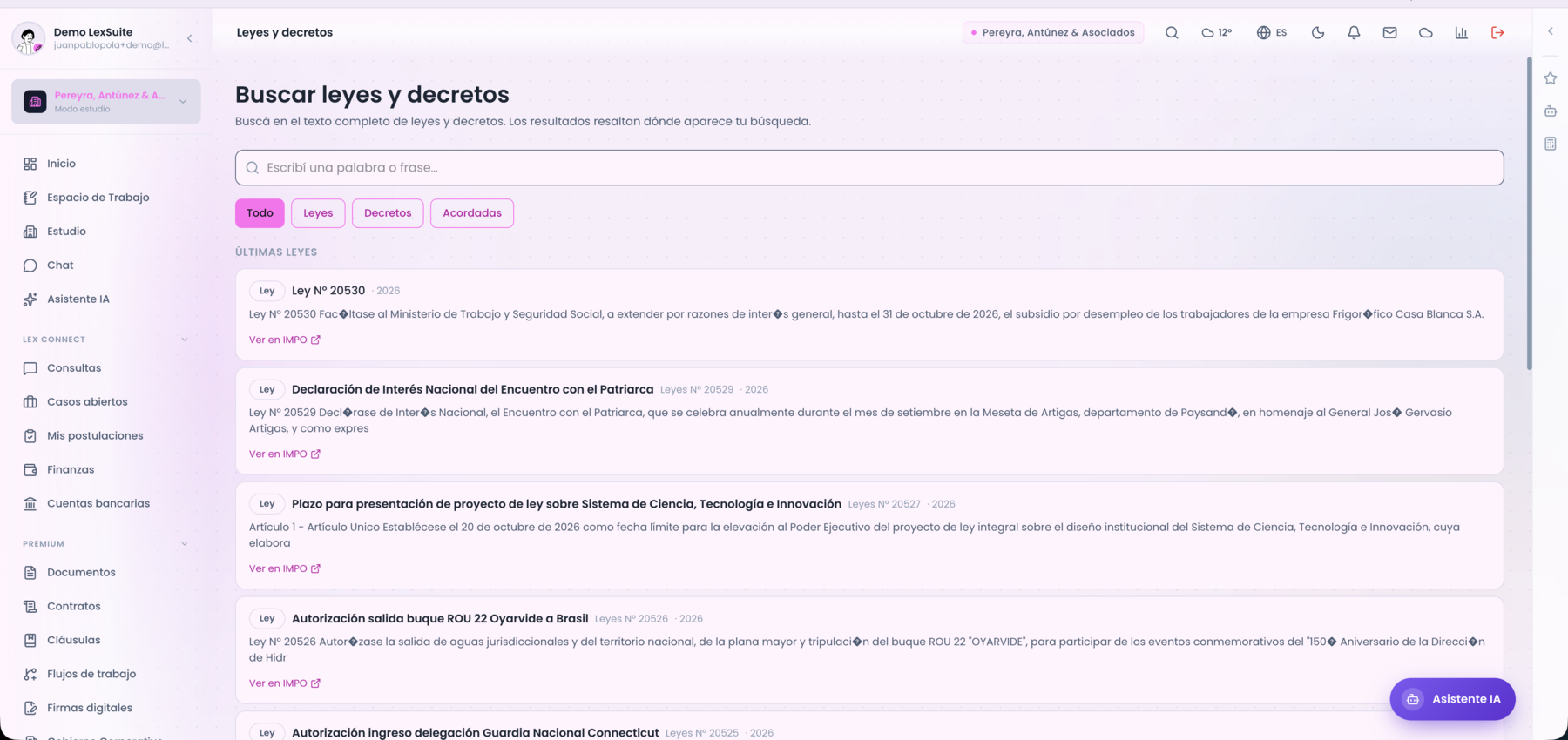
laws-search.png · Búsqueda de normativa.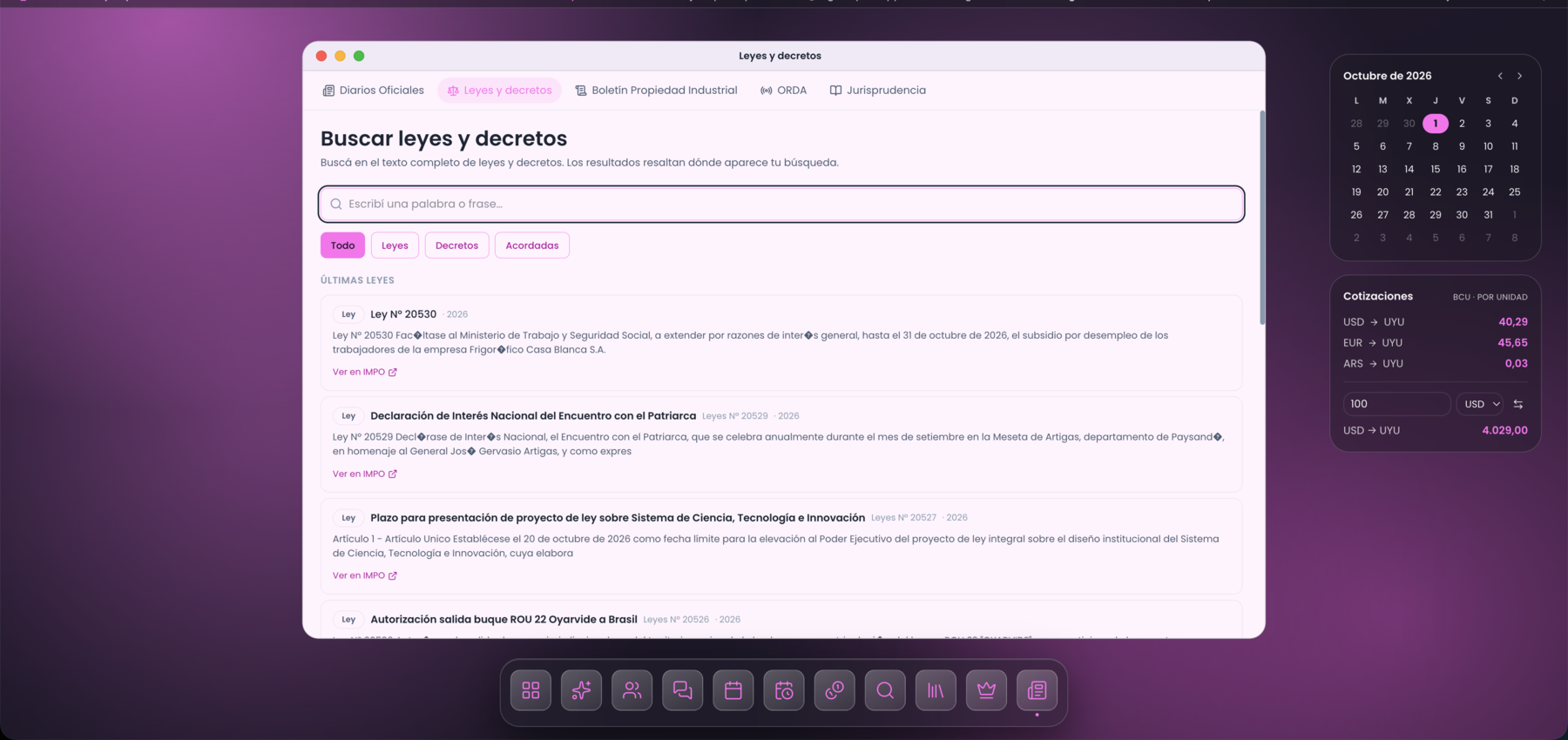
escritorio-investigacion-leyes-y-decretos.png · La misma pantalla dentro del escritorio, con su marco, el dock y los widgets.Laws
Search the statute book by number, text, subject or date.
laws-search.png · Statute search.escritorio-investigacion-leyes-y-decretos.png · The same screen inside the desktop, with its frame, dock and widgets.IMPO
La normativa uruguaya vigente, desde la base de la Imprenta Nacional. Con tags de monitoreo se recibe aviso cuando se publica una norma que coincide.
miem.png · IMPO.escritorio-investigacion-boletin-propiedad-industrial.png · La misma pantalla dentro del escritorio, con su marco, el dock y los widgets.IMPO
Uruguayan statute law in force, from the National Printing Office database. Monitoring tags send an alert when a matching rule is published.
miem.png · IMPO.escritorio-investigacion-boletin-propiedad-industrial.png · The same screen inside the desktop, with its frame, dock and widgets.BCRA
Consultas al Banco Central de la República Argentina, con registro de cada una.
BCRA
Queries to the Argentine central bank, each one logged.
Descargas
Las aplicaciones de escritorio y complementos que acompañan a la plataforma.
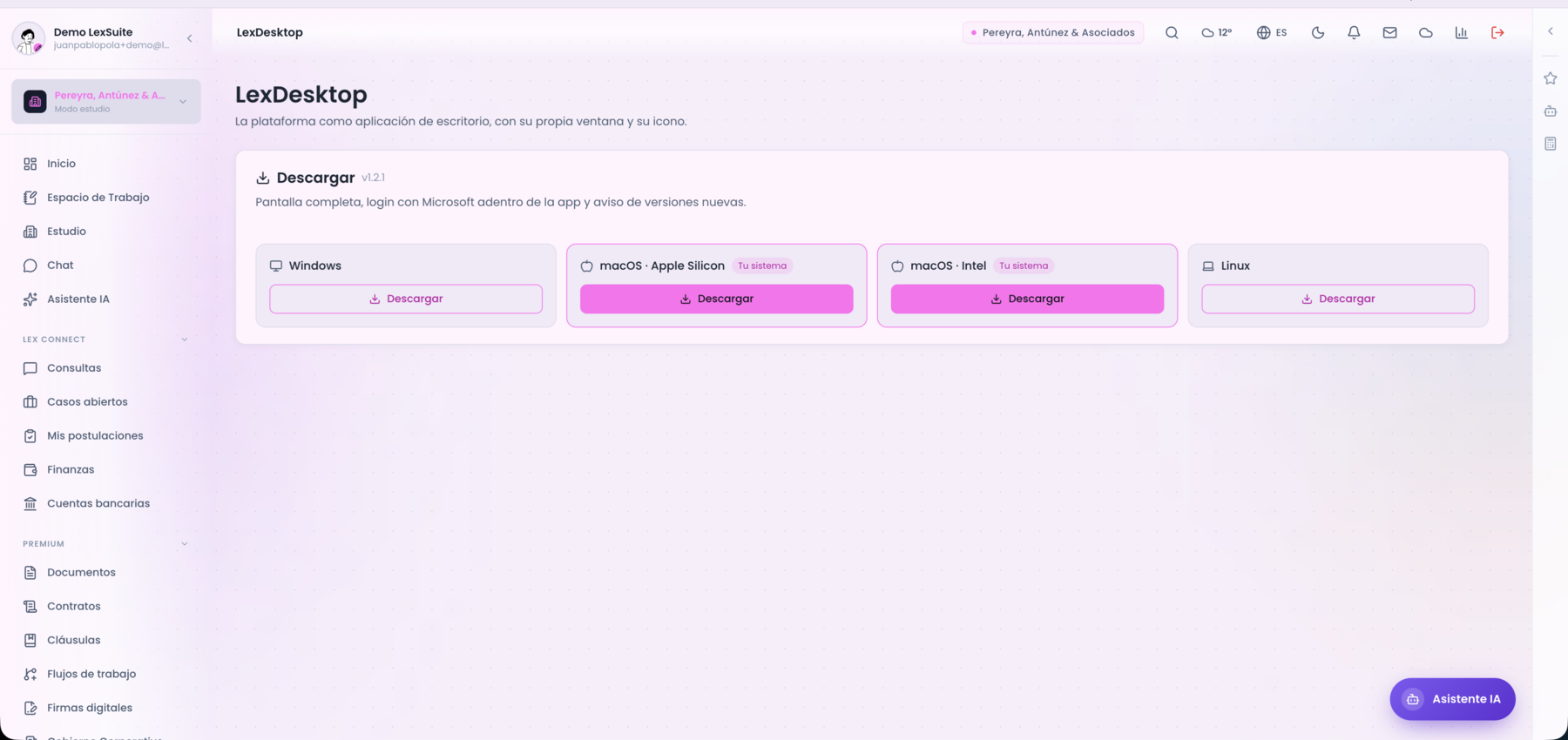
downloads.png · Descargas.Downloads
The desktop applications and add-ins that go with the platform.
downloads.png · Downloads.Apéndice A · Glosario
- Caso
- Asunto legal integral de un cliente (ej. un divorcio, un juicio ejecutivo). Puede contener varios expedientes.
- Expediente
- Trámite judicial o administrativo concreto con un número oficial.
- Cedulón
- Notificación oficial del juzgado al estudio.
- Bitácora
- Registro de tiempo trabajado (time-tracking).
- DataRoom
- Espacio seguro para compartir documentos con clientes con control de versiones y permisos.
- Workflow
- Proceso automatizado con formularios, condiciones y aprobaciones (premium).
- ORDA
- Oficina de Recepción y Distribución de Asuntos — sistema de consulta pública del Poder Judicial.
- BJN
- Base de Jurisprudencia Nacional.
- IMPO
- Dirección Nacional de Impresiones y Publicaciones Oficiales (diario oficial uruguayo).
- MFA
- Autenticación de múltiples factores (segundo código desde una app autenticadora).